Cursor com IDrive® e2 MCP auto-hospedado
O IDrive® e2 MCP conecta seu armazenamento de objetos IDrive® e2 a assistentes e aplicacoes de AI usando o padrao aberto Model Context Protocol (MCP). Ele permite que clientes de AI compativeis acessem e trabalhem com seus dados com seguranca usando linguagem natural, eliminando a necessidade de integracoes personalizadas, scripts ou fluxos de trabalho manuais. Este guia explica como conectar o Cursor ao armazenamento IDrive® e2 usando MCP auto-hospedado.
Pre-requisitos
- Uma conta IDrive® e2 ativa.
- Acesso a uma conta Cursor.
- Node.js 20 ou mais recente
Arquitetura de referencia
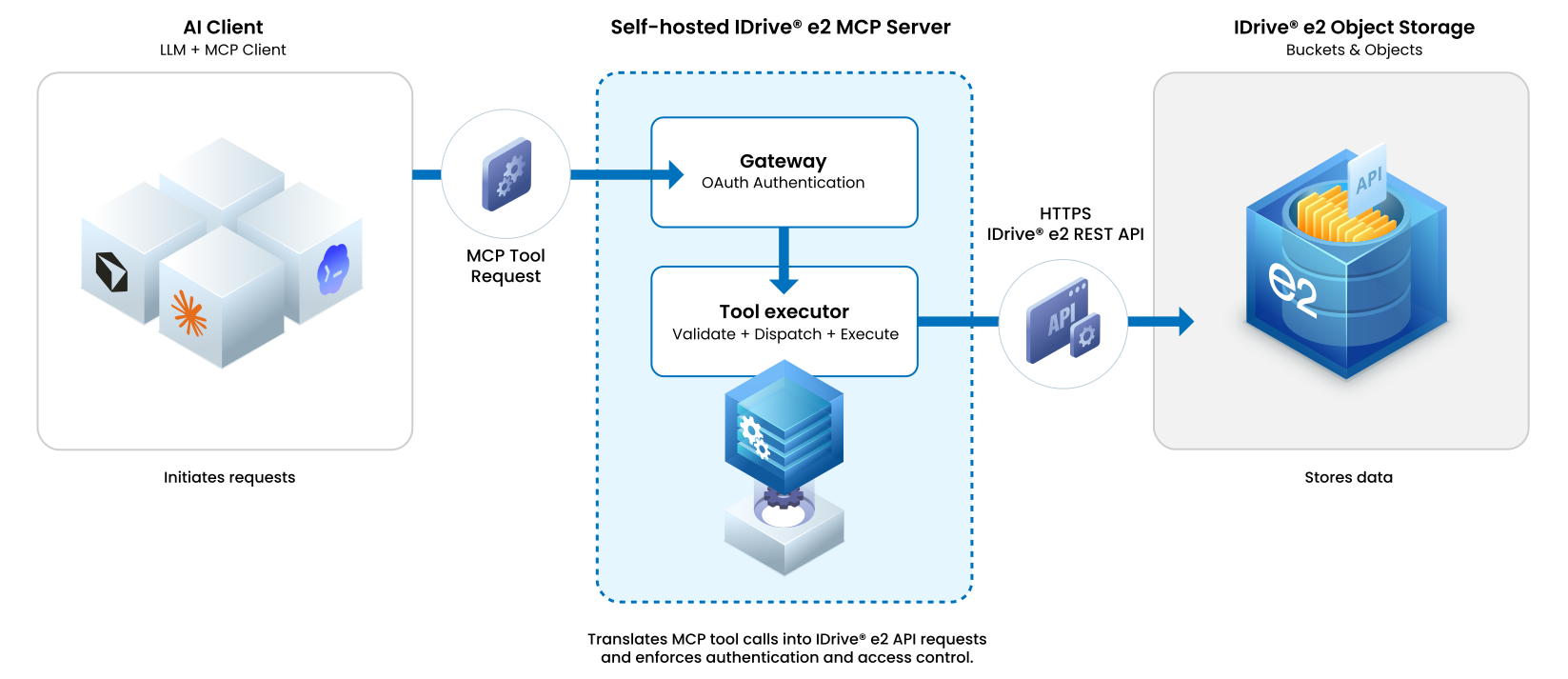
Implantar o pacote MCP do IDrive® e2
- Instalar o pacote MCP auto-hospedado
Ou instale em um projeto Node.js:npm install --global @idrivee2/s3-mcpnpm install @idrivee2/s3-mcp - Execute o agente apos a instalacao:
O servidor inicia em segundo plano e exibe seu ID de processo, URL MCP e arquivo de log. Use a URL MCP padrao para conectar ao Cursor.idrivee2-s3-mcphttp://127.0.0.1:1908/s3
Configurar o Cursor para IDrive® e2 MCP
- Faca login no Cursor, inicie um chat e clique em +.
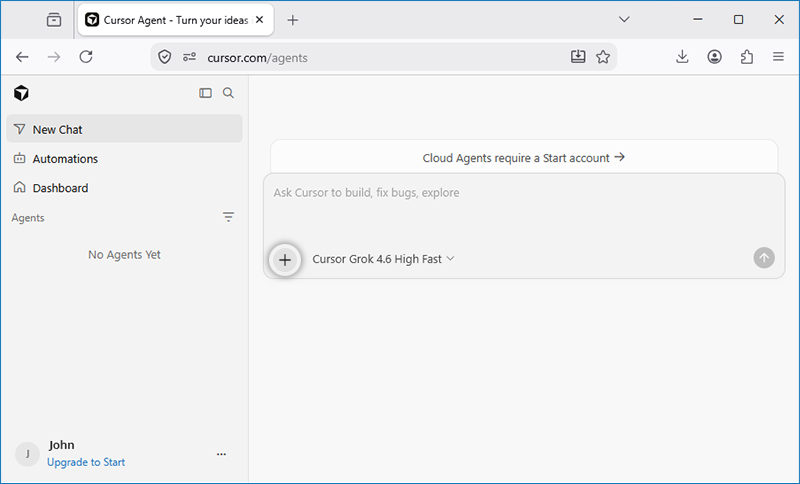
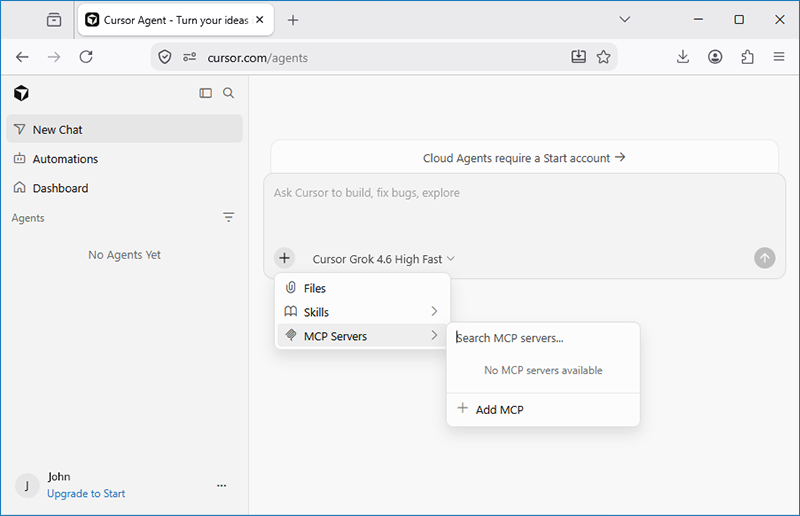
- Va para MCP Servers e clique em Add MCP.
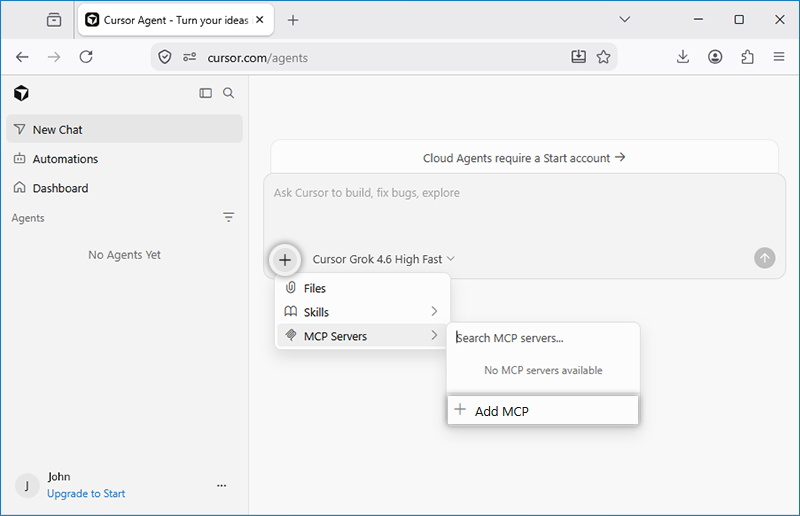
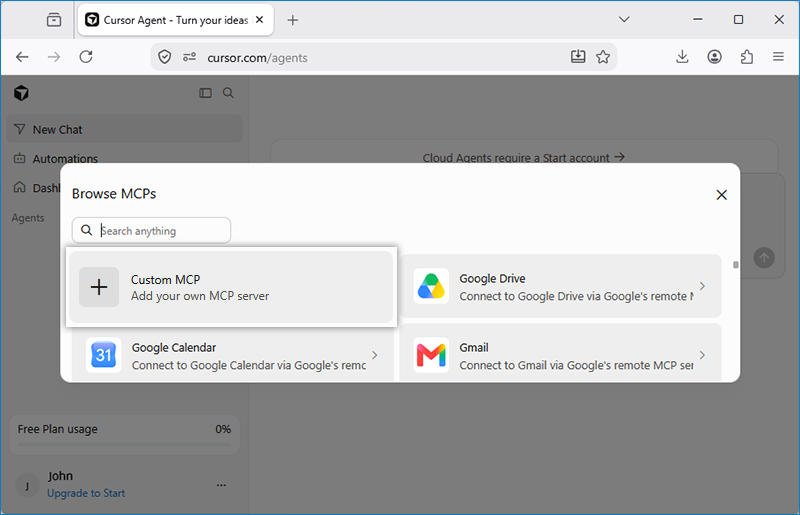
- No popup Browse MCPs, selecione Custom MCP.
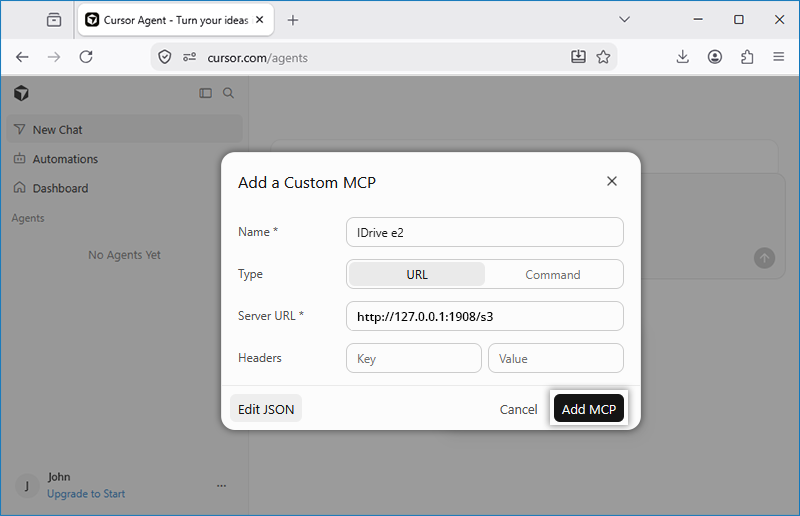
- No popup Add a Custom MCP popup, informe os seguintes detalhes e clique em Add MCP.
- Nome: IDrive® e2
- Tipo: URL
- URL do servidor: http://127.0.0.1:1908/s3
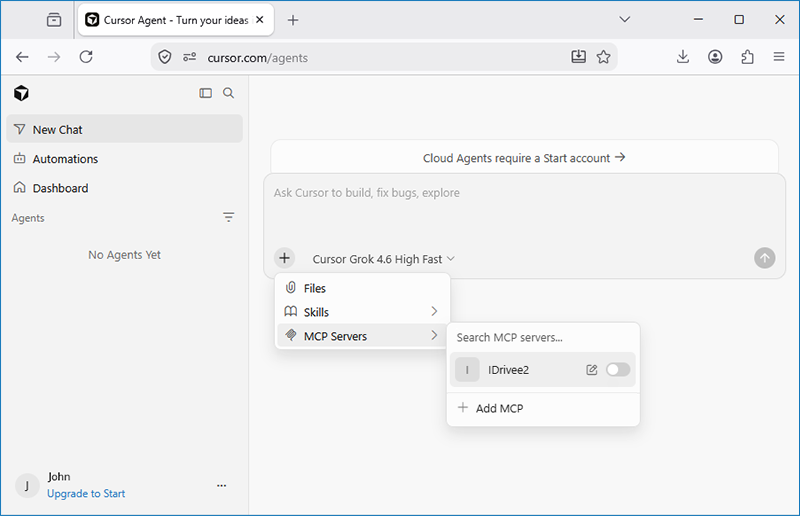
- O servidor MCP recem-adicionado sera listado no menu suspenso MCP Servers.
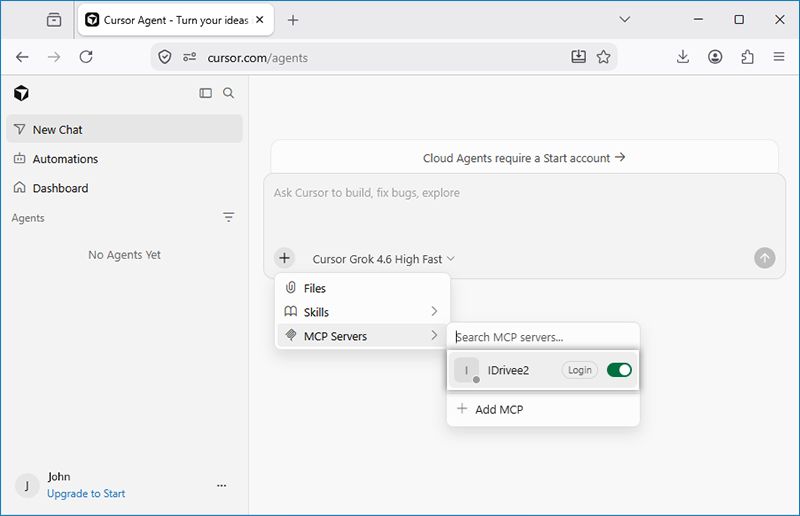
- Ative IDrive® e2 MCP usando o seletor e clique em Login.
- Voce sera redirecionado para o console web do IDrive® e2.
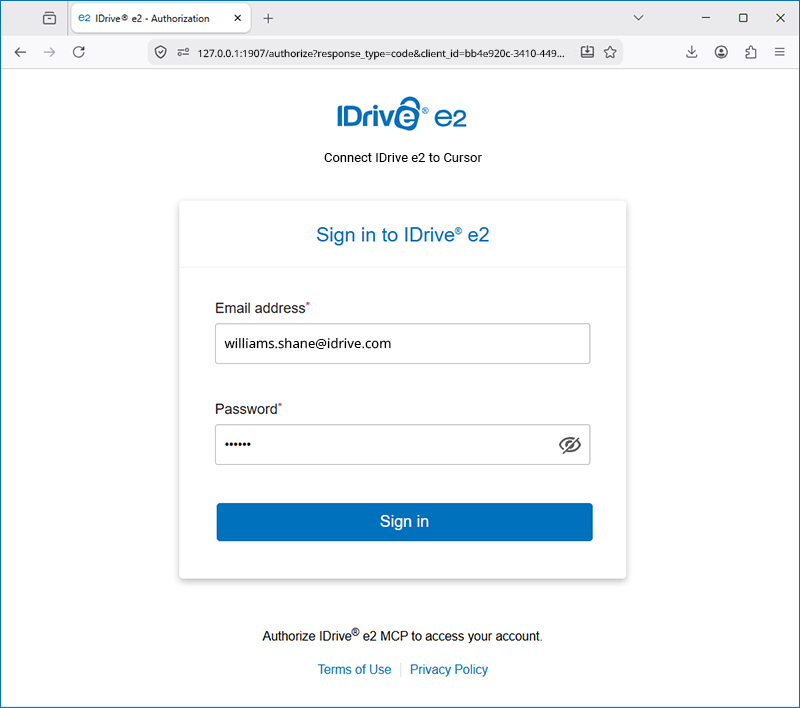
- Digite o email e a senha da sua conta IDrive® e2 e clique em Sign in.
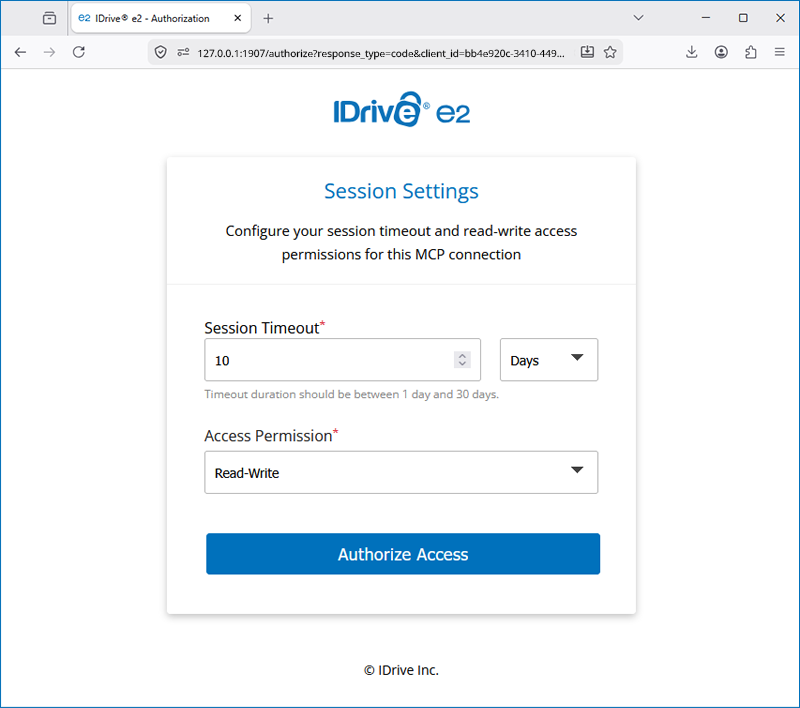
- Defina a duracao do tempo limite da sessao e a permissao de acesso.
- Apos o login, voce sera redirecionado para o Cursor.
- Navegue ate a pagina MCP do Cursor e verifique se IDrive® e2 MCP esta ativo.
- Agora voce pode usar prompts em linguagem natural para interagir com o armazenamento IDrive® e2.