ChatGPT com IDrive® e2 MCP
O IDrive® e2 MCP liga o seu armazenamento de objetos IDrive® e2 a assistentes e aplicações de IA através do padrão aberto Model Context Protocol (MCP). Permite que clientes de IA compatíveis acedam com segurança aos seus dados e trabalhem com eles em linguagem natural, sem integrações personalizadas, scripts ou trabalho manual. Este guia mostra como ligar o ChatGPT ao armazenamento IDrive® e2.
Pré-requisitos
- Uma conta IDrive® e2 ativa.
- Acesso a uma conta ChatGPT.
Arquitetura de referência
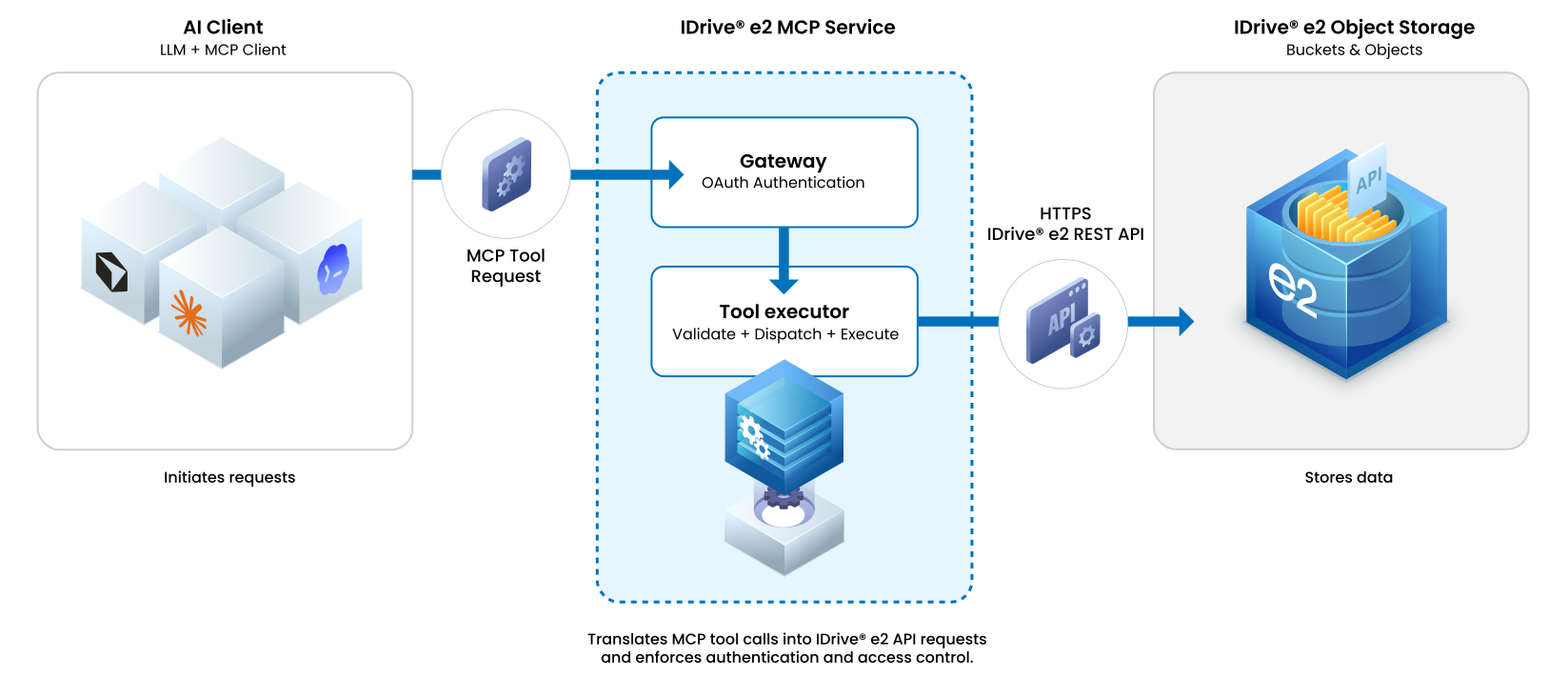
Configurar o ChatGPT para IDrive® e2 MCP
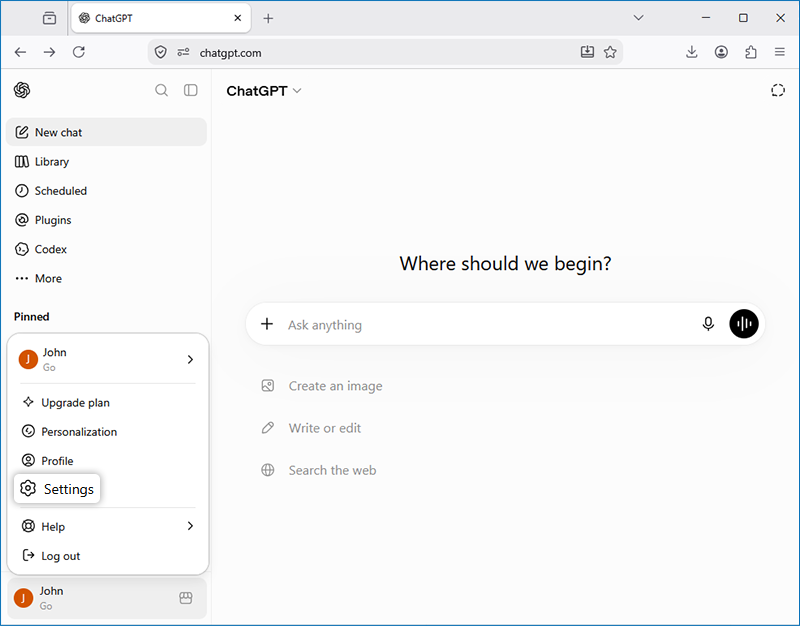
- Entre no ChatGPT e clique em Settings.
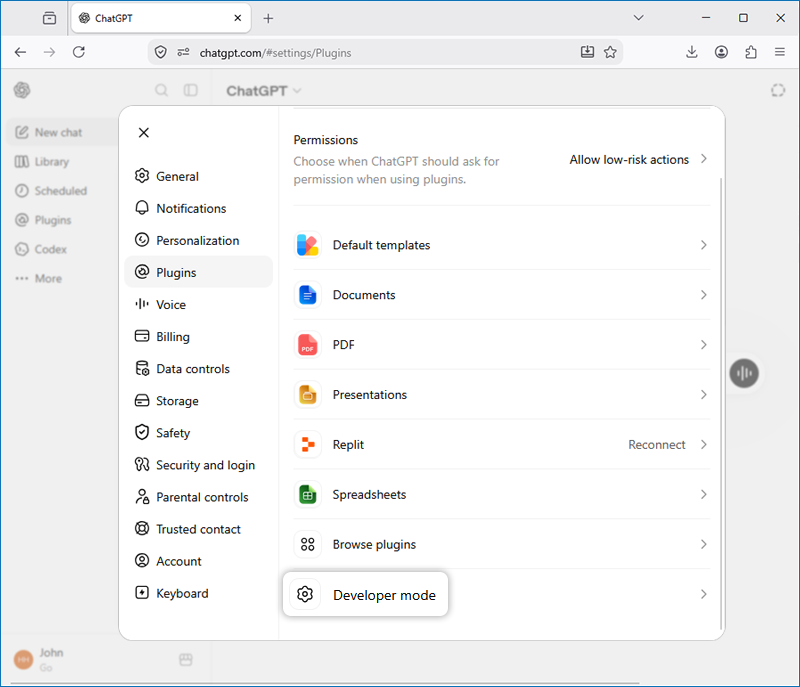
- Vá para Plugins -> Developer mode.
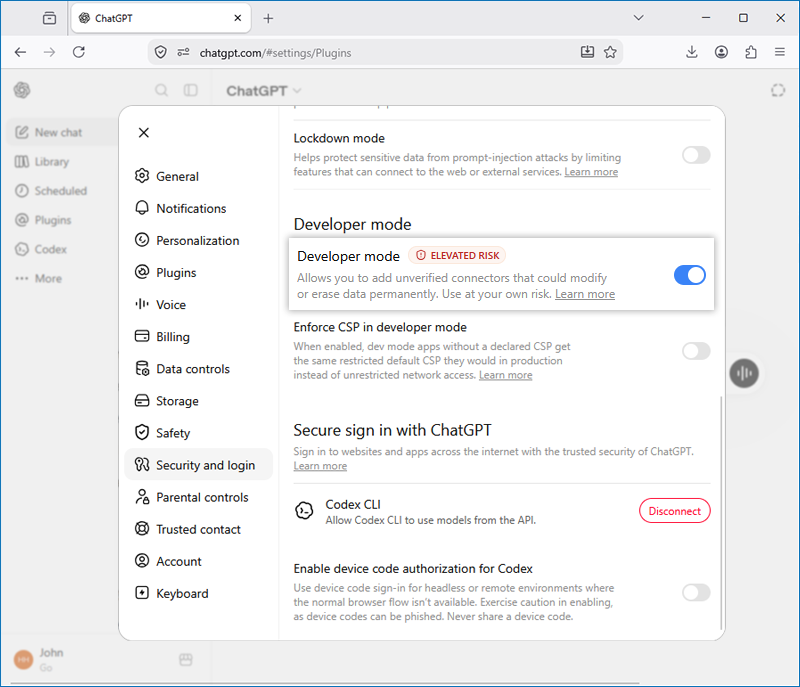
- Ative Developer mode.
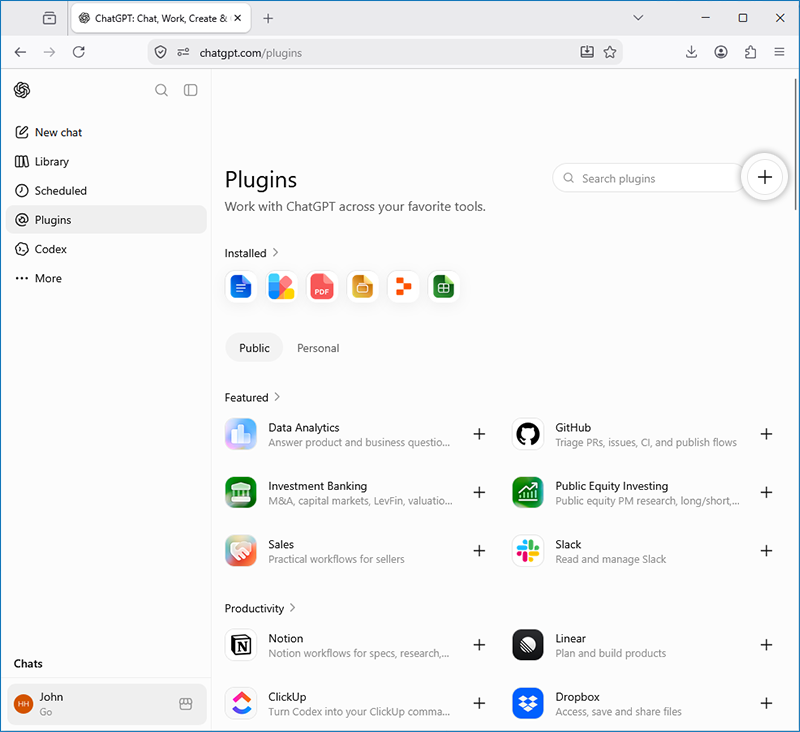
- Vá para Plugins no menu da esquerda.
- Clique em + para adicionar um plugin.
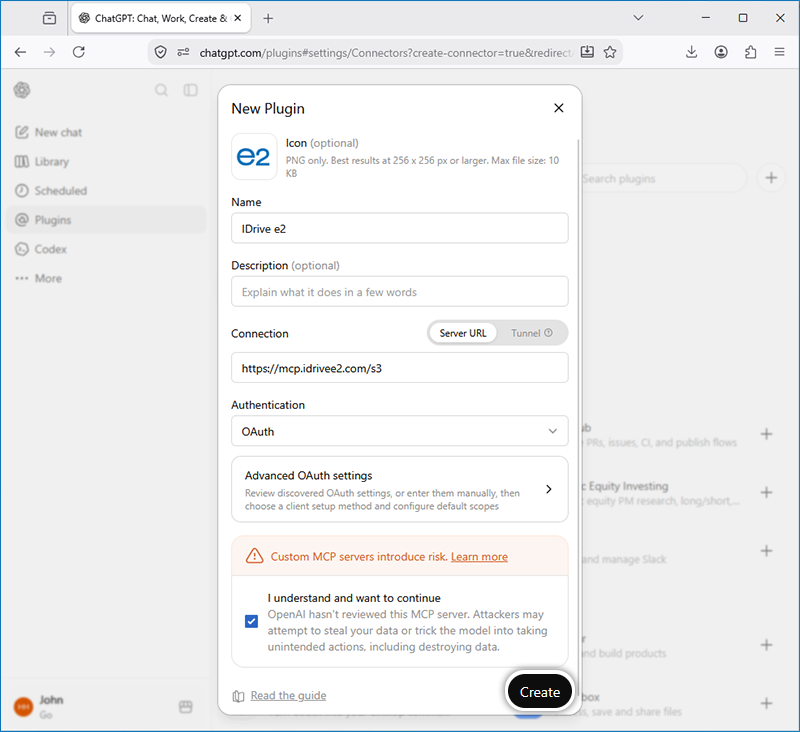
- Na janela New Plugin, introduza estes detalhes.
- Icon: carregue um ícone para o IDrive® e2 MCP
- Name for the connector: IDrive e2
- Description: breve descrição do IDrive® e2
- Connection: introduza o URL do servidor MCP https://mcp.idrivee2.com/s3
- Authentication: certifique-se de que OAuth está selecionado
- Marque a caixa para dar o seu consentimento
- Clique em Create.
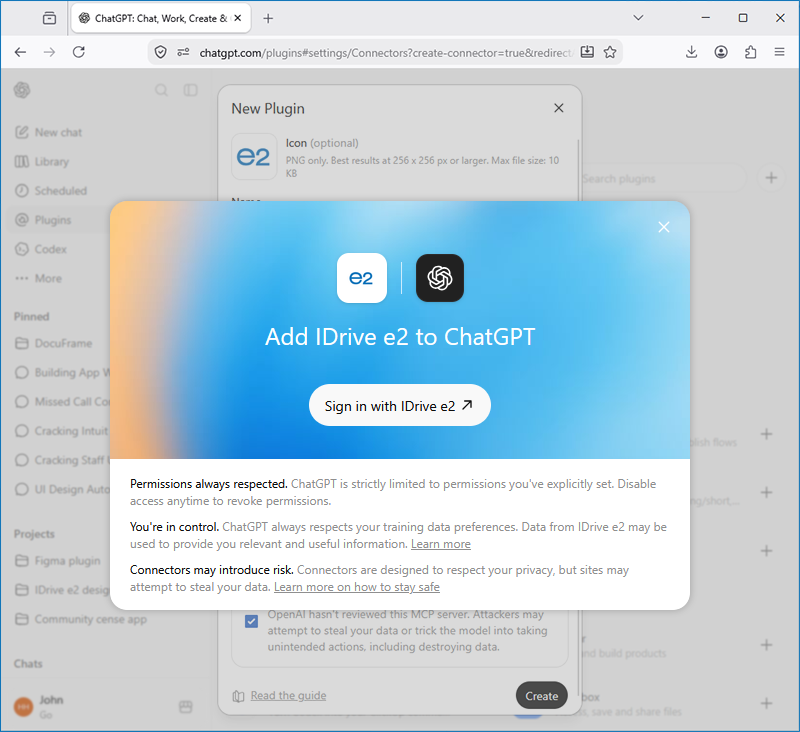
- Clique em Sign in with IDrive® e2 MCP. Será redirecionado para a
consola web do IDrive® e2.
- Introduza os seguintes detalhes e clique em Sign in.
- Introduza o endereço de email e a palavra-passe da sua conta IDrive® e2.
- Ou pode continuar com o Google Sign In.
- Conclua o MFA, se estiver configurado para a sua conta IDrive® e2.
- Defina o tempo limite da sessão e as permissões de acesso da sessão.
- Ligou com sucesso a sua conta ChatGPT ao serviço IDrive® e2 MCP. Pode testá-lo com o prompt “List all my buckets” e os seus buckets serão listados.