Codex com IDrive® e2 MCP
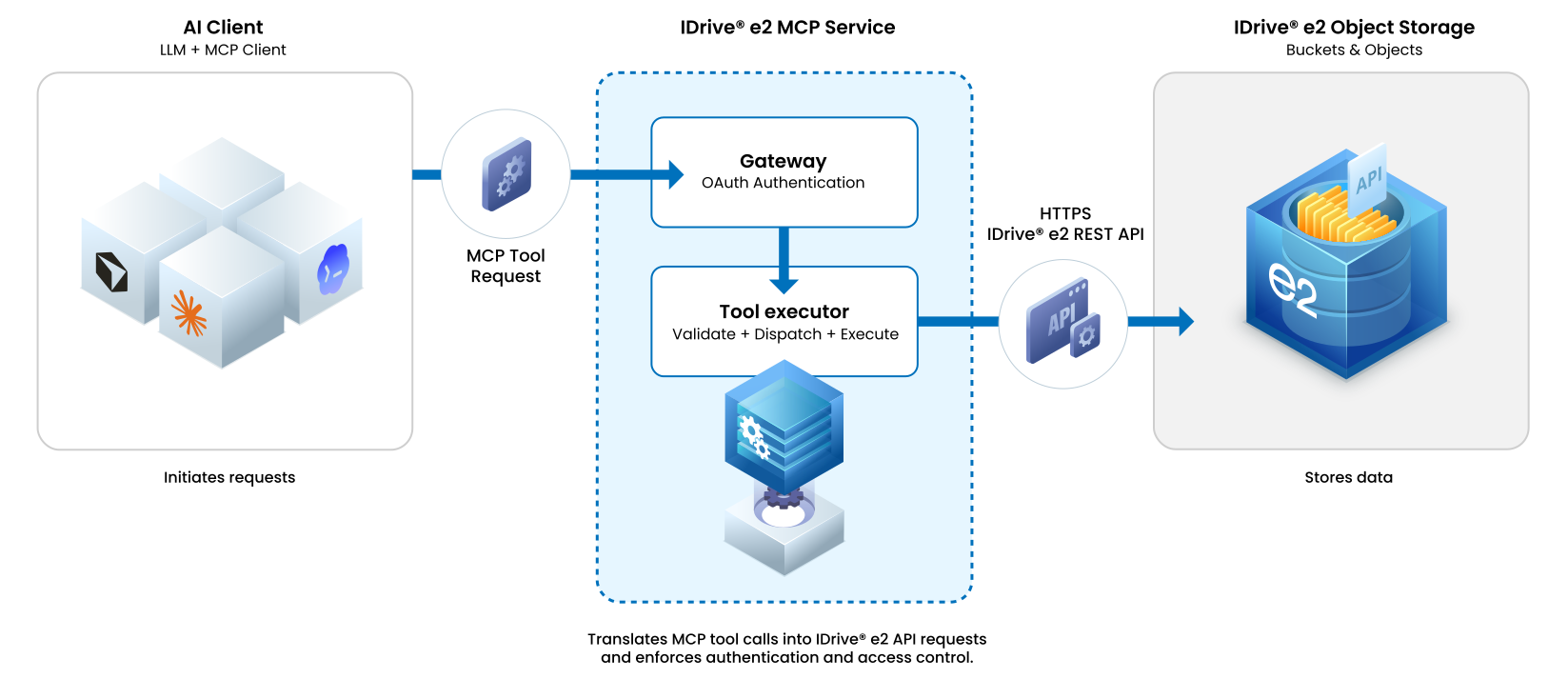
O IDrive® e2 MCP liga o seu armazenamento de objetos IDrive® e2 a assistentes e aplicações de IA através do padrão aberto Model Context Protocol (MCP). Permite que clientes de IA compatíveis acedam com segurança aos seus dados e trabalhem com eles em linguagem natural, sem integrações personalizadas, scripts ou trabalho manual. Este guia mostra como ligar o Codex ao armazenamento IDrive® e2.
Pré-requisitos
- Uma conta IDrive® e2 ativa.
- Acesso a uma conta Codex.
Arquitetura de referência
Configurar o Codex para IDrive® e2 MCP
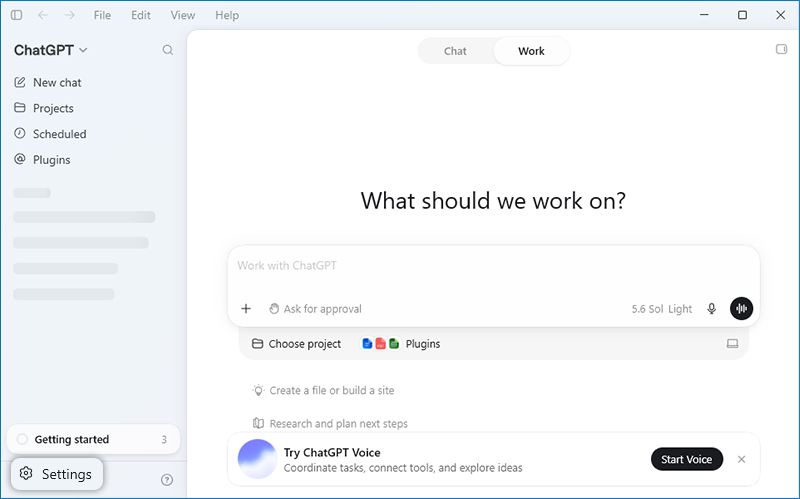
- Entre no Codex e vá para Settings.
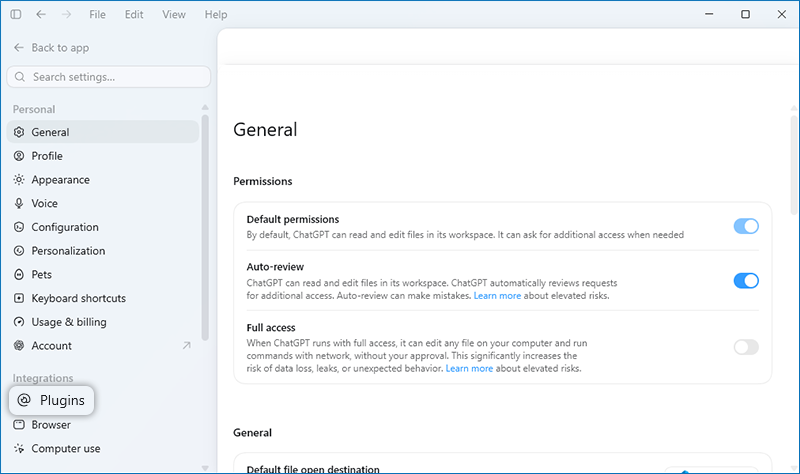
- Vá para Plugins > MCP.
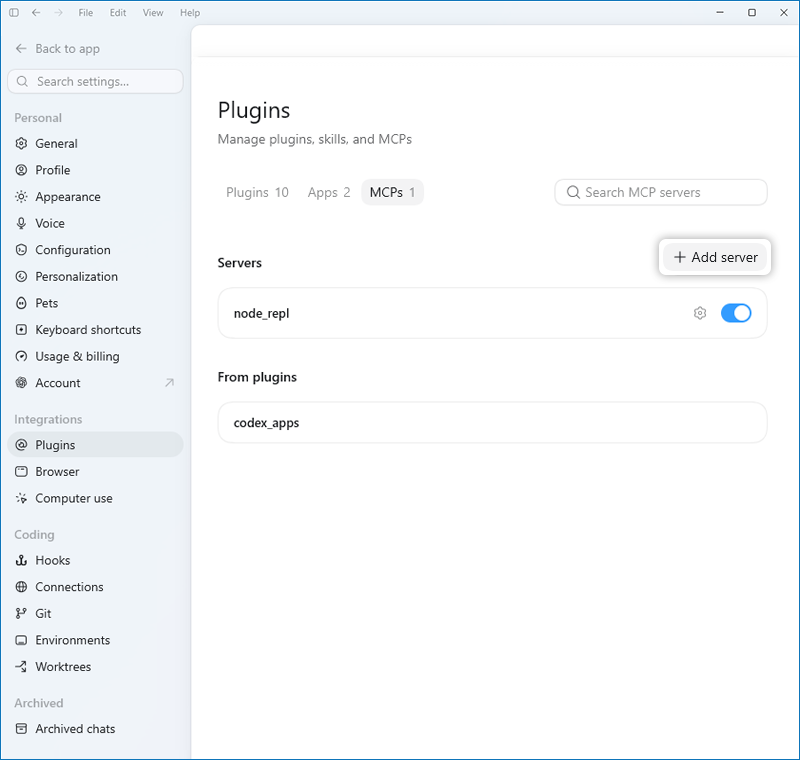
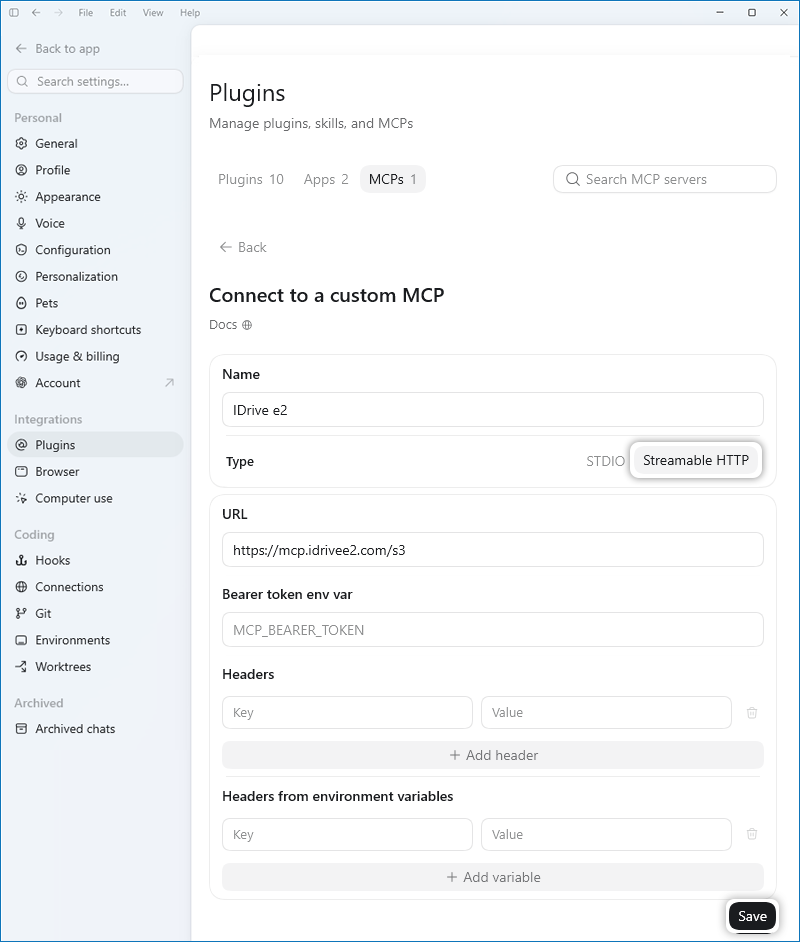
- Clique em Add server.
- Na janela Add server, forneça estes detalhes e clique em
Save.
- Escolha Streamable HTTP
- Name for the connector: IDrive e2
- URL of the MCP server: https://mcp.idrivee2.com/s3
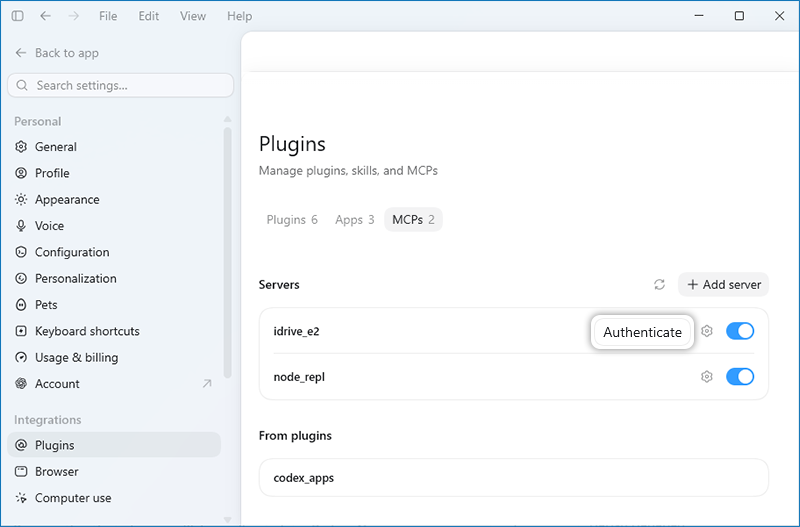
- Clique em Authenticate.
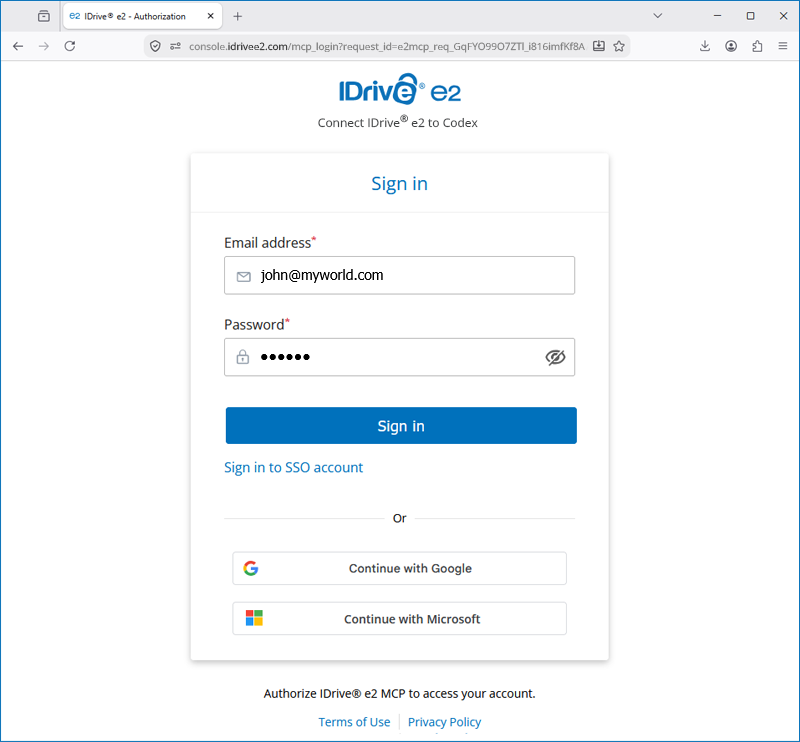
- Será redirecionado para a consola web do IDrive® e2. Clique em Sign in to IDrive® e2.
- Clique em Sign in e escolha um dos seguintes métodos.
- Introduza o endereço de email e a palavra-passe da sua conta IDrive® e2
- Ou pode continuar com o Google Sign In.
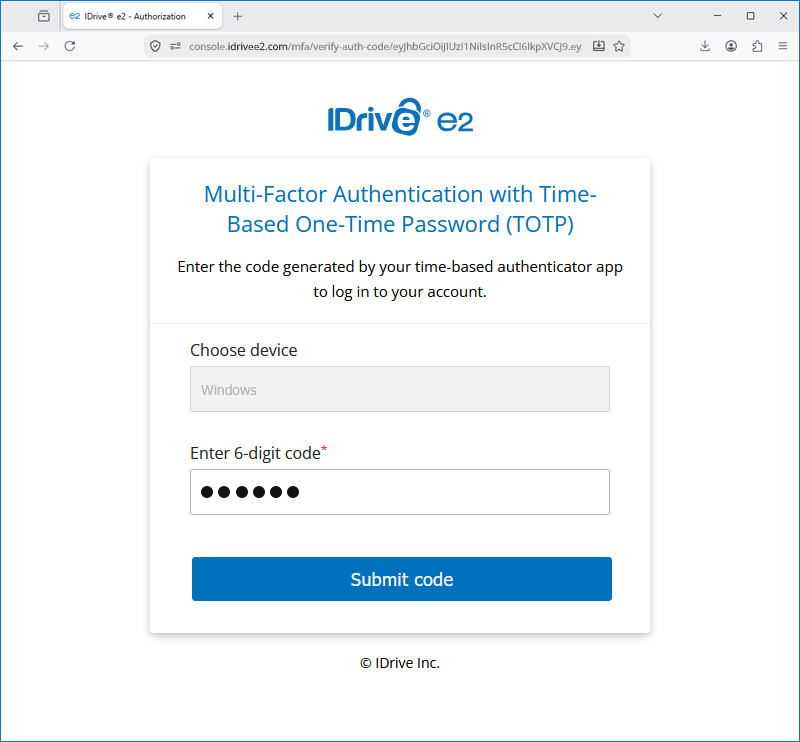
- Conclua o MFA, se estiver configurado para a sua conta IDrive® e2.
- Defina a duração do tempo limite da sessão e as permissões de acesso.
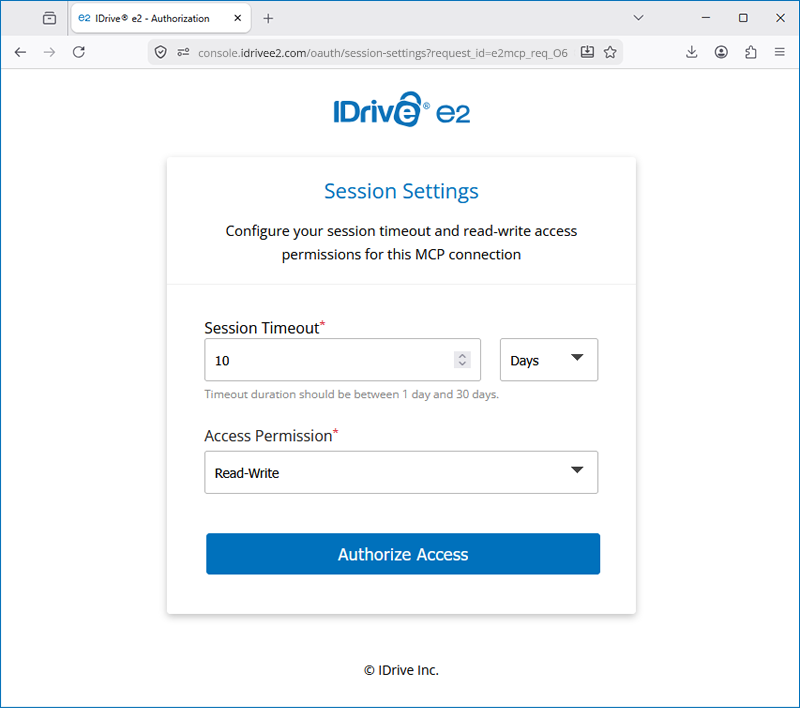
- Depois de autenticado, será redirecionado para o Codex. Agora pode usar prompts em linguagem natural para interagir com o armazenamento IDrive® e2.
Conectar o servidor MCP do IDrive® e2 ao Codex CLI
Pode conectar o servidor Model Context Protocol (MCP) do IDrive® e2 ao Codex CLI usando autenticação OAuth.
- Adicione o servidor MCP do IDrive® e2 executando o seguinte comando.
codex mcp add idrive-s3 \\
--url https://mcp.idrivee2.com/s3 - Autenticar com IDrive® e2
Depois de executar o comando, o Codex deteta automaticamente que o servidor MCP usa autenticação OAuth e inicia o fluxo de início de sessão. O navegador web predefinido abre e será redirecionado para a página de início de sessão do IDrive® e2.
- Inicie sessão usando as credenciais da sua conta IDrive® e2 ou escolha o Google Sign In.
- Conclua o MFA, se estiver configurado para a sua conta IDrive® e2.
- Defina a duração do tempo limite da sessão e as permissões de acesso.
- Clique em Authorize para conceder ao Codex acesso à sua conta IDrive® e2.
- Após a autorização, regressa ao Codex, que armazena com segurança as credenciais OAuth.
Agora pode começar a usar as ferramentas MCP de IDrive® e2 a partir do Codex CLI.