ConnectWise Manageは、マネージドサービスプロバイダー(MSP)がMSPビジネス運営の単一画面として一般的に使用するプロフェッショナルサービスオートメーション(PSA)プラットフォームです。典型的な使用例には、顧客記録管理や、サービスデスクチケット経由で提供されるサービスの追跡が含まれます。
このガイドのセクション:
APIメンバーを使用したIDrive® 360での認証
APIメンバーは、ConnectWise Manageアカウントへのアクセスを許可するConnectWise内のエンティティです。権限はビジネス要件に応じて修正できます。
APIメンバーを認証するには、以下の手順に従ってください。
- ConnectWise Manageコンソールにログインします。
- 'System'タブに移動し、'Security Roles'を選択します。
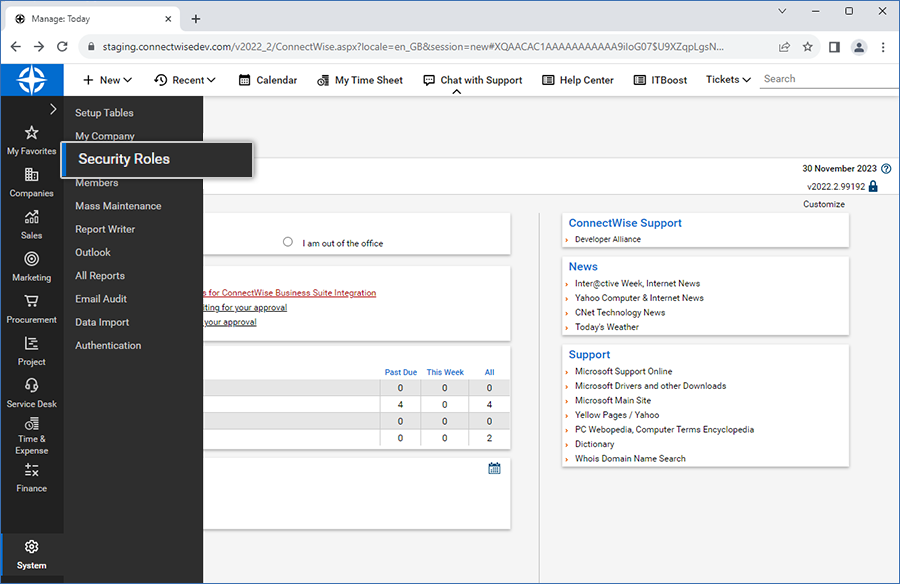
- '+'をクリックし、'Role ID'を入力して保存します。
- 以下の権限を付与します:
- Companies -> Company Maintenance
- Inquire Level -> All
- Companies -> Contacts
- Inquire Level -> All
- Project -> Project Tickets
- Inquire Level -> All
- Service Desk -> Service Tickets
- Add Level -> All
- Edit Level -> All
- Inquire Level -> All
- System -> Table Setup (customize -> Service / Service Board)
- Inquire Level -> All
- Companies -> Company Maintenance
- 'System' -> 'Members'を選択して新しいAPIメンバーを作成します。
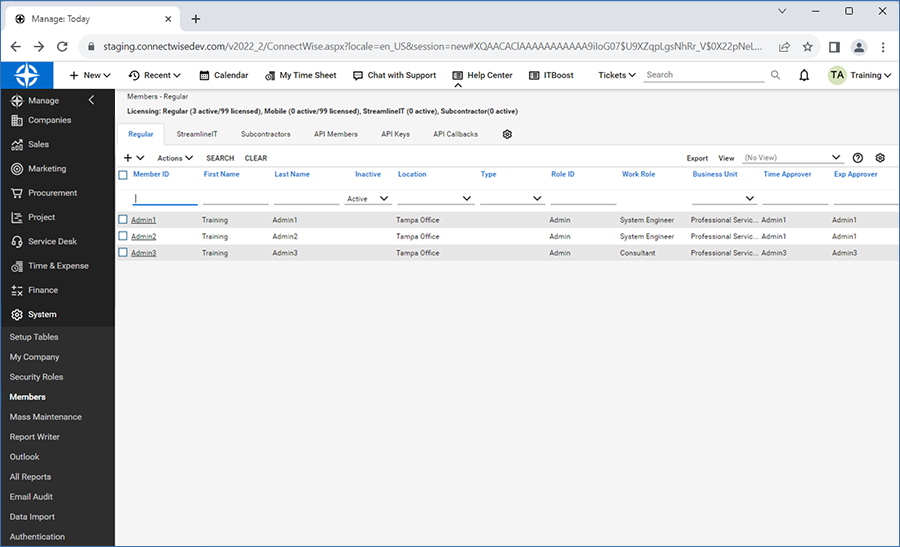
- 'APIメンバー'タブに移動し、+をクリックします。
- 必要情報を入力し、上記手順で作成した'ロールID'を選択します。
- '保存'をクリックします。
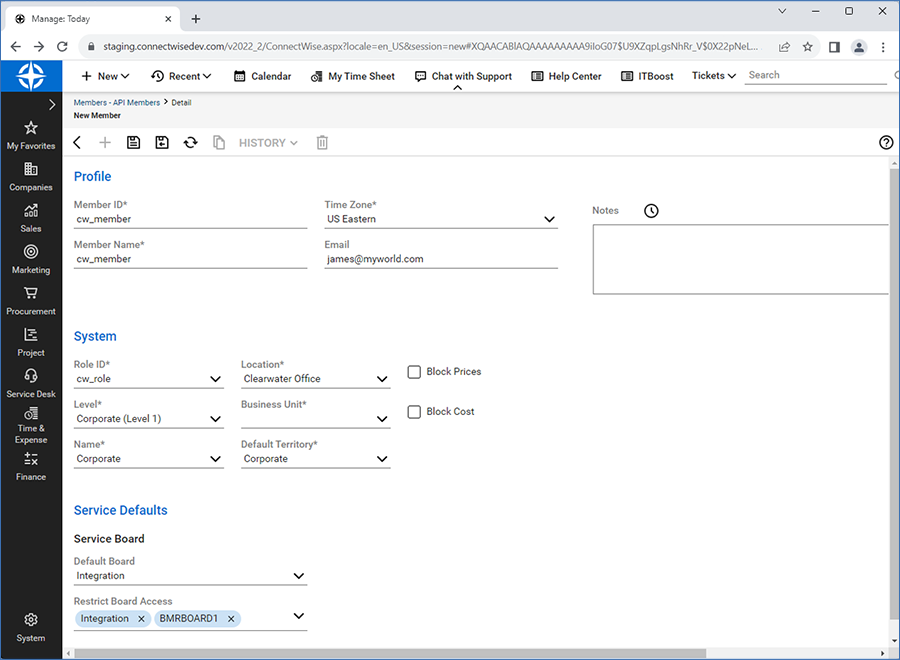
- 'APIキー'タブに移動し、+をクリックします。
- 新しいAPIキーの説明を入力し、'保存'をクリックします。
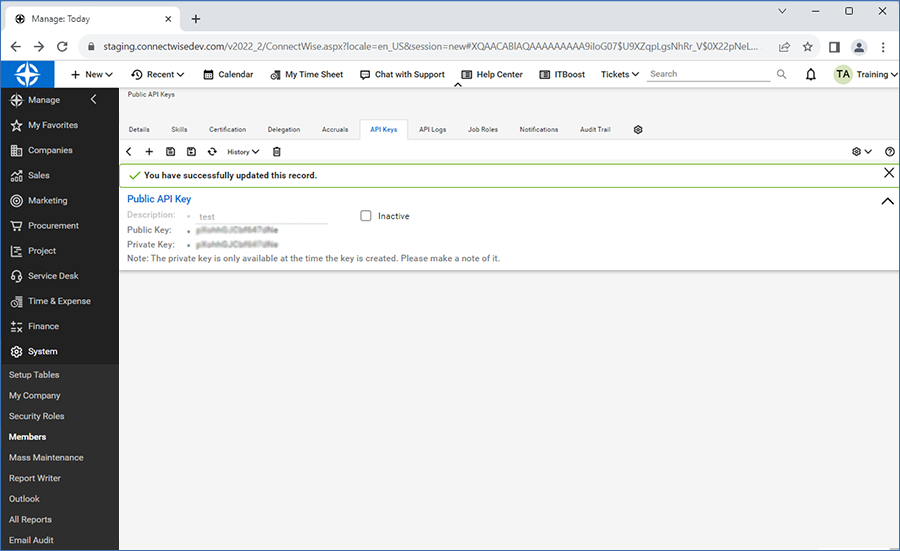
- 生成された公開キーと秘密キーをコピーし、将来の参照用に保存します。
- IDrive® 360アカウントにログインし、'設定' > 'ConnectWise Manage'タブに移動します。
- 上記手順で作成したConnectWise認証情報を入力してAPIメンバーを認証します。
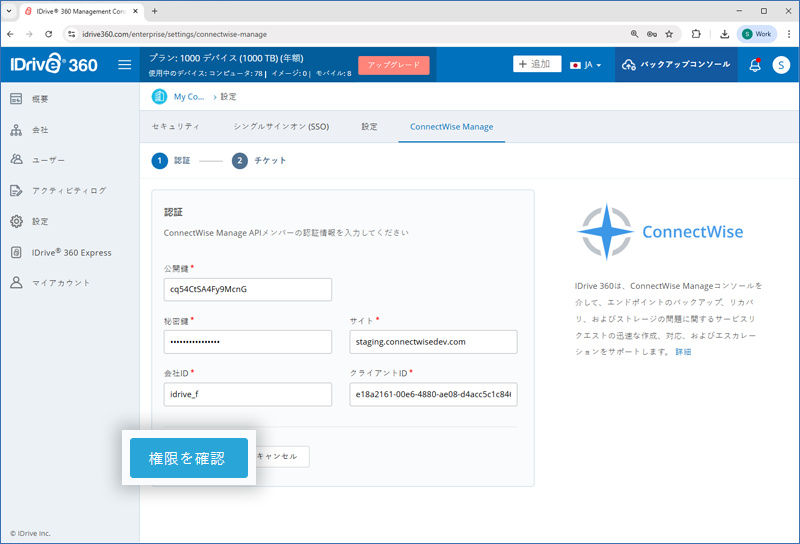
- 認証が成功したら、認証情報を保存し、'チケット'タブにリダイレクトされます。
注意:秘密キーは初回のみ表示されます。必ずキーを保存してください。
IDrive® 360でサービスボードを設定
- 'System' > 'Setup Tables'に移動し、'サービスボード'を検索します。
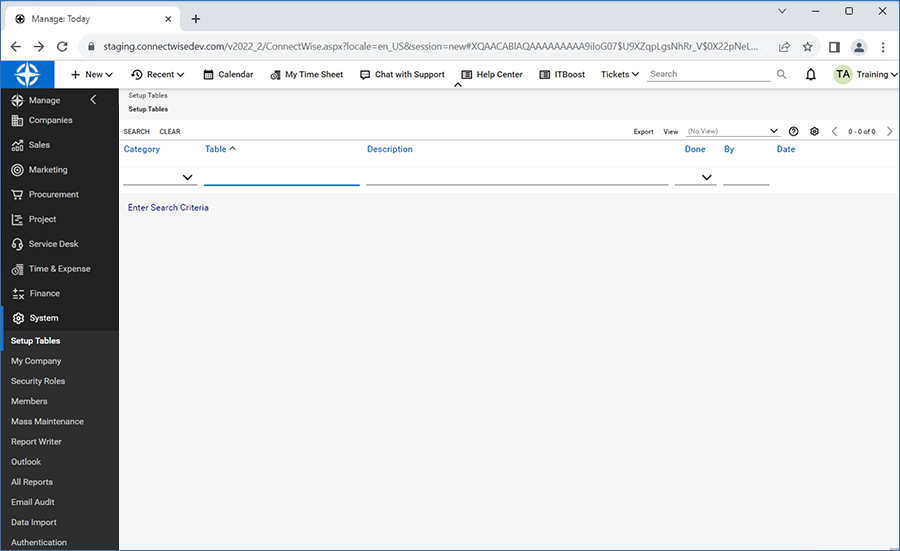
- '+'をクリックし、必要な詳細情報を入力してサービスボードを作成します。
- 'タイプ'タブに移動し、サービスボードの新しいタイプを作成します。
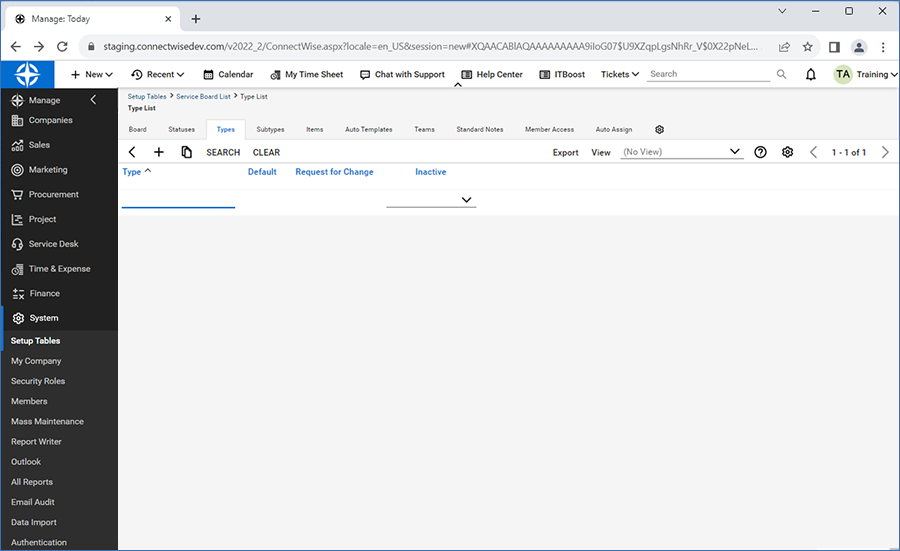
- 同様の方法でサブタイプ、項目、ステータスを作成します。
- 'チーム'に移動し、必要な詳細情報を入力してチームを作成します。
- IDrive® 360アカウントにログインし、'設定' > 'ConnectWise Manage'タブに移動します。
- すべてのサービスボードの詳細情報を入力し、保存します。
注意:
- ConnectWise Manageコンソールで会社を作成する際には、会社ID(ConnectWise Manageコンソールの会社タブ)と会社名(IDrive® 360ダッシュボード)が同じであることを確認してください。
- 会社には連絡先が存在している必要があります。
- チケットの作成と編集を許可するために、会社はアクティブ状態である必要があります。
- サービスボードにはチケット生成用のデフォルトチームが必要です。