Trasferisci in modo sicuro grandi quantità di dati con IDrive® e2 Express™
IDrive® e2 Express™ ti consente di trasferire terabyte di dati nel cloud storage senza sovraccaricare o occupare tutta la larghezza di banda della rete. I tuoi dati restano protetti tramite autenticazione NAS basata su credenziali durante tutto il processo, garantendo che solo gli utenti autorizzati possano accedervi, anche se l'unità fisica viene smarrita o rubata.
Indice
Le sezioni seguenti ti aiuteranno a iniziare con il backup di IDrive® e2 Express™:
- Fase 1: Effettua un ordine per il dispositivo IDrive® e2 Express™
- Fase 2: Traccia la spedizione e conferma la ricezione del dispositivo
- Fase 3: Prepara i bucket IDrive® e2
- Fase 4: Convalida i nomi e le impostazioni dei bucket
- Fase 5: Copia i dati dal sistema locale al dispositivo IDrive® e2 Express™
- Fase 6: Restituisci il dispositivo dopo il caricamento dei dati
- Fase 7: Verifica l'acquisizione dei dati in IDrive® e2
- Fase 8: Verifica e completa il trasferimento dei dati
Come si usa IDrive® e2 Express™?
Segui questi passaggi per completare in modo efficiente il trasferimento dati con IDrive® e2 Express™:
Fase 1: Effettua un ordine per il dispositivo IDrive® e2 Express™
- Accedi alla console web IDrive® e2.
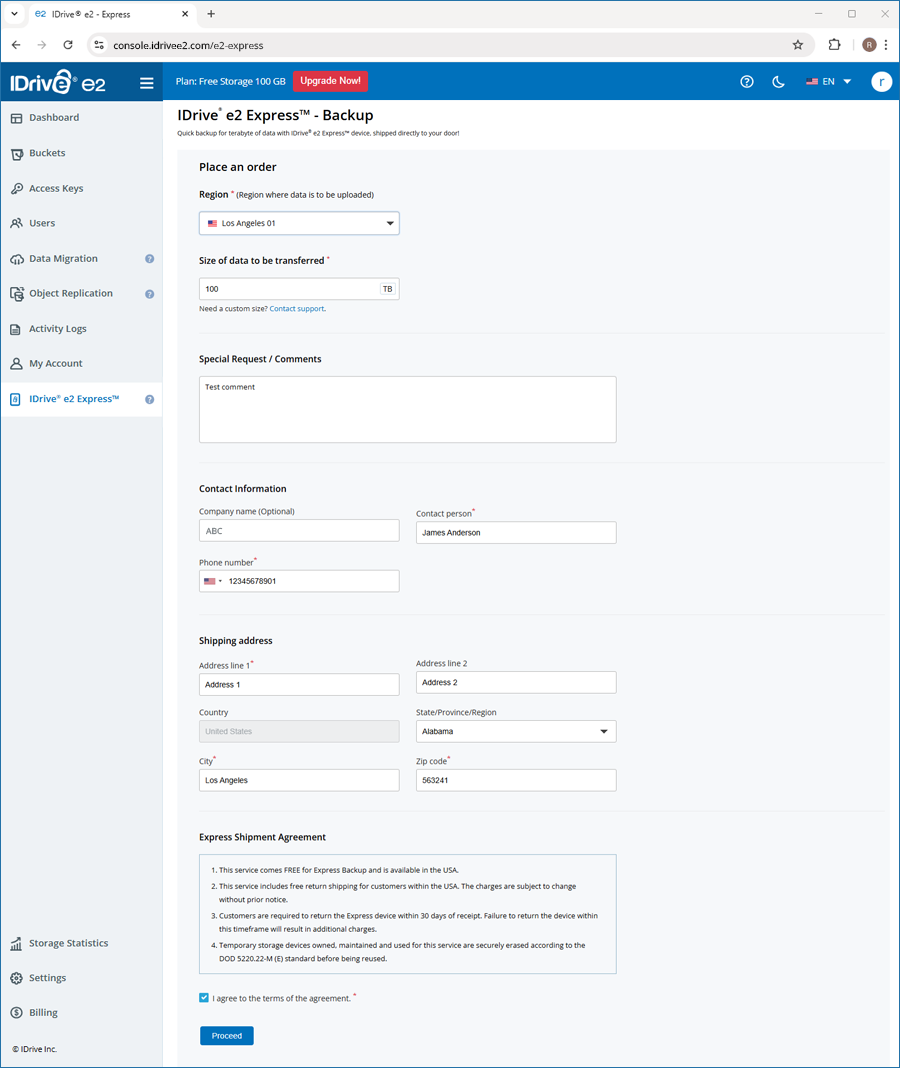
- Vai alla scheda IDrive® e2 Express™ e compila il modulo.
- Seleziona la Regione e inserisci la dimensione dei dati da trasferire.
- Aggiungi richieste speciali o commenti.
- Fornisci i tuoi recapiti e le informazioni di spedizione.
- Rivedi e accetta il Contratto di spedizione Express e fai clic su Procedi.
- Rivedi il Contratto di spedizione Express e seleziona la casella per accettarne i termini.
- Fai clic su Effettua un ordine per confermare l'ordine.
- Verrà inviata un'email di conferma con ID ordine, stato del processo, regione, dimensione e recapiti. Lo stato dell'ordine apparirà come Initiated.
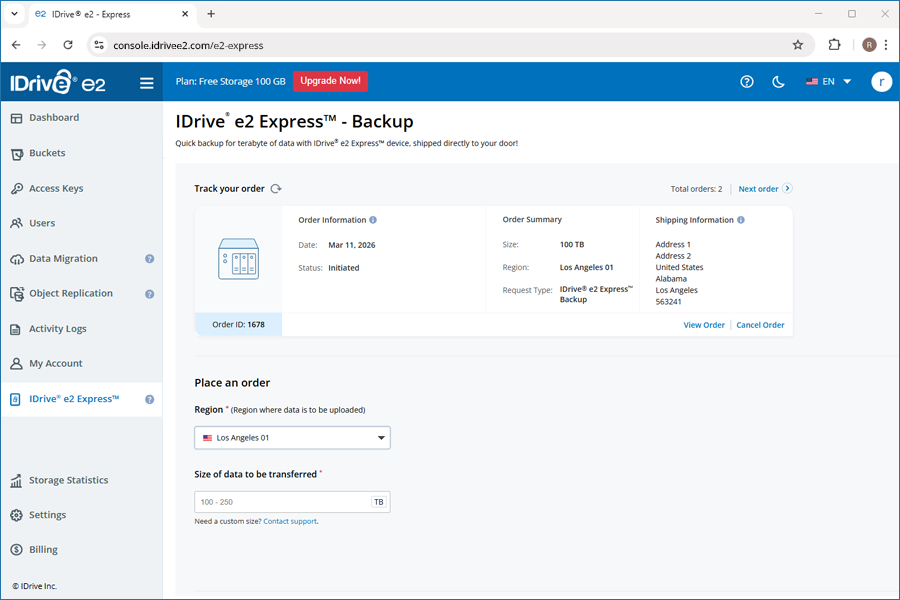
- Rivedi i dettagli del tuo ordine Express Backup.
- Fai clic su Informazioni ordine se desideri modificare regione, spazio di archiviazione o dettagli di spedizione.
Nota:- I dettagli dell'ordine possono essere aggiornati solo finché lo stato dell'ordine è Initiated.
- L'indirizzo di fatturazione può essere modificato quando lo stato è In Progress.
Note:
Puoi annullare un ordine facendo clic su Annulla ordine quando lo stato è Initiated o In Progress.
Fase 2: Traccia la spedizione e conferma la ricezione del dispositivo
Una volta assegnato un dispositivo NAS, lo stato dell'ordine passa a In Progress. Riceverai un'email con i dettagli di spedizione e l'ID di tracciamento quando il dispositivo verrà spedito.
Dopo aver ricevuto il dispositivo Express,
- Accedi al tuo account e fai clic su Aggiorna stato nel messaggio della dashboard.
- Seleziona la casella sotto Aggiorna stato per confermare la ricezione del dispositivo.
- Fai clic su Conferma.
Una volta confermato, lo stato dell'ordine cambia in Arrived at User.
Fai clic su Visualizza credenziali per vedere le credenziali NAS e su Visualizza script per accedere allo script di convalida dei bucket.
Fase 3: Prepara i bucket IDrive® e2
Per abilitare funzionalità come Object Lock, Versioning o Encryption, devi prima creare i bucket in IDrive® e2 prima di trasferire i dati.
- Crea i bucket secondo necessità.
- Configura le impostazioni necessarie per ogni bucket, incluse Object Lock, Versioning o Encryption.
- Assicurati che ogni nome bucket:
- Corrisponda esattamente al nome della cartella del dispositivo NAS corrispondente. I nomi distinguono tra maiuscole e minuscole.
- Segua gli standard di denominazione AWS S3 utilizzando solo lettere minuscole, senza spazi né caratteri speciali.
Se i bucket non vengono creati in anticipo,
- Verranno creati automaticamente usando i nomi delle cartelle NAS durante il trasferimento.
- Verrà applicata solo la configurazione predefinita del bucket.
- Le funzionalità Object Lock, Versioning o Encryption personalizzata non saranno abilitate.
Fase 4: Convalida i nomi e le impostazioni dei bucket
- Scarica lo script validate_bucketname.sh dalla dashboard IDrive® e2.
- Connettiti al dispositivo NAS usando le credenziali fornite.
- Crea cartelle sul dispositivo NAS. Queste cartelle corrispondono ai bucket.
Nota: Assicurati che i nomi delle cartelle seguano gli standard di denominazione AWS S3 usando solo lettere minuscole, senza spazi o caratteri speciali. - Esegui lo script di convalida per verificare che tutti i nomi bucket siano validi.
Importante:
I nomi dei bucket devono rispettare rigorosamente gli standard di denominazione AWS S3 per evitare errori di migrazione. Procedi con il trasferimento dei dati solo dopo che tutti i nomi bucket hanno superato la convalida.
Fase 5: Copia i dati dal sistema locale al dispositivo IDrive® e2 Express™
Una volta ricevuto il dispositivo Express, collegalo alla rete e carica i tuoi dati.
- Installa Rclone.
- Per Linux, esegui il seguente comando:
curl https://rclone.org/install.sh | sudo bash - Per macOS, esegui il seguente comando:
brew install rclone - Per Windows, scaricalo da:
https://rclone.org/downloads/
- Per Linux, esegui il seguente comando:
- Configura il NAS (storage compatibile S3).
- Esegui il seguente comando:
rclone config -
Segui le istruzioni per creare un nuovo remote.
- Seleziona S3.
- Scegli Other (S3 Compatible).
- Inserisci Access Key, Secret Key ed Endpoint.
Ad esempio: http://your-nas-endpoint:8010.
- Esegui il seguente comando:
- Crea un bucket.
Esegui il seguente comando:
rclone mkdir nas:mybucketNota:
- I nomi dei bucket devono seguire le convenzioni S3 usando 3–63 caratteri, solo lettere minuscole e nessun underscore.
- L'unicità globale è richiesta solo per AWS S3 e non per la maggior parte delle distribuzioni NAS private.
- Esegui il comando di copia standard come segue:
rclone copy <source_path> nas:mybucket -P - Esegui il comando ottimizzato per le prestazioni (punto di partenza consigliato)
nohup rclone copy <source_path> nas:mybucket \ --transfers 16 --checkers 16 --fast-list --progress --no-traverse --stats=1s \ --no-check-certificate --stats-log-level=INFO --log-level=INFO --log-file=transfer.log \ --ignore-size --check-first --local-no-check-updated --local-no-set-modtime --inplace \ --s3-chunk-size 64M --s3-upload-concurrency 4 --multi-thread-streams 4 -P > transfer.out 2>&1 &Nota:
- nohup mantiene il trasferimento in esecuzione anche se la sessione si disconnette.
- I log vengono salvati in combined_transfer.log e combined_transfer.out.
- I flag ottimizzano concorrenza, dimensione dei blocchi e gestione degli stream per dataset di grandi dimensioni.
- Regola gradualmente i valori di concorrenza in base a CPU, memoria, disco e capacità di rete, poiché un'alta concorrenza può aumentare significativamente l'uso delle risorse.
-
Monitora il trasferimento.
tail -f transfer.out tail -f transfer.log -
Verifica il trasferimento al termine.
rclone check <source_path> nas:mybucket - Riprendi i trasferimenti interrotti.
Nota: Se un trasferimento viene interrotto, riesegui lo stesso comando. Rclone ignora automaticamente i file già trasferiti e riprende i trasferimenti incompleti.
Fase 6: Restituisci il dispositivo dopo il caricamento dei dati
- Riponi in modo sicuro il dispositivo NAS e tutti i cavi nella confezione originale.
- Applica alla scatola l'etichetta di spedizione di reso fornita.
- Spedisci il dispositivo a IDrive® e2.
Dopo aver rispedito il dispositivo, accedi al tuo account IDrive® e2 e fai clic su Aggiorna stato nella notifica della dashboard. Nella finestra di conferma, conferma che il dispositivo ci è stato rispedito e fai clic su Conferma.
In alternativa, vai alla sezione Traccia il tuo ordine e individua l'ordine richiesto nell'elenco. In Informazioni ordine, fai clic su  accanto allo stato e conferma che il dispositivo ci è stato rispedito. Lo stato verrà aggiornato di conseguenza.
Una volta ricevuto il dispositivo, i dati presenti sull'unità Express verranno caricati nei tuoi bucket. Puoi monitorare l'avanzamento del caricamento dei dati.
Riceverai una notifica per verificare i dati una volta caricati nei bucket.
Fase 7: Verifica l'acquisizione dei dati in IDrive® e2
Una volta ricevuto il dispositivo da parte nostra, riceverai una notifica email che conferma l'arrivo della tua unità IDrive® e2 Express™ nel nostro data center.
I dati del dispositivo Express verranno quindi trasferiti nei tuoi bucket IDrive® e2.
Fase 8: Verifica e completa il trasferimento dei dati
Riceverai una notifica email che conferma la corretta copia dei dati. Apparirà anche una notifica nella dashboard che ti inviterà a verificare l'accuratezza dei trasferimenti.
Prima di procedere, completa i seguenti passaggi:
- Verifica l'integrità e la completezza dei dati caricati sul tuo account IDrive® e2.
- Una volta verificati, aggiorna lo stato a Verified by User facendo clic sul pulsante Aggiorna stato nella notifica della dashboard, oppure individua il tuo ordine nella sezione Traccia il tuo ordine e fai clic su accanto allo stato in Informazioni ordine.
Dopo la tua conferma, procederemo con la pulizia sicura del tuo dispositivo NAS. Tutti i dispositivi di archiviazione temporanei usati per questo servizio vengono cancellati in modo sicuro secondo lo standard DOD 5220.22-M (E) prima di essere riutilizzati.