Cursor avec IDrive® e2 MCP
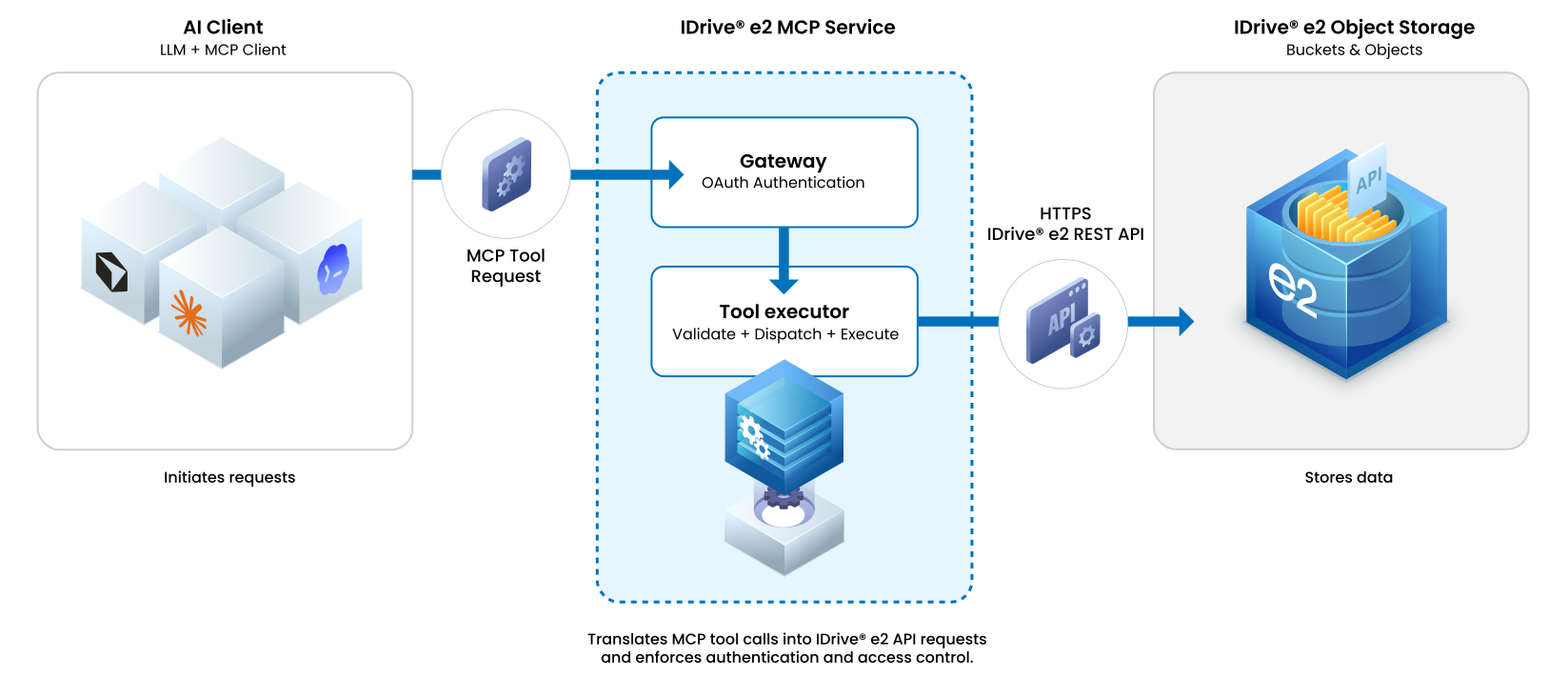
IDrive® e2 MCP connecte votre stockage objet IDrive® e2 aux assistants et applications IA en utilisant la norme ouverte Model Context Protocol (MCP). Il permet aux clients IA compatibles d'accéder à vos données et de les utiliser en toute sécurité en langage naturel, sans intégrations personnalisées, scripts ou workflows manuels. Ce guide explique comment connecter Cursor au stockage IDrive® e2.
Prérequis
- Un compte IDrive® e2 actif.
- Accès à un compte Cursor.
Architecture de référence
Configurer Cursor pour IDrive® e2 MCP
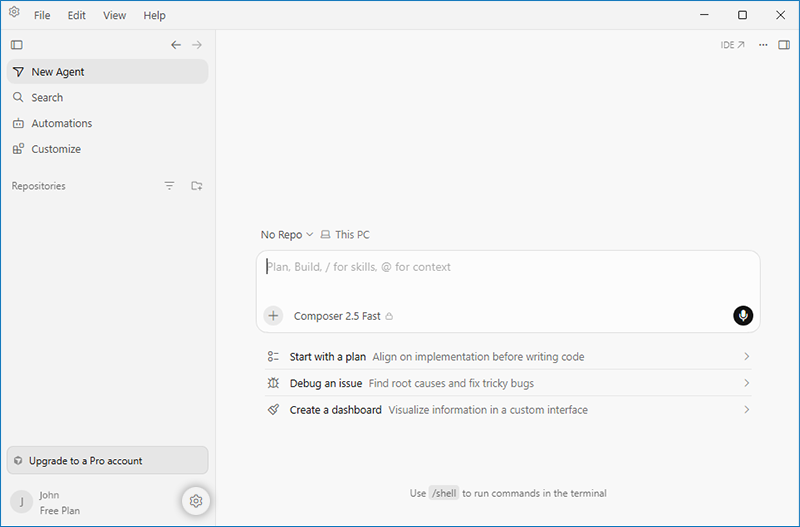
- Connectez-vous à Cursor et cliquez sur Settings.
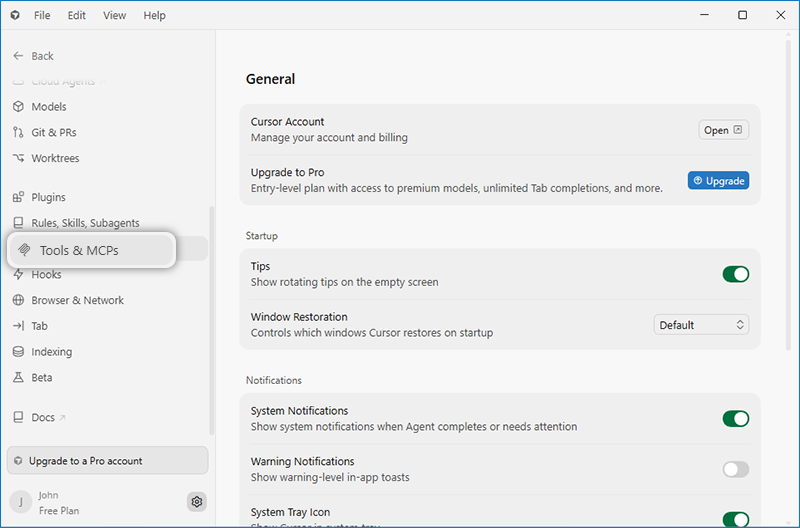
- Cliquez sur Tools and MCPs.
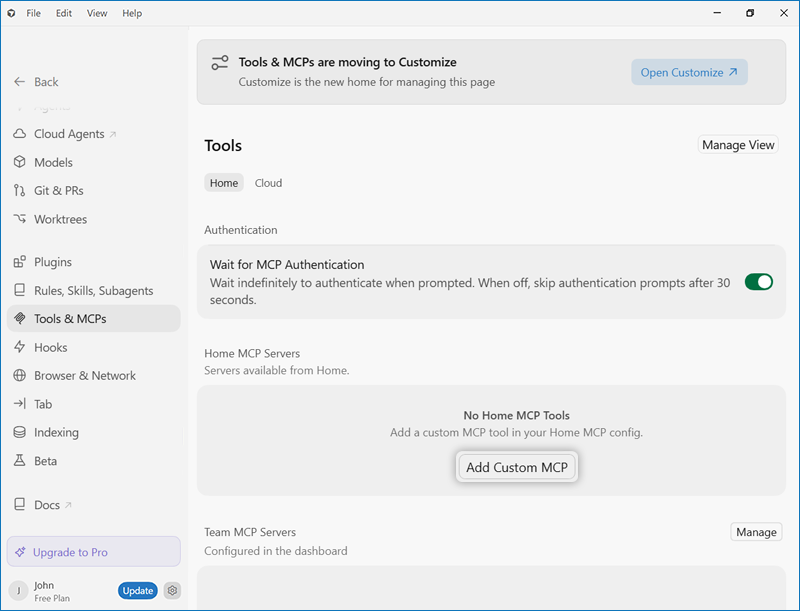
- Cliquez sur Add Custom MCP.
- Insérez le code ci-dessous.
{
  "mcpServers": {
      "IDrivee2": {
          "url": "https://mcp.idrivee2.com/s3"
      }
  }
}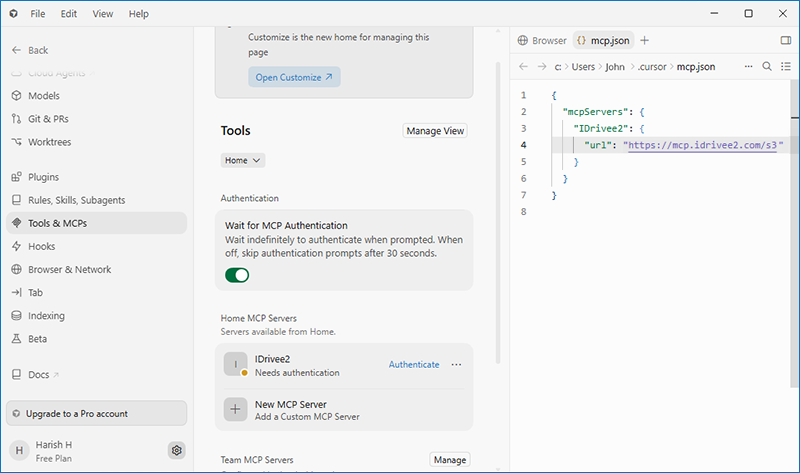
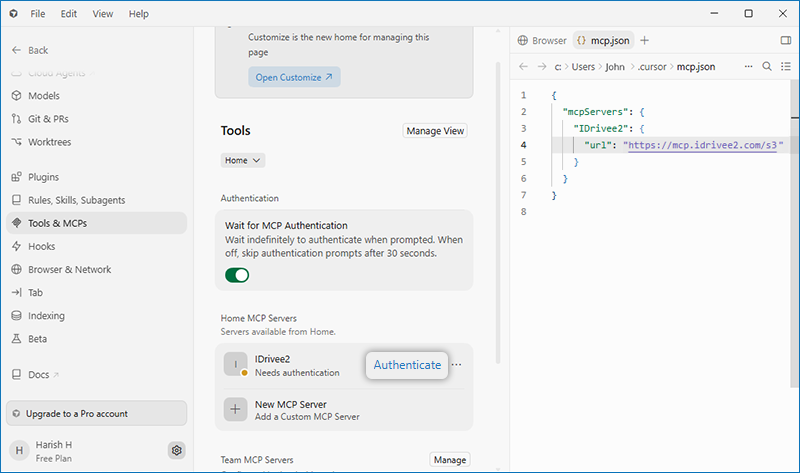
- Le serveur MCP nouvellement ajouté sera répertorié sur la page Tools & MCP.
- Activez IDrive® e2 MCP à l'aide du bouton et cliquez
sur Authenticate.
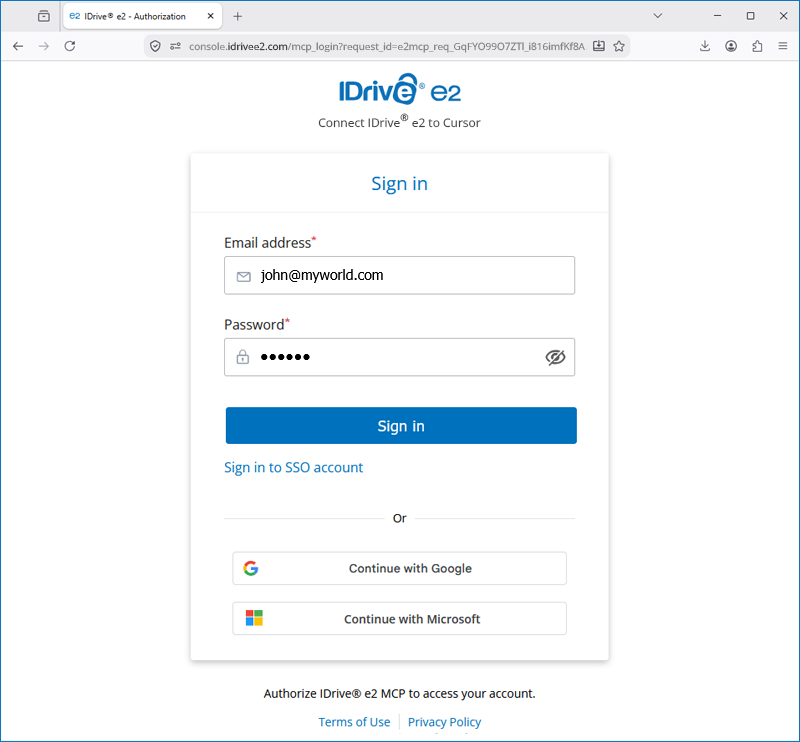
- Vous serez redirigé vers la console web IDrive® e2. Cliquez sur Sign in to IDrive® e2.
- Fournissez les détails suivants et cliquez sur Sign in.
- Saisissez l'adresse e-mail et le mot de passe de votre compte IDrive® e2.
- Ou vous pouvez continuer avec Google Sign In.
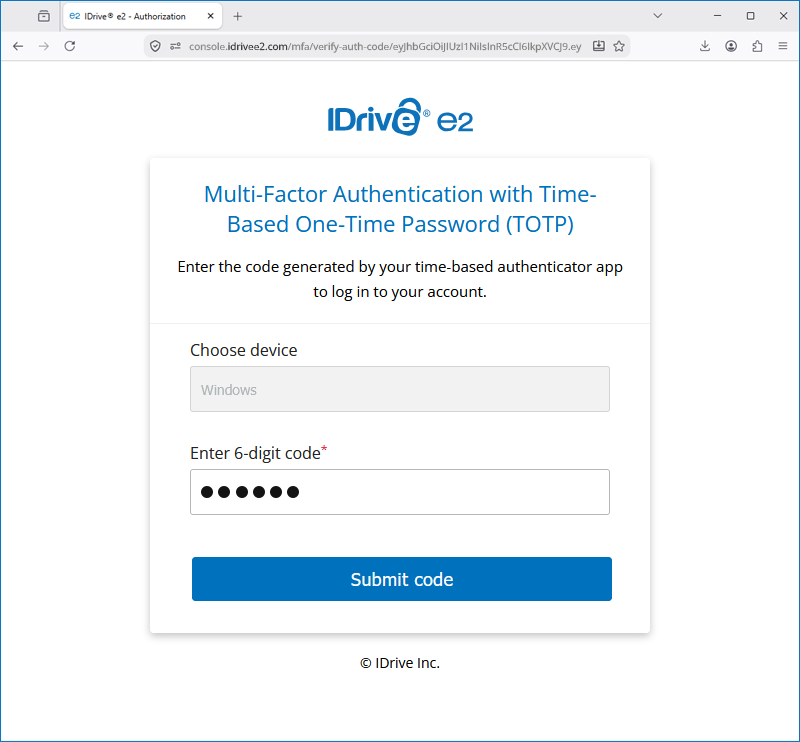
- Terminez le MFA s'il est configuré pour votre compte IDrive® e2.
- Définissez la durée du délai d'expiration de la session et l'autorisation
d'accès.
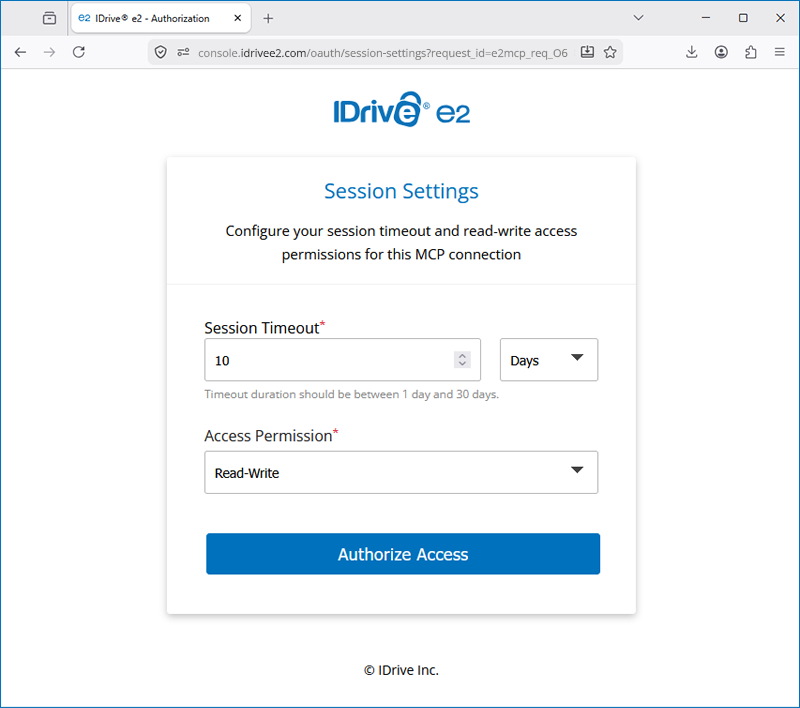
- Une fois connecté, vous serez redirigé vers Cursor.
- Accédez à la page MCP de Cursor et vérifiez que IDrive® e2 MCP est actif.
- Vous pouvez maintenant utiliser des invites en langage naturel pour interagir avec le stockage IDrive® e2.