Codex avec IDrive® e2 MCP auto-hébergé
IDrive® e2 MCP connecte votre stockage objet IDrive® e2 aux assistants et applications AI en utilisant la norme ouverte Model Context Protocol (MCP). Il permet aux clients AI compatibles d'acceder en toute securite a vos donnees et de les exploiter en langage naturel, sans integrations personnalisees, scripts ni workflows manuels. Ce guide explique comment connecter Codex au stockage IDrive® e2 en utilisant MCP auto-hébergé sur des machines Windows, Linux ou Mac.
Prerequis
- Un compte IDrive® e2 actif.
- Acces a un compte Codex.
- Node.js 20 ou version ulterieure
Architecture de reference
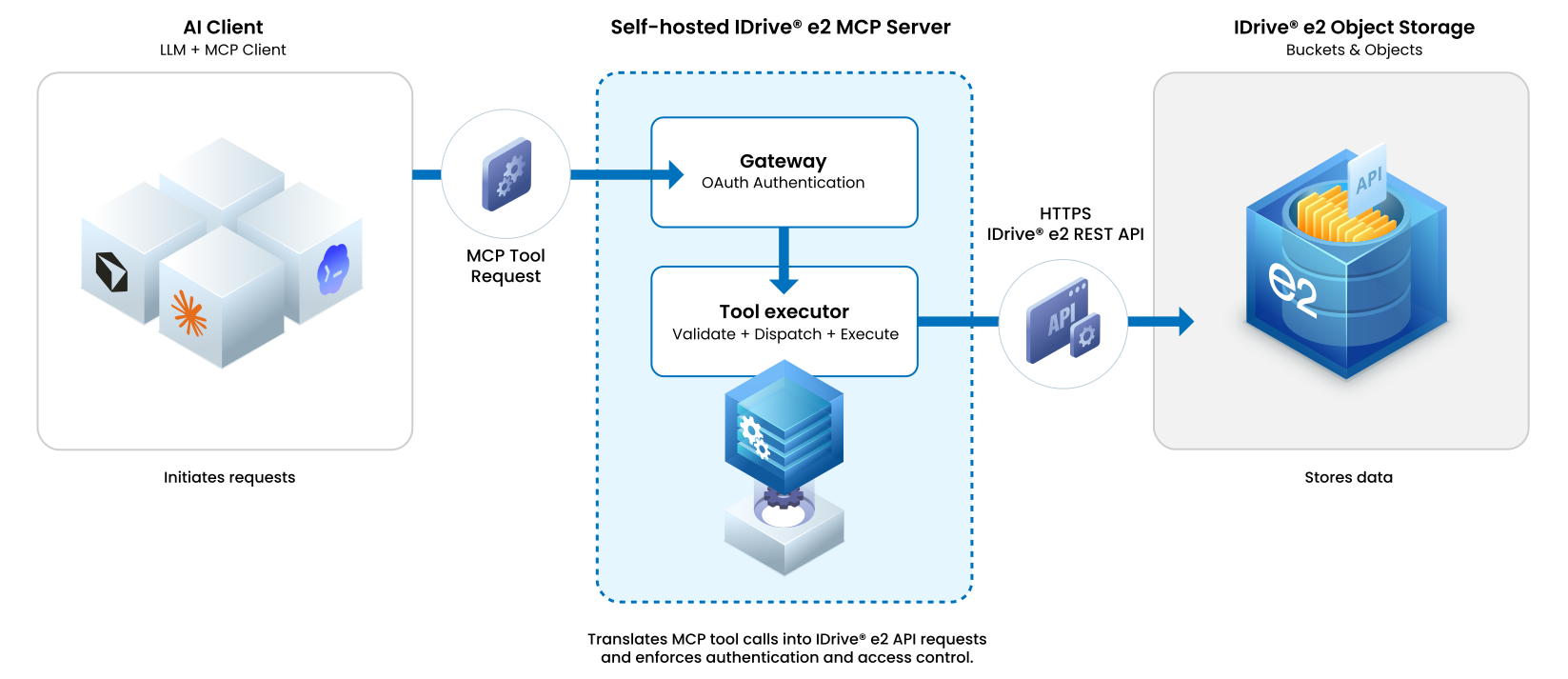
Deployer le package MCP IDrive® e2
- Installer le package MCP auto-hébergé
Ou installez-le dans un projet Node.js :npm install --global @idrivee2/s3-mcpnpm install @idrivee2/s3-mcp - Executez l'agent apres l'installation :
Le serveur demarre en arriere-plan et affiche son ID de processus, son URL MCP et son fichier journal. Utilisez l'URL MCP par defaut pour vous connecter a Codex.idrivee2-s3-mcphttp://127.0.0.1:1908/s3
Configurer Codex pour IDrive® e2 MCP
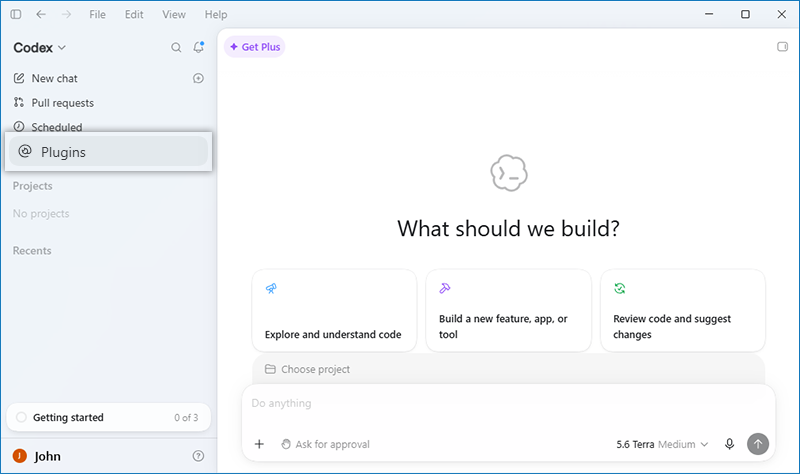
- Connectez-vous a Codex et allez dans Plugins.
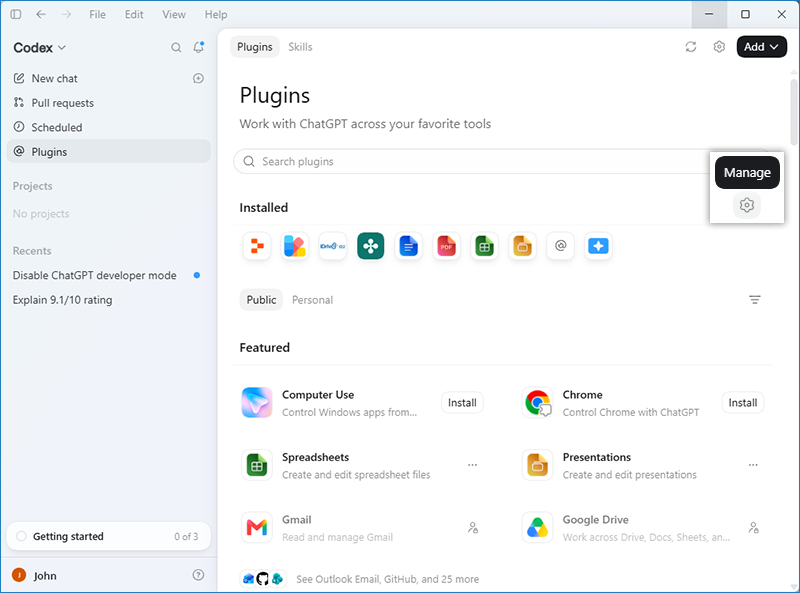
- Navigate to Installed and click
 .
.
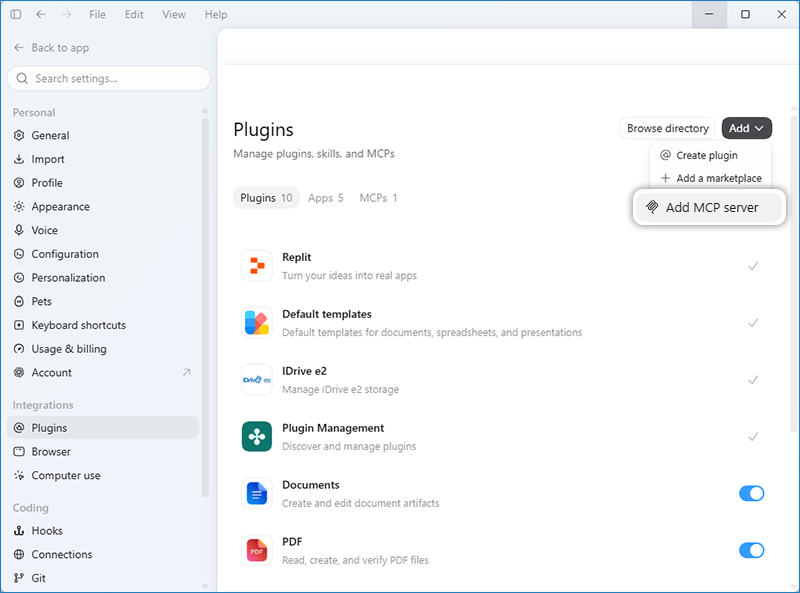
- Cliquez sur Add et selectionnez Add MCP server dans la liste deroulante.
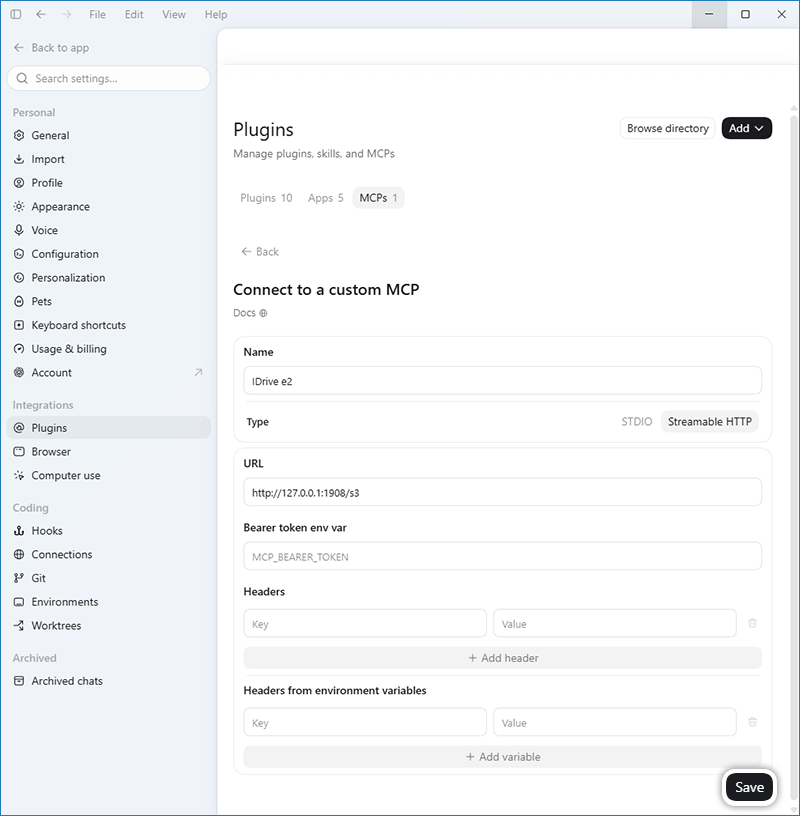
- Dans la boite de dialogue Connect to a custom MCP, renseignez les details suivants puis cliquez sur Save.
- Choisissez Streamable HTTP
- Nom du connecteur : IDrive e2
- URL du serveur MCP : http://127.0.0.1:1908/s3
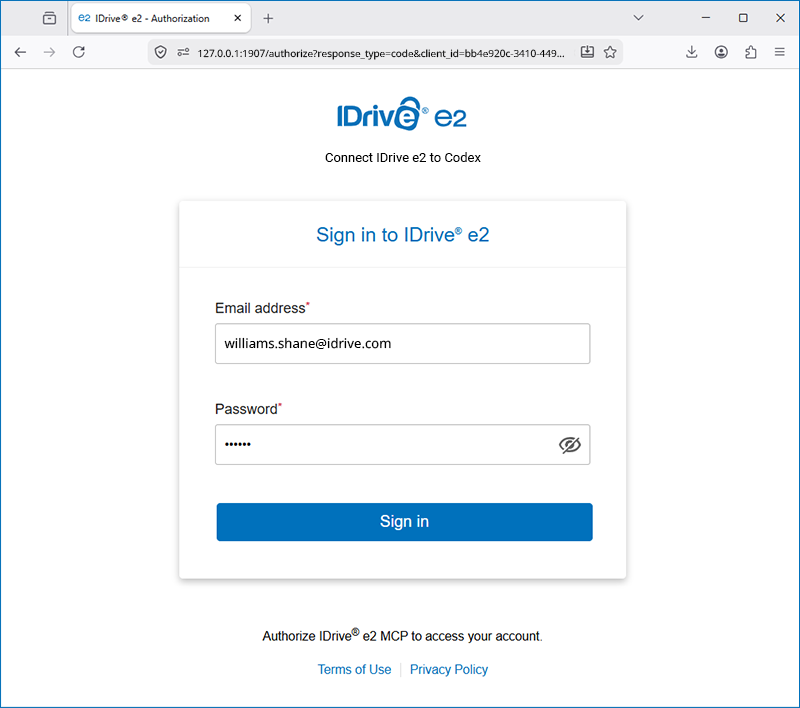
- Vous serez redirige vers la console web IDrive® e2.
- Saisissez l'adresse e-mail et le mot de passe de votre compte IDrive® e2 puis cliquez sur Sign in.
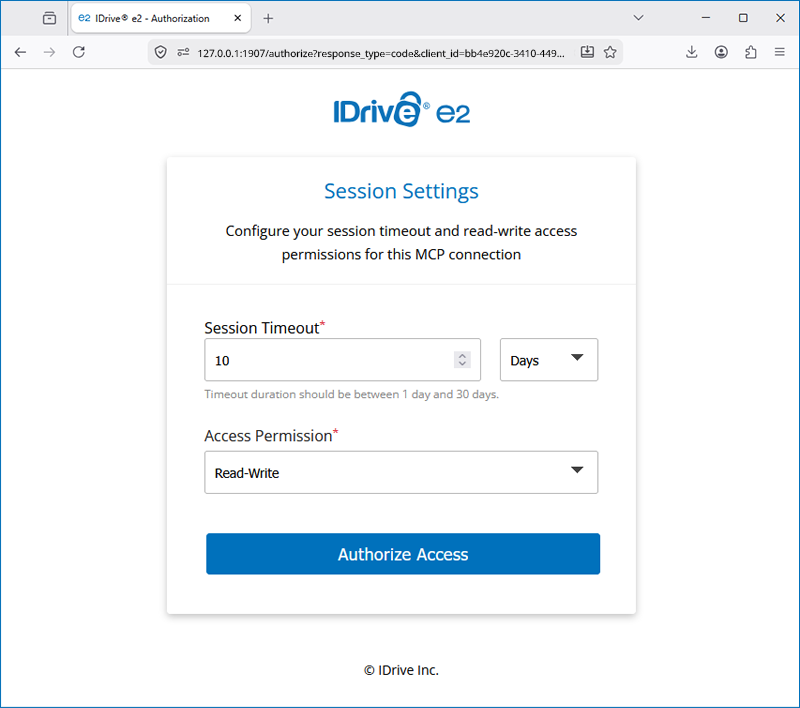
- Definissez la duree d'expiration de session et les autorisations d'acces.
- Une fois authentifie, vous serez redirige vers Codex. Vous pouvez maintenant utiliser des invites en langage naturel pour interagir avec le stockage IDrive® e2.
Connecter le serveur MCP IDrive® e2 a Codex CLI
Vous pouvez connecter le serveur IDrive® e2 Model Context Protocol (MCP) a Codex CLI en utilisant l'authentification OAuth.
- Ajoutez le serveur MCP IDrive® e2 en executant la commande suivante.
codex mcp add idrive-s3 \
--url http://127.0.0.1:1908/s3 - Authentifiez-vous avec IDrive® e2
Apres execution de la commande, vous serez redirige vers la page de connexion IDrive® e2.- Connectez-vous avec vos identifiants IDrive® e2
- Definissez la duree d'expiration de session et les autorisations d'acces.
- Cliquez sur Authorize pour autoriser Codex a acceder a votre compte IDrive® e2.
- Apres autorisation, vous etes redirige vers Codex. Vous pouvez maintenant commencer a utiliser les outils MCP IDrive® e2 depuis Codex CLI.