Codex avec IDrive® e2 MCP
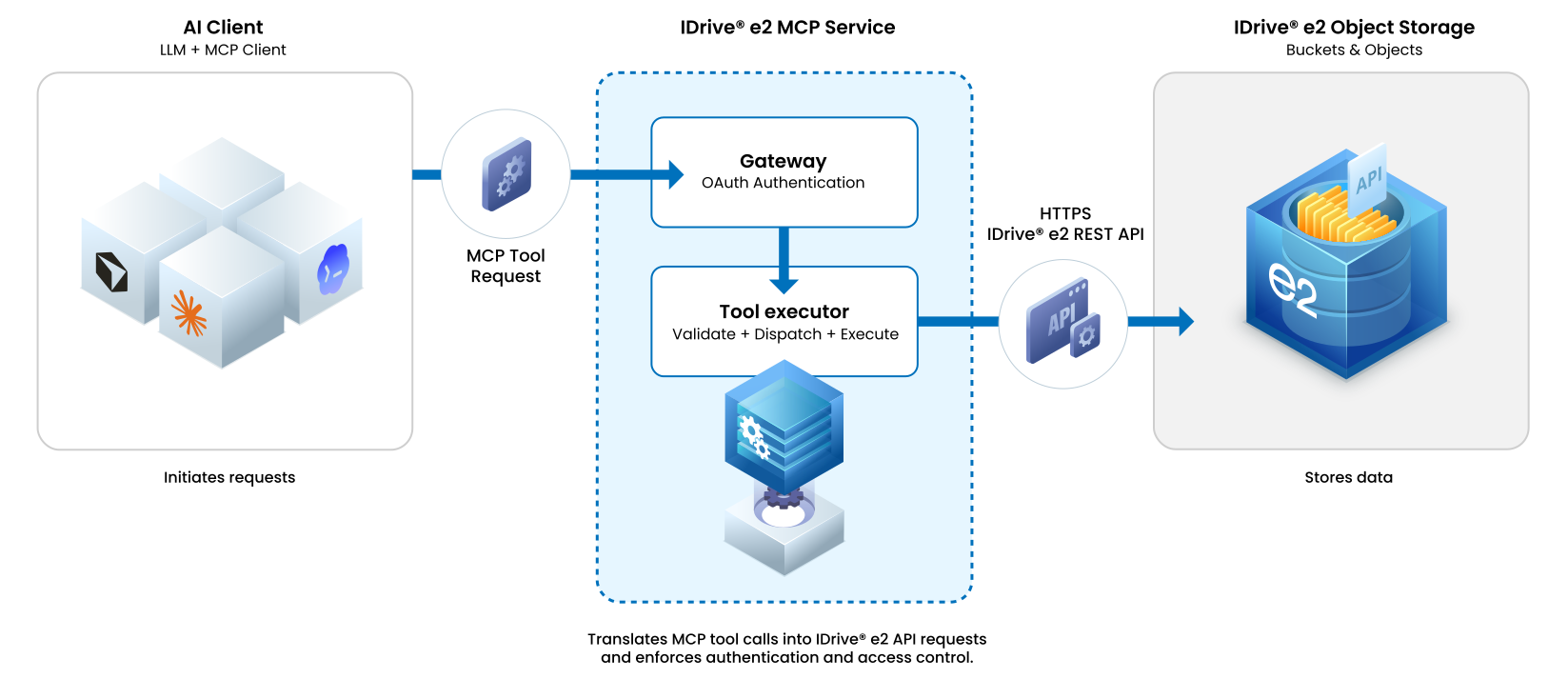
IDrive® e2 MCP connecte votre stockage objet IDrive® e2 aux assistants et applications IA en utilisant la norme ouverte Model Context Protocol (MCP). Il permet aux clients IA compatibles d'accéder à vos données et de les utiliser en toute sécurité en langage naturel, sans intégrations personnalisées, scripts ou workflows manuels. Ce guide explique comment connecter Codex au stockage IDrive® e2.
Prérequis
- Un compte IDrive® e2 actif.
- Accès à un compte Codex.
Architecture de référence
Configurer Codex pour IDrive® e2 MCP
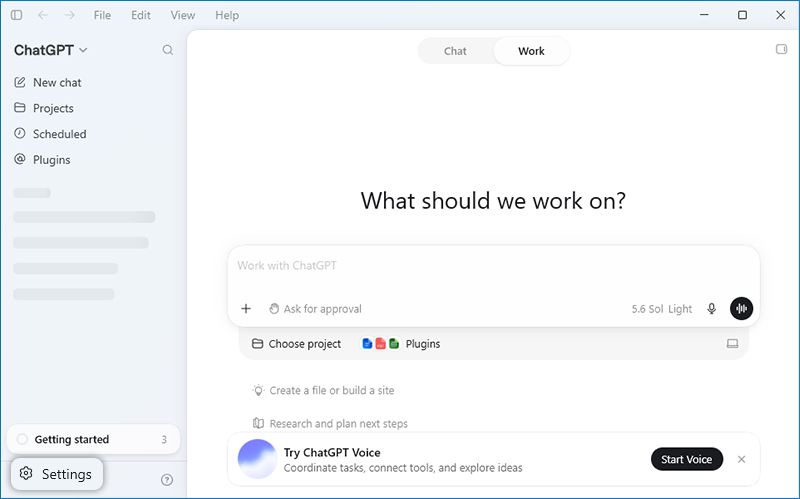
- Connectez-vous à Codex et allez dans Settings.
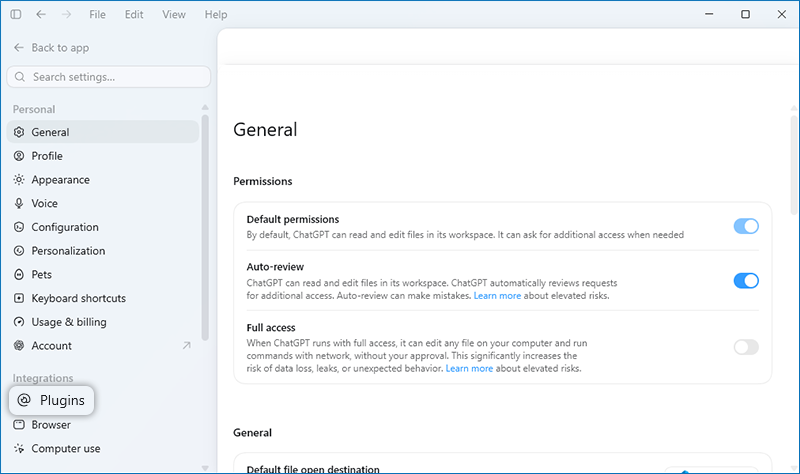
- Accédez à Plugins > MCP.
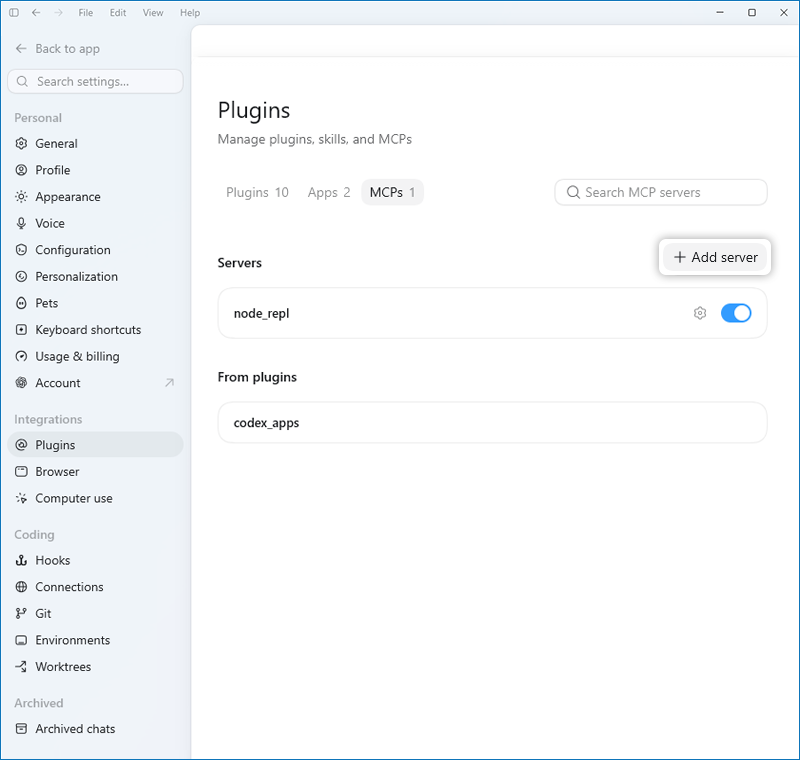
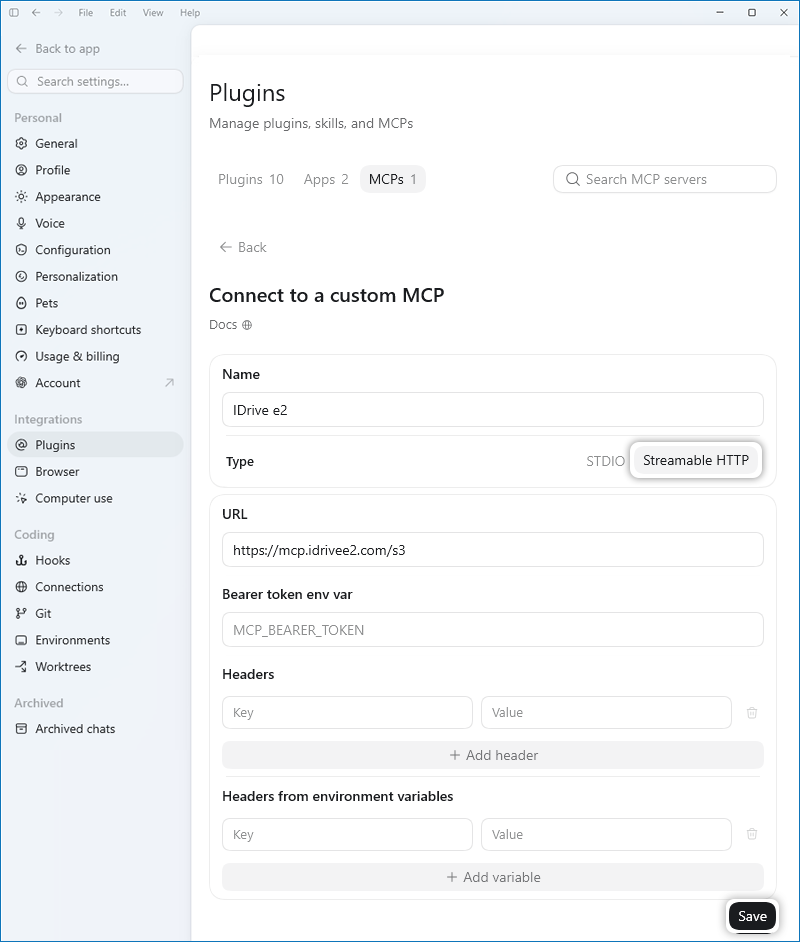
- Cliquez sur Add server.
- Dans la boîte de dialogue Add server, fournissez les détails
suivants puis cliquez sur Save.
- Choisissez Streamable HTTP
- Name for the connector: IDrive e2
- URL of the MCP server: https://mcp.idrivee2.com/s3
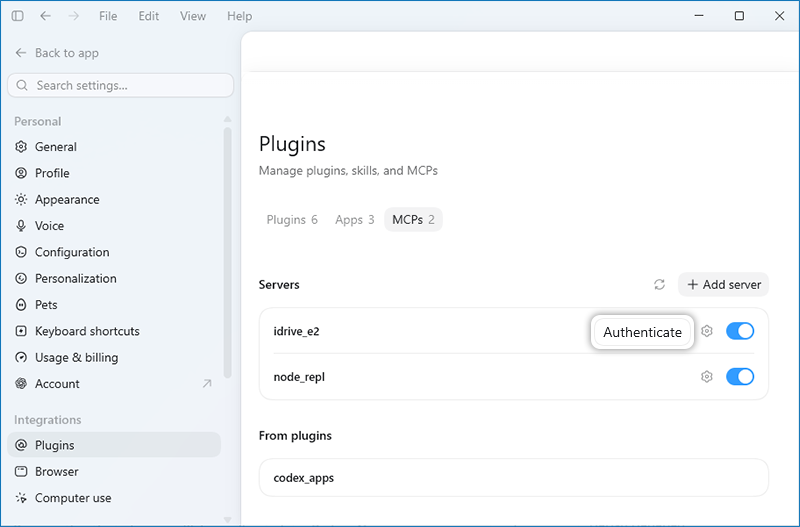
- Cliquez sur Authenticate.
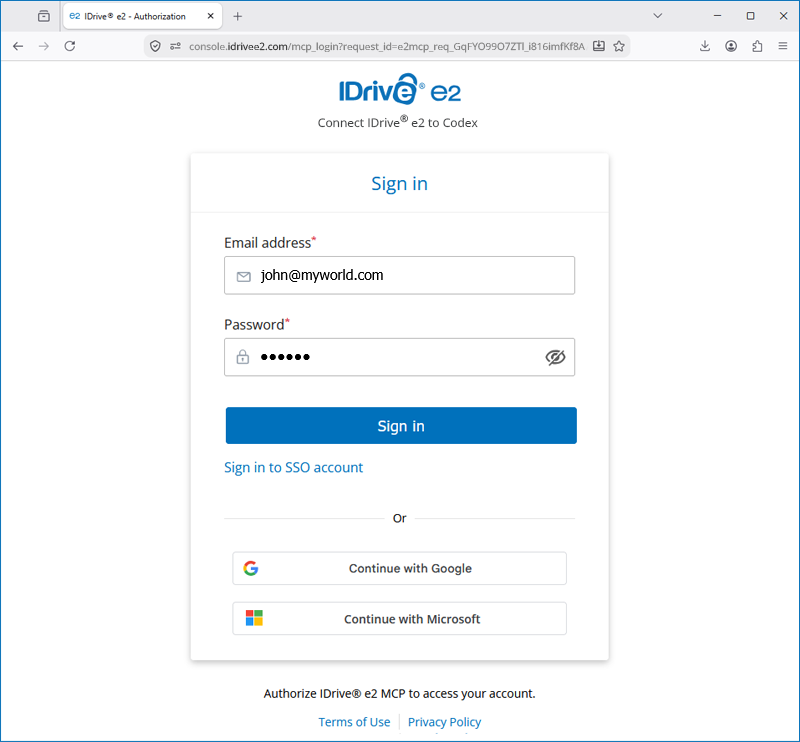
- Vous serez redirigé vers la console web IDrive® e2. Cliquez sur Sign in to IDrive® e2.
- Cliquez sur Sign in puis choisissez l'une des méthodes suivantes.
- Saisissez l'adresse e-mail et le mot de passe de votre compte IDrive® e2.
- Ou vous pouvez continuer avec Google Sign In.
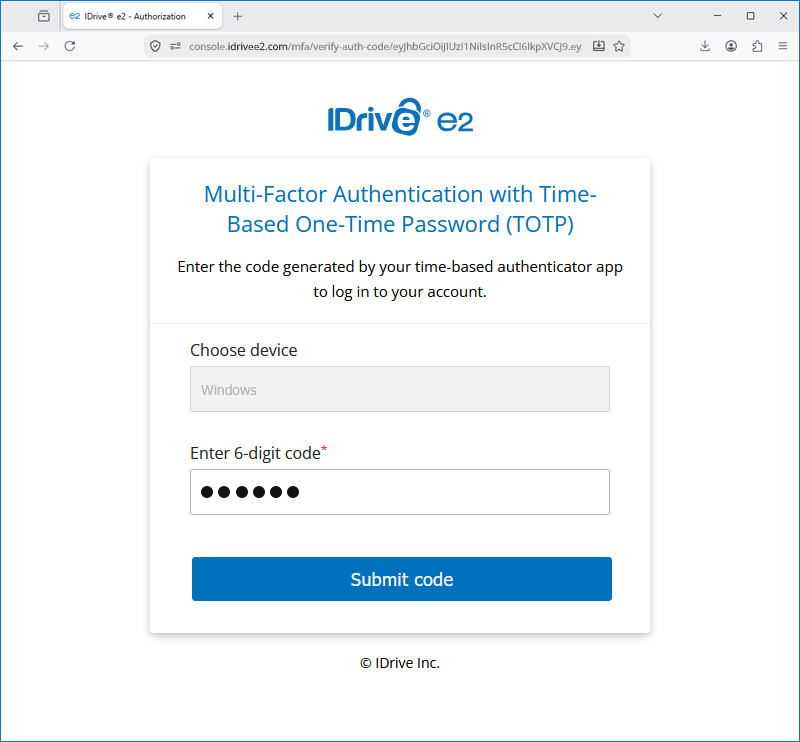
- Terminez le MFA s'il est configuré pour votre compte IDrive® e2.
- Définissez la durée du délai d'expiration de la session et les autorisations
d'accès.
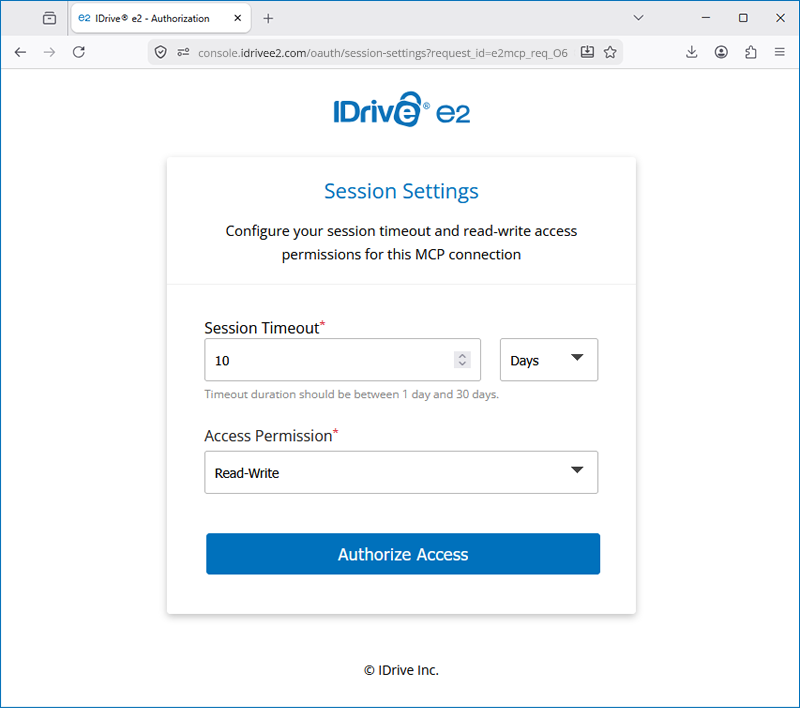
- Une fois authentifié, vous serez redirigé vers Codex. Vous pouvez maintenant utiliser des invites en langage naturel pour interagir avec le stockage IDrive® e2.
Connecter le serveur MCP IDrive® e2 à Codex CLI
Vous pouvez connecter le serveur Model Context Protocol (MCP) IDrive® e2 à Codex CLI en utilisant l'authentification OAuth.
- Ajoutez le serveur MCP IDrive® e2 en exécutant la commande suivante.
codex mcp add idrive-s3 \\
--url https://mcp.idrivee2.com/s3 - Authentifiez-vous avec IDrive® e2
Après l'exécution de la commande, Codex détecte automatiquement que le serveur MCP utilise l'authentification OAuth et lance le flux de connexion. Votre navigateur web par défaut s'ouvre et vous êtes redirigé vers la page de connexion IDrive® e2.
- Connectez-vous à l'aide de vos identifiants IDrive® e2 ou choisissez Google Sign In.
- Terminez le MFA s'il est configuré pour votre compte IDrive® e2.
- Définissez la durée du délai d'expiration de la session et les autorisations d'accès.
- Cliquez sur Authorize pour accorder à Codex l'accès à votre compte IDrive® e2.
- Après autorisation, vous êtes renvoyé vers Codex, qui stocke de manière sécurisée les identifiants OAuth.
Vous pouvez maintenant commencer à utiliser les outils MCP IDrive® e2 depuis Codex CLI.