Grok con IDrive® e2 MCP
IDrive® e2 MCP collega il tuo storage a oggetti IDrive® e2 con assistenti e applicazioni AI tramite lo standard aperto Model Context Protocol (MCP). Consente ai client AI compatibili di accedere in modo sicuro ai tuoi dati e di lavorarci con linguaggio naturale, eliminando integrazioni personalizzate, script o lavoro manuale. Questa guida mostra come collegare Grok allo storage IDrive® e2.
Prerequisiti
- Un account IDrive® e2 attivo.
- Accesso a un account Grok.
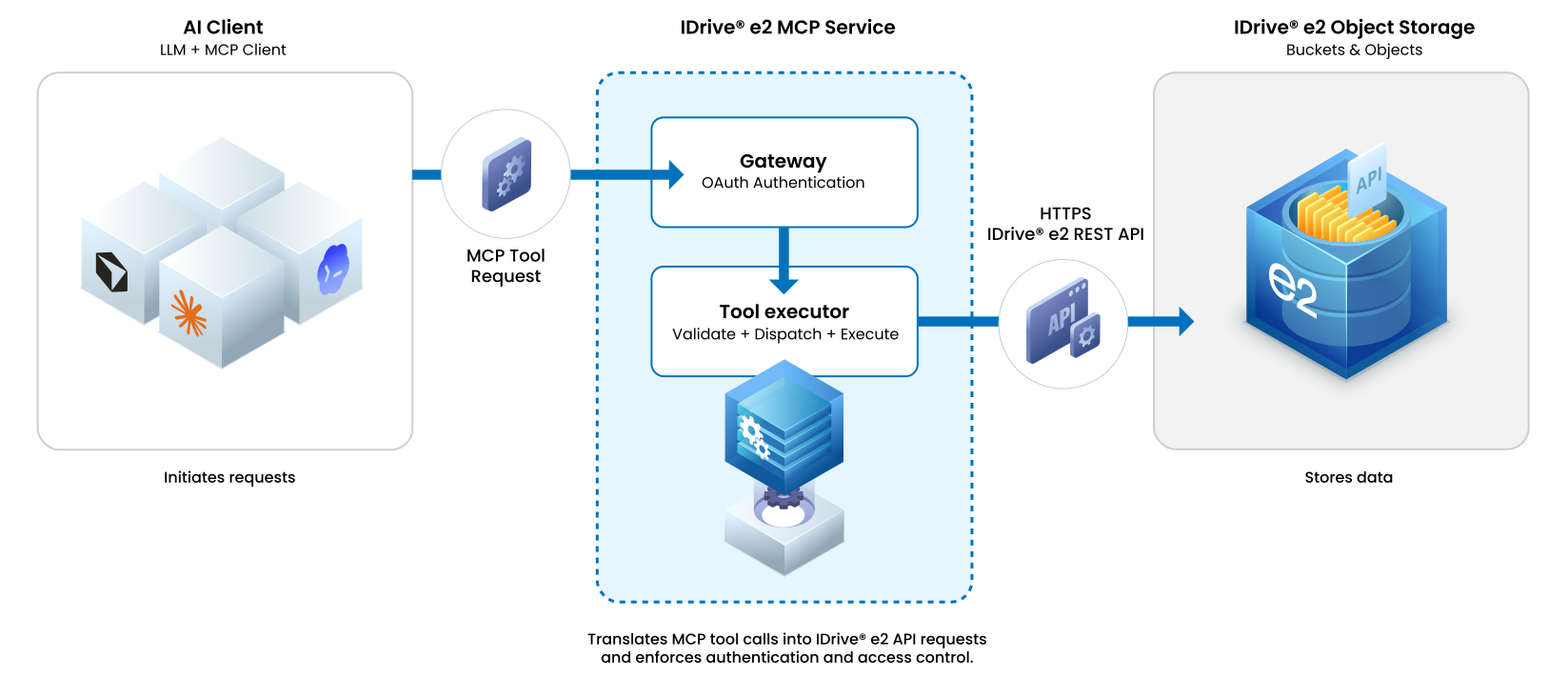
Architettura di riferimento
Configurare Grok per IDrive® e2 MCP
- Accedi a Grok e avvia una chat.
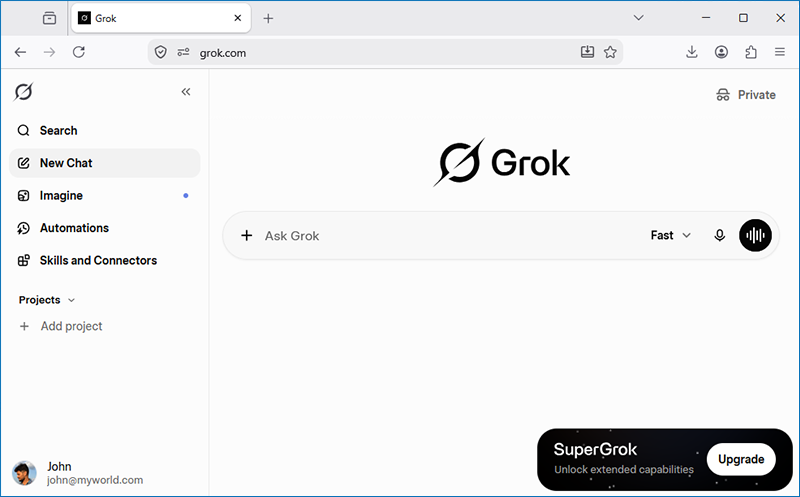
- Seleziona + e scegli Add connector dal menu a discesa.
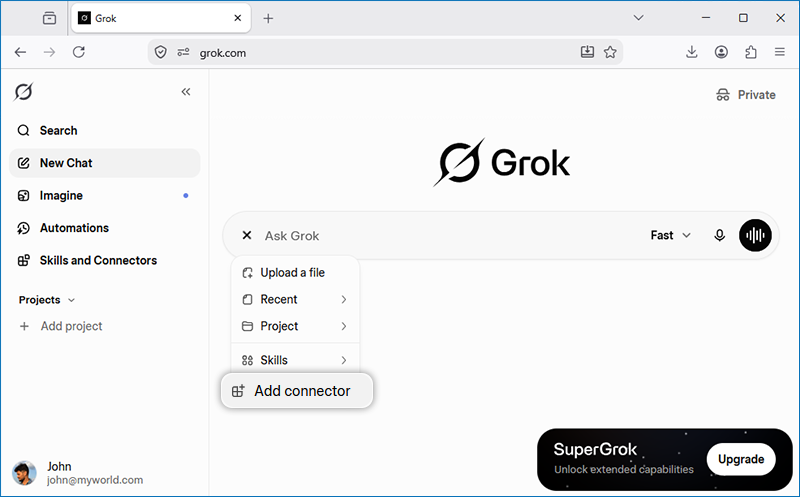
- Nella finestra popup New Connector, fai clic su Custom.
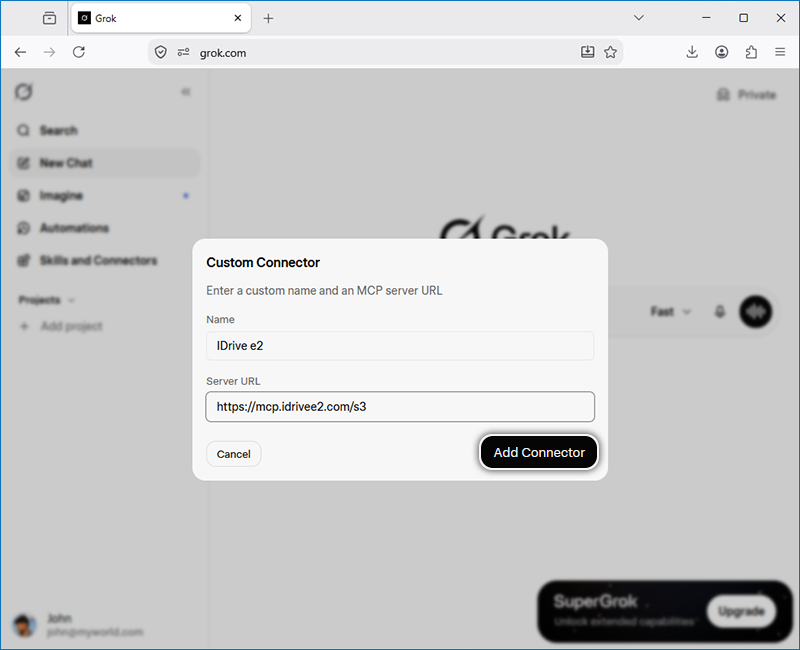
- Nella finestra popup Custom Connector, fornisci i seguenti dettagli e fai clic su
Add connector.
- Name for the connector: IDrive e2
- URL of the MCP server: https://mcp.idrivee2.com/s3
- Verrai reindirizzato alla console web di IDrive® e2. Fai clic su Sign in to IDrive® e2.
- Fornisci i seguenti dettagli e fai clic su Sign in.
- Inserisci l'indirizzo email e la password del tuo account IDrive® e2.
- Oppure puoi continuare con Google Sign In.
- Completa MFA se configurata per il tuo account IDrive® e2.
- Imposta la durata del timeout della sessione e i permessi di accesso della sessione.
- Hai collegato con successo il tuo account Grok al servizio IDrive® e2 MCP. Puoi testarlo con il prompt “List all my buckets” e i bucket verranno elencati.