Cursor con IDrive® e2 MCP auto-ospitato
IDrive® e2 MCP collega il tuo object storage IDrive® e2 ad assistenti e applicazioni AI utilizzando lo standard aperto Model Context Protocol (MCP). Consente ai client AI compatibili di accedere in modo sicuro e lavorare con i tuoi dati usando il linguaggio naturale, eliminando la necessita di integrazioni personalizzate, script o flussi di lavoro manuali. Questa guida spiega come collegare Cursor allo storage IDrive® e2 utilizzando MCP auto-ospitato.
Prerequisiti
- Un account IDrive® e2 attivo.
- Accesso a un account Cursor.
- Node.js 20 o versione successiva
Architettura di riferimento
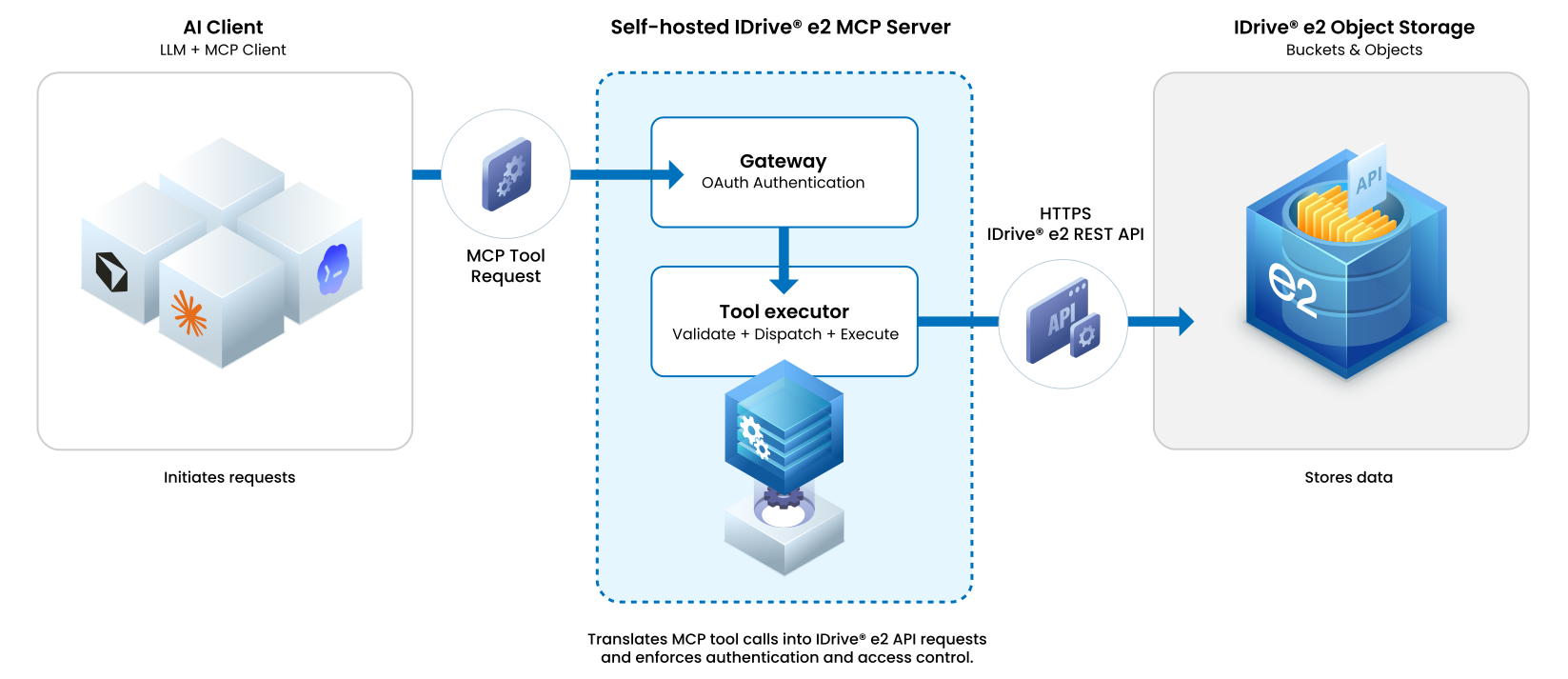
Distribuisci il pacchetto MCP IDrive® e2
- Installa il pacchetto MCP auto-ospitato
Oppure installalo in un progetto Node.js:npm install --global @idrivee2/s3-mcpnpm install @idrivee2/s3-mcp - Esegui l'agente dopo l'installazione:
Il server si avvia in background e mostra il proprio ID processo, URL MCP e file di log. Usa l'URL MCP predefinito per connetterti a Cursor.idrivee2-s3-mcphttp://127.0.0.1:1908/s3
Configura Cursor per IDrive® e2 MCP
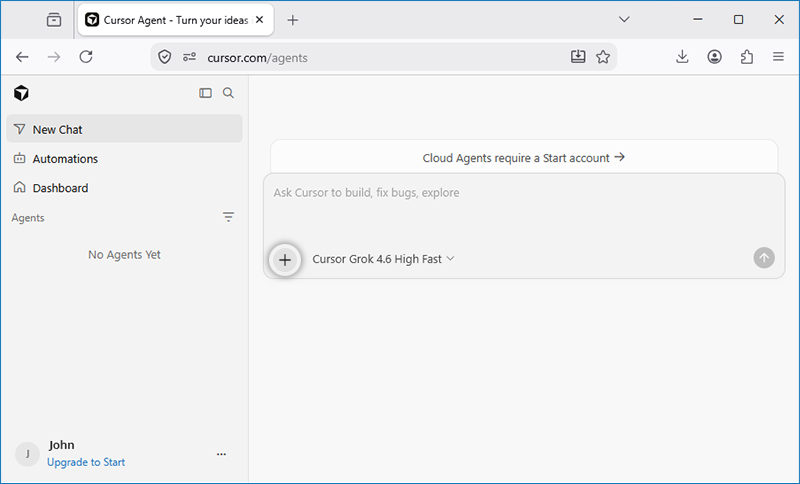
- Accedi a Cursor, avvia una chat e fai clic su +.
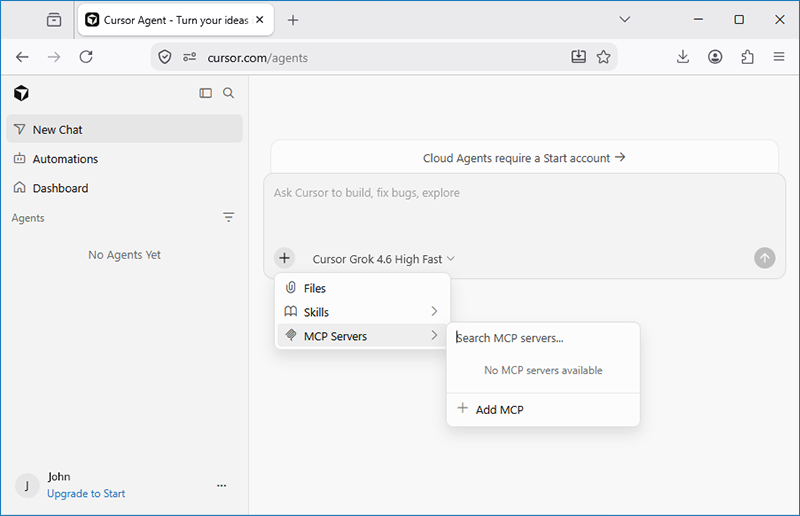
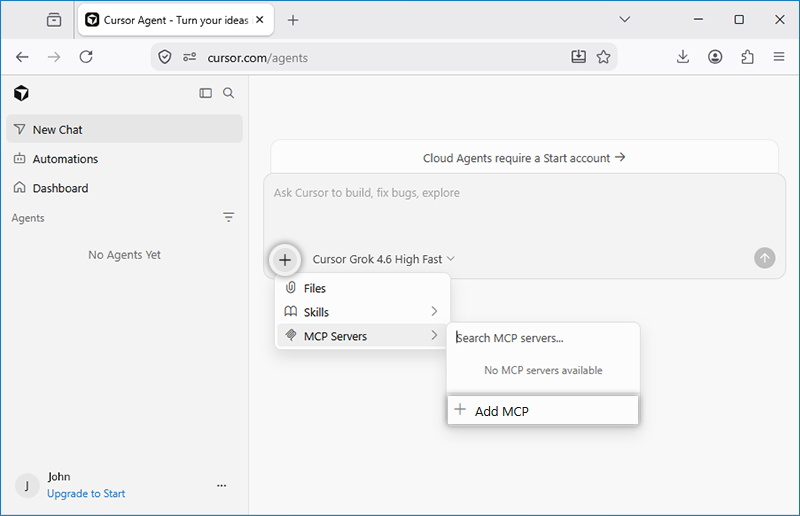
- Vai su MCP Servers e fai clic su Add MCP.
- Nel popup Browse MCPs, seleziona Custom MCP.
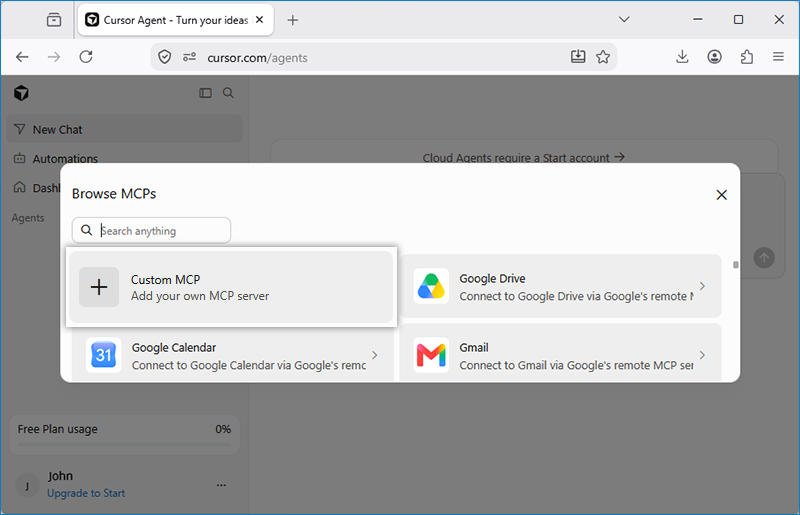
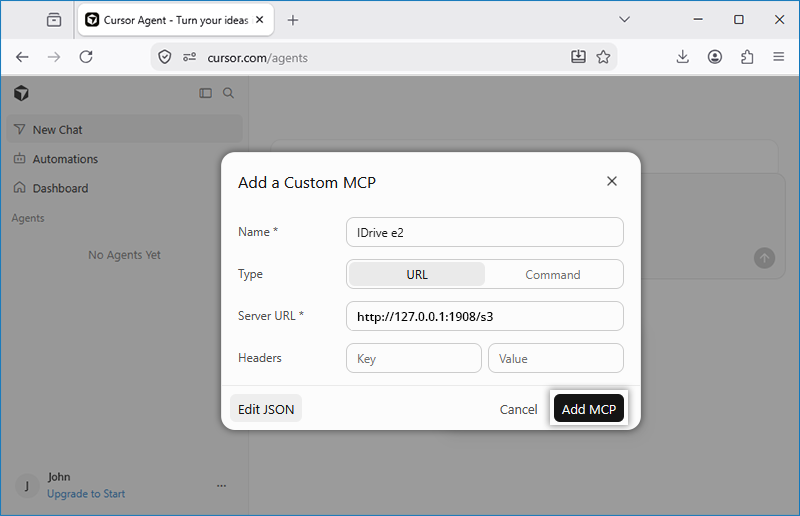
- Nel popup Add a Custom MCP popup, inserisci i seguenti dettagli e fai clic su Add MCP.
- Nome: IDrive® e2
- Tipo: URL
- URL del server: http://127.0.0.1:1908/s3
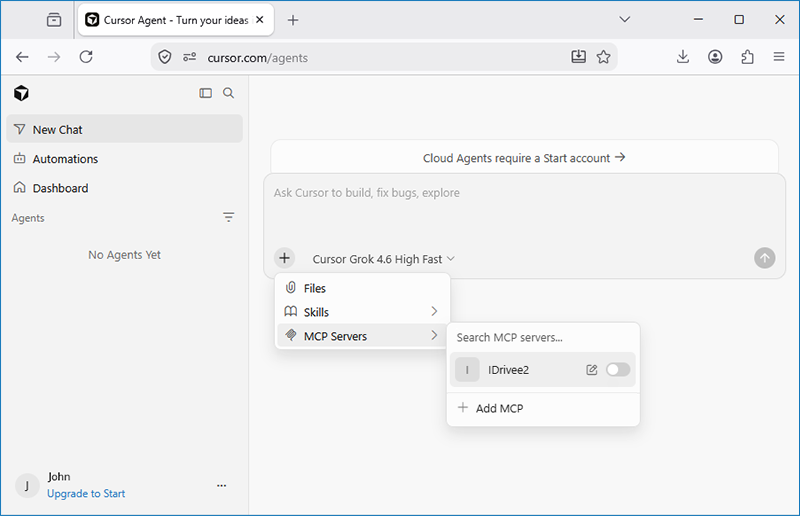
- Il server MCP appena aggiunto verra elencato nel menu a discesa MCP Servers.
- Abilita IDrive® e2 MCP con l'interruttore e fai clic su Login.
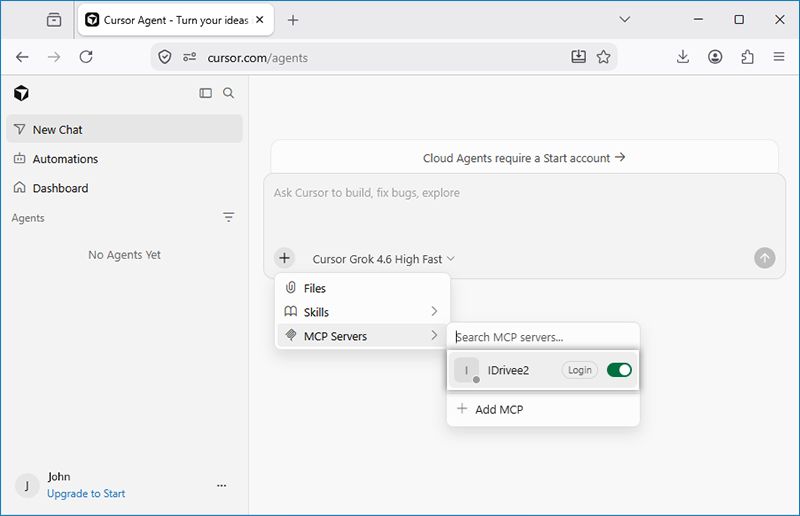
- Verrai reindirizzato alla console web di IDrive® e2.
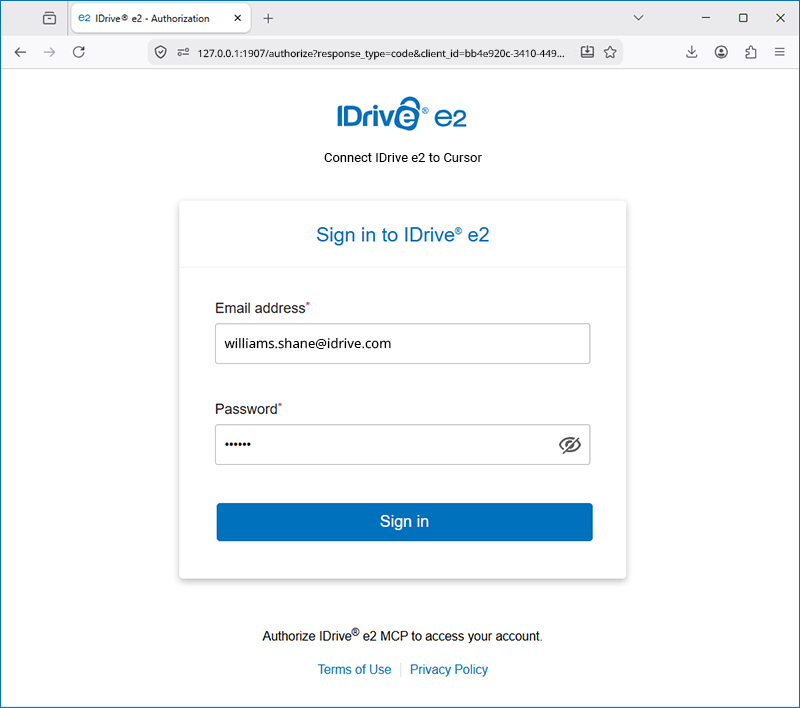
- Inserisci l'indirizzo email e la password del tuo account IDrive® e2 e fai clic su Sign in.
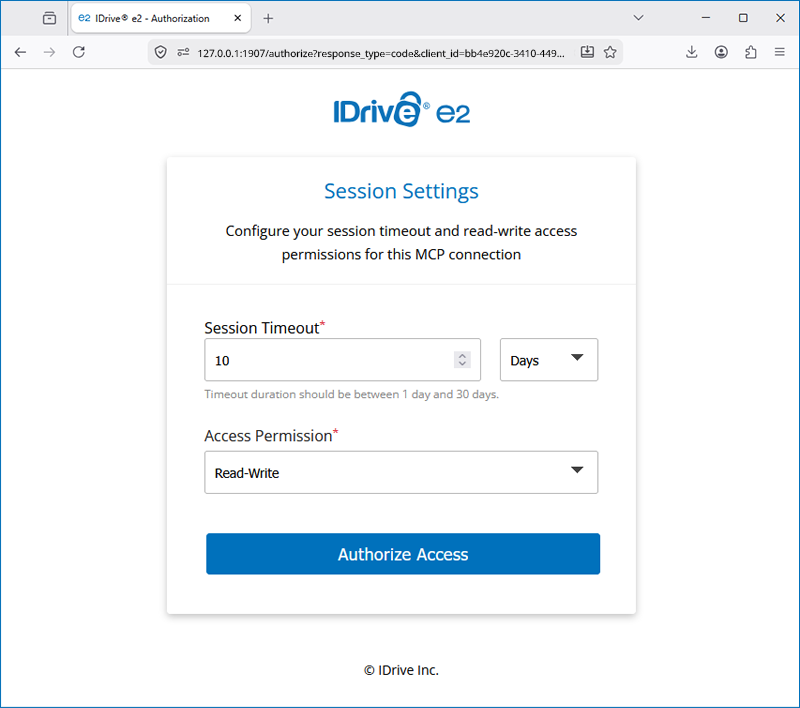
- Imposta la durata del timeout della sessione e i permessi di accesso.
- Dopo l'accesso verrai reindirizzato a Cursor.
- Vai alla pagina MCP di Cursor e verifica che IDrive® e2 MCP sia attivo.
- Ora puoi usare prompt in linguaggio naturale per interagire con lo storage IDrive® e2.