Marca blanca IDrive® e2 para socios MSP/Distribuidores
- Integra el almacenamiento en la nube IDrive® e2 en tus productos
- Crea mayor reconocimiento de marca
APIs de distribuidor IDrive® e2
Los distribuidores pueden incorporar el almacenamiento en la nube IDrive® e2 de alto rendimiento y asequible bajo su propia marca. La colección de APIs de distribuidor automatiza tareas esenciales para la gestión de usuarios y acceso al almacenamiento.
Integra la gestión de usuarios de extremo a extremo en tu plataforma
Utiliza las APIs de gestión de usuarios para agregar y administrar cuentas de usuario
- Crea cuentas IDrive® e2 para usuarios
- Obtén el uso de almacenamiento de cada cuenta de usuario
- Lista todos los usuarios en tu cuenta de distribuidor
Provisión de almacenamiento en la nube IDrive® e2 para clientes
Utiliza las APIs para gestionar almacenamiento en la nube, regiones y claves de acceso
- Lista todas las regiones disponibles en IDrive® e2
- Habilita una región de IDrive® e2 para el usuario
- Crea una clave de acceso
URLs de endpoint de almacenamiento marca blanca con CNAME
Con la marca blanca de IDrive® e2, los distribuidores pueden configurar sus registros CNAME para ofrecer acceso al almacenamiento bajo sus propios dominios personalizados. En lugar de usar los endpoints predeterminados de IDrive® e2, puedes mapear tu propio dominio y asegurarlo con un certificado SSL/TLS autogestionado o gestionado por IDrive® e2.
Esto te permite personalizar completamente tus endpoints de almacenamiento de objetos manteniendo seguridad, flexibilidad y compatibilidad con la API S3.
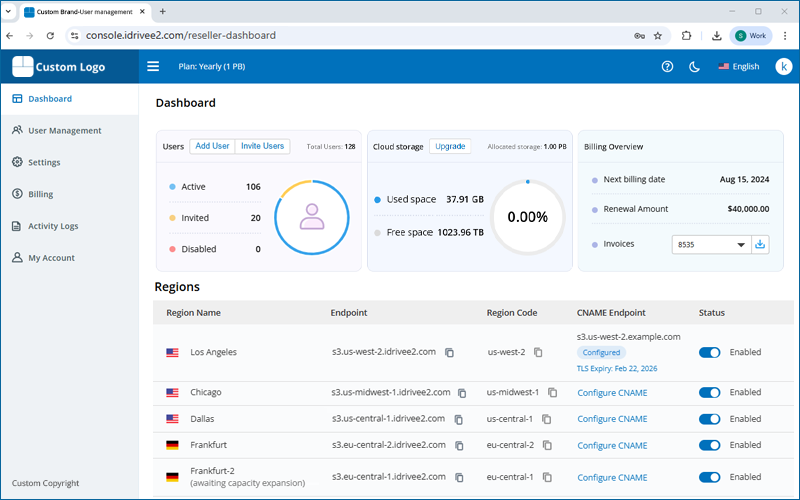
Esta funcionalidad te proporciona:
- Control de marca – Ofrece almacenamiento desde tu propio dominio para una experiencia completamente personalizada.
- Flexibilidad – Integra endpoints regionales en tus aplicaciones usando tu convención de nombres preferida.
- Seguridad – Elige un certificado autogestionado para control total o un certificado gestionado por IDrive® e2 para protección SSL automática.
Configurar CNAME:
Puedes elegir una de las siguientes opciones para configurar tu dominio personalizado:
- Configurar CNAME con certificado autogestionado
- Configurar CNAME con certificado gestionado por IDrive® e2
Configurar CNAME con certificado autogestionado
El certificado autogestionado de IDrive® e2 permite a los distribuidores usar sus propios certificados SSL/TLS para endpoints regionales personalizados. Puedes configurar un registro CNAME para marcar tu almacenamiento bajo tu dominio, asegurando acceso seguro y personalizado para los clientes.
- Agregar registros DNS
Crea registros CNAME en el DNS de tu dominio apuntando al endpoint global de la región.
Ejemplo para la región de Oregón:Nombre: s3.us-west-2.ejemplo.com
Valor: s3.us-west-2.idrivee2.com
Nombre: *.s3.us-west-2.ejemplo.com
Valor: s3.us-west-2.idrivee2.com - Proporcionar certificado SSL
Genera y sube un certificado SSL/TLS que incluya ambos Subject Alternative Names (SANs):
s3.us-west-2.ejemplo.com
Nota: Esto asegura que todas las URLs de bucket y objeto bajo tu dominio estén cubiertas.
*.s3.us-west-2.ejemplo.com - Lista blanca tu CNAME
Agrega tu CNAME elegido para la región en la consola. Una vez validado, tu endpoint personalizado estará activo.
Lee las preguntas frecuentes sobre cómo agregar un CNAME.
Nota:- Se requiere un certificado SSL válido y debe renovarse antes de que expire.
- Agrega los registros CNAME válidos al servidor de nombres.
- Repite los mismos pasos para cada región.
Configurar CNAME con certificado gestionado por IDrive® e2
Con los certificados gestionados por IDrive® e2, los distribuidores pueden asegurar automáticamente sus dominios personalizados para cada región, eliminando la necesidad de comprar o renovar certificados SSL manualmente.
Los certificados se emiten y renuevan automáticamente a través de Let's Encrypt u otros clientes ACME compatibles, asegurando protección continua y una experiencia de acceso profesional y personalizada.
Requisitos previos:
- Agregar un registro CNAME (para mapeo de región)
Agrega un registro DNS CNAME para tu dominio para mapear tu endpoint regional personalizado. El formato de dominio recomendado es s3.<region-id>.<tu-dominio>.
Ejemplo:
Nombre: *.s3.us-west-2.ejemplo.com
Nota: El prefijo de tu endpoint debe comenzar con "s3".
Valor: s3.us-west-2.idrivee2.com
- Crear un registro CNAME comodín (acceso estilo host virtual)
Para habilitar el acceso S3 estilo host virtual, crea un registro CNAME comodín que apunte al mismo endpoint regional.
Ejemplo:
Nombre: *.s3.us-west-2.ejemplo.com
Valor: s3.us-west-2.idrivee2.com
- Crear un registro CNAME (para validación SSL {DNS-01})
Para habilitar la emisión y renovación del certificado SSL a través de Let's Encrypt u otros clientes ACME, agrega un registro CNAME para el desafío DNS-01.
Ejemplo:Nombre: _acme-challenge.s3.us-west-2.ejemplo.com
Valor: _acme-challenge.verify.idrivee2.com - Lista blanca tu CNAME
Agrega tu CNAME elegido para la región en la consola. Una vez validado, tu endpoint personalizado estará activo. Consulta las preguntas frecuentes sobre cómo agregar un CNAME usando un certificado gestionado por IDrive® e2.
Una vez configurado, tu dominio personalizado estará asegurado con un certificado SSL, proporcionando a los clientes una experiencia de acceso confiable y completamente personalizada.
Advertencia: Asegúrate de que todos los registros CNAME configurados permanezcan intactos, ya que eliminarlos puede interrumpir la funcionalidad o afectar el acceso a tu dominio personalizado.
Marca blanca la consola web de IDrive® e2
Los distribuidores pueden usar su nombre de marca, logotipo, icono de favorito, URL de dominio personalizado y nombre de copyright para proporcionar una experiencia completamente personalizada a los usuarios al acceder a la consola web de IDrive® e2.
Para agregar activos para marca blanca,
- Inicia sesión en tu cuenta de distribuidor IDrive® e2.
- Ve a Configuración > Marca blanca.
- Ingresa un nombre de marca.
- Sube un logotipo y un icono de favorito.
- Ingresa una URL de dominio. Asegúrate de que el DNS esté configurado para la URL de dominio usando CNAME.
- Ingresa un nombre de copyright para usar en la aplicación de marca blanca.
- Revisa la vista previa y haz clic en 'Vista previa y guardar'.
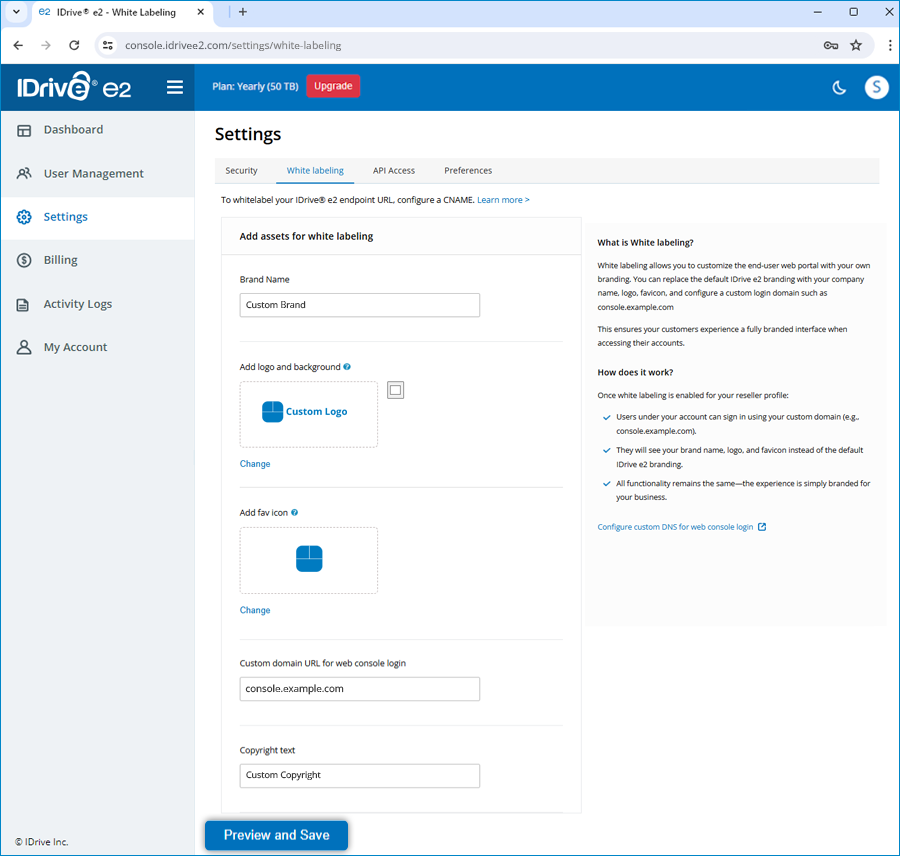
Puedes editar o eliminar el nombre de marca, logotipo, icono de favorito, URL de dominio personalizado y nombre de copyright.
Configurar DNS usando CNAME para marca blanca
Para habilitar tu dominio de inicio de sesión personalizado, agrega los siguientes registros DNS en el administrador DNS de tu dominio.
- Enrutamiento del portal web
Apunta tu dominio de inicio de sesión a la consola web de IDrive® e2:Nombre: consola.ejemplo.com
Valor: reseller-console.idrivee2.com -
Configuración de certificado SSL
Puedes elegir una de las siguientes opciones de SSL:
- SSL gestionado por E2 (Recomendado)
- IDrive® e2 emitirá y renovará automáticamente el certificado SSL usando un desafío ACME.
- Para habilitar la emisión y renovación del certificado SSL a través de Let's Encrypt u otros clientes ACME, agrega un registro CNAME para el desafío DNS-01.
Ejemplo:Nombre: _acme-challenge.consola.ejemplo.com
Valor: _acme-challenge.verify.idrivee2.com - No se necesita renovación manual del certificado.
- SSL autogestionado
Si prefieres gestionar el SSL tú mismo:
- Deberás generar y renovar tu propio certificado SSL (cadena completa + clave privada).
- Eres responsable de mantener el certificado actualizado en los sistemas de IDrive® e2.
- Solo se requiere el registro CNAME para el enrutamiento del portal web.
Nombre: consola.ejemplo.com
Valor:  reseller-console.idrivee2.com
- SSL gestionado por E2 (Recomendado)
- Activación de soporte
Contacta con soporte para configurar o actualizar tu certificado SSL y activar la consola web de marca blanca. Tras la activación, los usuarios podrán iniciar sesión a través de tu dominio personalizado con tu logotipo y nombre de marca.
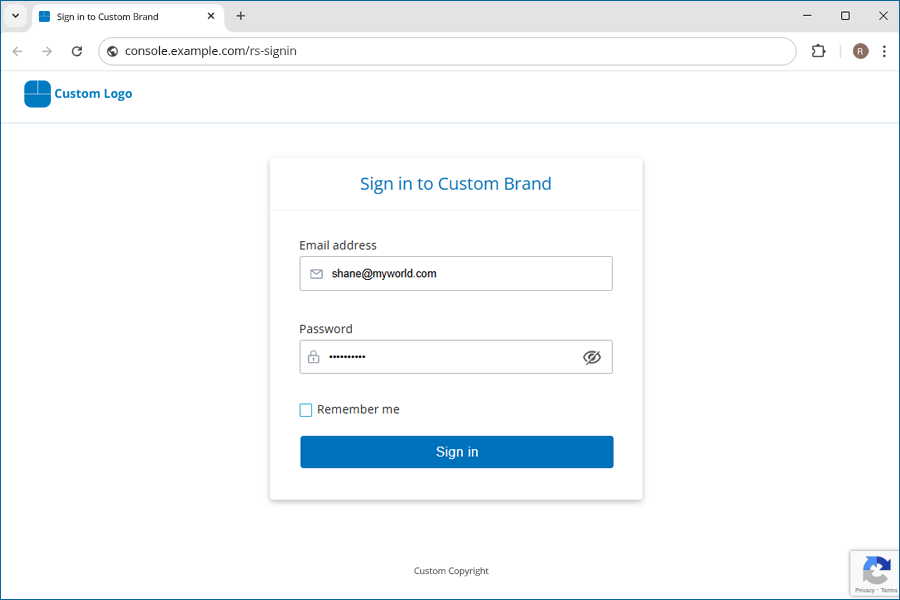
Notas importantes
- Tu dominio personalizado debe ser válido, públicamente accesible y estar correctamente configurado antes de que Soporte pueda habilitar la marca blanca.
- El dominio de inicio de sesión personalizado se activará solo después de que Soporte complete la configuración y actualice los certificados SSL.
- Registros DNS incorrectos, faltantes o eliminados pueden causar problemas de inicio de sesión o errores SSL para tus usuarios.
- Las actualizaciones de DNS pueden tardar en propagarse según tu proveedor de DNS.
- La marca blanca no se aplica a las alertas por correo electrónico de IDrive® e2. Asegúrate de establecer las notificaciones por correo electrónico en false al crear un subusuario bajo tu cuenta.
Mejores prácticas recomendadas para distribuidores para gestionar usuarios
Crea cuentas de usuario manualmente
- Agrega cada usuario bajo tu perfil de distribuidor y comparte sus credenciales de inicio de sesión junto con tu URL de inicio de sesión personalizada.
Evita usar la opción "Invitar usuario"
- La función de invitación envía un enlace de registro directamente desde IDrive® e2, lo que rompe la experiencia de marca blanca.
Desactiva todas las notificaciones por correo electrónico de IDrive® e2 para subusuarios
- Cualquier correo electrónico automatizado del sistema muestra la marca de IDrive® e2.
- Para mantener una configuración completamente de marca blanca, asegúrate de desactivar las notificaciones por correo electrónico durante la creación o edición de usuarios.
Gestiona toda la comunicación a través del distribuidor
- Los usuarios deben contactarte a ti, no a IDrive® e2, para soporte o preguntas de cuenta.
- Esto mantiene la experiencia consistente y completamente de marca blanca.
¡Únete a IDrive® e2 hoy como Distribuidor!
Ahorra 50% | Desde $2227.50/año $1113.75 Primer año, 50 TB