Microsoft SQL Server için Diferansiyel ve Artımsal Yedekleme
şirketinizin aktif SQL Server veritabanlarını zamanlanmış yedeklemeler yapılandırma, durum uyarıları alma ve ayrıntılı günlük raporları görüntuleme seçenekleriyle güvenilir biçimde koruyun.
Diferansiyel yedekleme gerçekleştirme
- IDrive 360 masaüstü uygulamasına giriş yapın ve 'Sunucu Yedekleme' bölümüne gidin. Bir yan panel görünür.
- Varsayılan olarak 'MS SQL yedekleme' seçili olan MS SQL bağlantı ekranını görüntülemek için 'MS SQL' seçeneğini belirleyin.
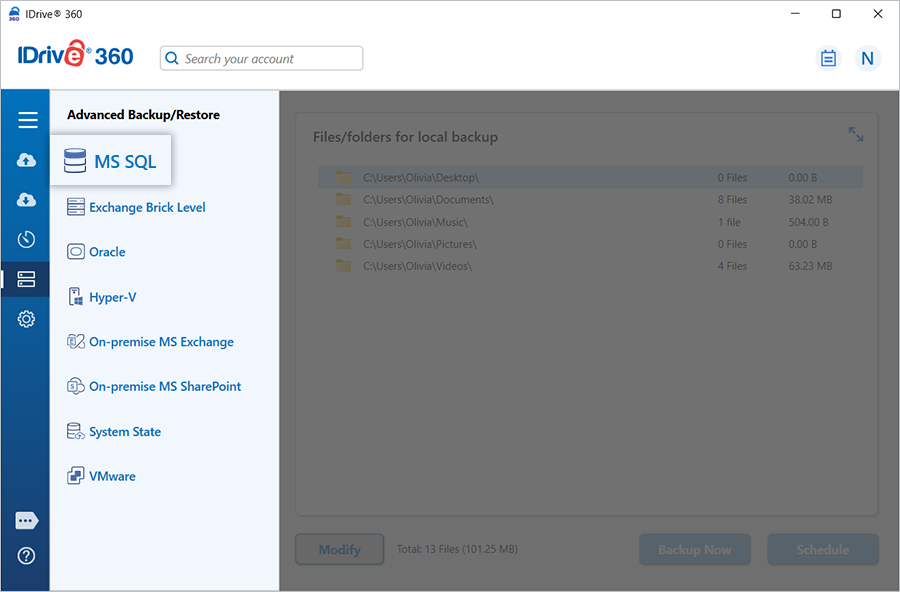
- İstenildiğinde kimlik doğrulama bilgilerini girin.
IDrive 360 iki kimlik doğrulama yöntemini destekler: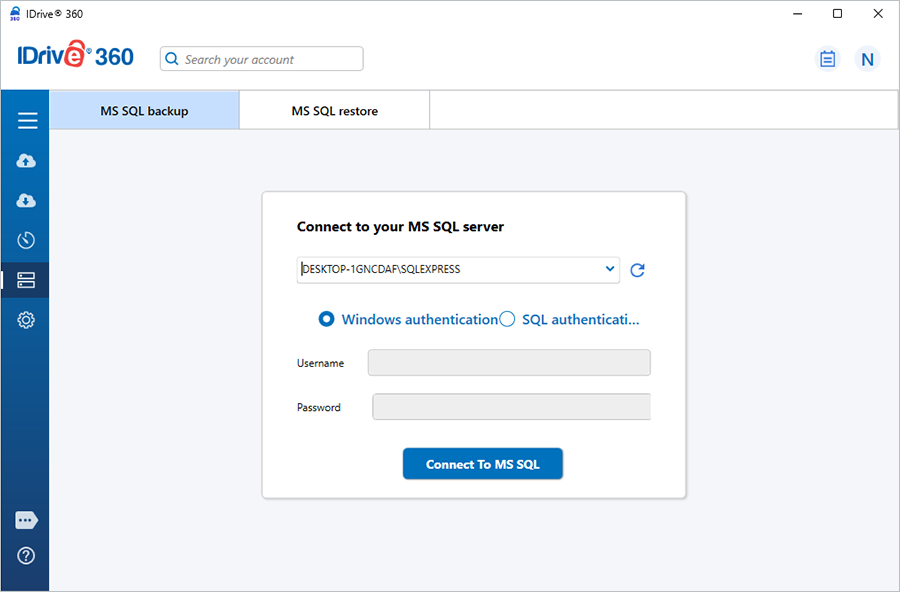
Windows Kimlik Doğrulama Modu: Bir Windows kullanıcı hesabıyla bağlandığınızda SQL Server, kimliğinizi doğrulamak için Windows ana bilgisayar belirtecine başvurur. Kimlik doğrulamayı Windows gerçekleştirir; bu nedenle SQL Server parola istemez veya doğrulamaz. Bu, varsayılan kimlik doğrulama modudur ve genellikle SQL Server Kimlik Doğrulaması'ndan daha güvenlidir.
SQL Server Kimlik Doğrulama Modu: SQL Server Kimlik Doğrulaması kullanıldığında, oturumlar Windows hesaplarından bağımsız olarak SQL Server içinde oluşturulur ve yönetilir. Kullanıcı adı ve parola SQL Server'da saklanır. Her bağlantıda bu bilgileri girmeniz gerekir. Hesap bütünlüğünü korumak için tüm SQL Server oturumlarının güçlü parolalar kullandığından emin olun.
Not: Boş bir oturum adı girerseniz SQL Server otomatik olarak Windows Kimlik Doğrulaması'nı kullanır. SQL Server örneği yalnızca Windows Kimlik Doğrulaması'na izin verecek şekilde yapılandırıldıysa girdiğiniz SQL oturumu yok sayılır ve bunun yerine Windows Kimlik Doğrulaması kullanılır.
- 'MS SQL'e Bağlan' seçeneğine tıklayın.
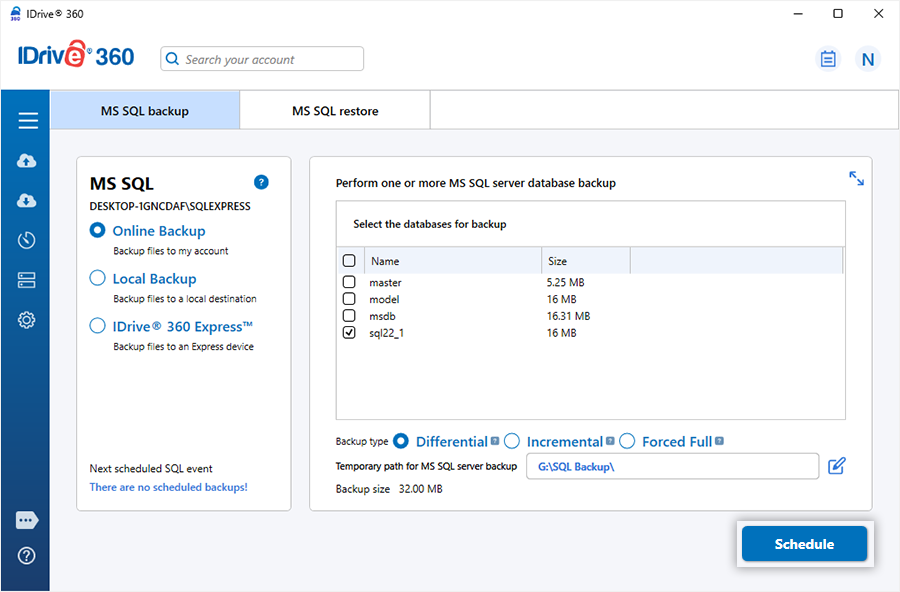
- 'Çevrimiçi Yedekleme', 'Yerel Yedekleme' veya 'IDrive® 360 Express™' seçeneğini belirleyin.
Not: Çevrimiçi Yedekleme, verileri IDrive 360 bulutunda depolar. Yerel Yedekleme ve IDrive 360 Express, verileri yerel sürücüde depolar.
- Gerekli veritabanı/veritabanlarını seçin ve yerel yedekleme için geçici yedekleme yolunu belirtin.
Not: Yerel bir yedekleme başlatıldığında otomatik olarak .ServerBackup klasörü oluşturulur.
- 'Şimdi Zamanla' seçeneğine tıklayın.
- 'Zamanlayıcı' ekranı görünür; yedeklemeyi gelecekteki bir tarih ve saat için zamanlayabilir ya da hemen çalıştırabilirsiniz.
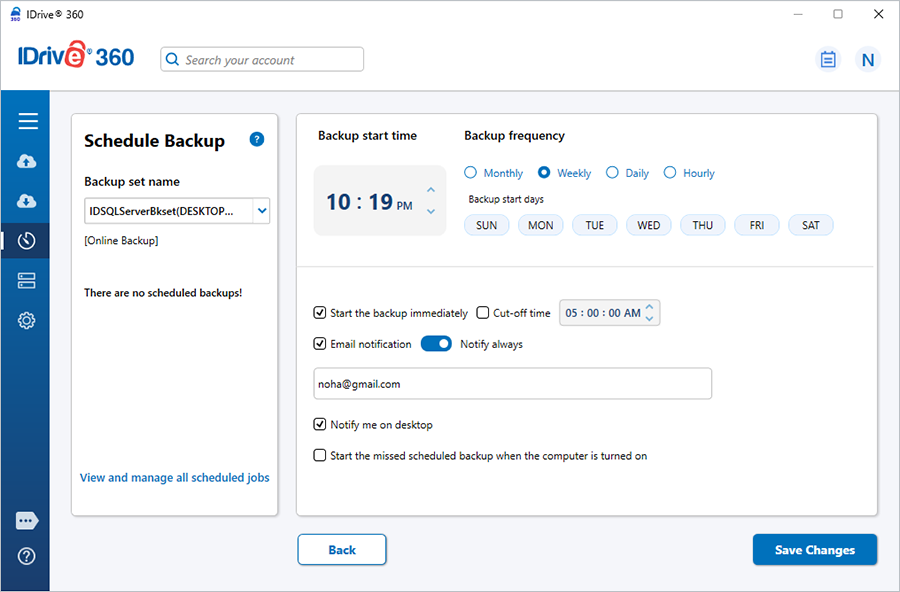
- 'Değişiklikleri Kaydet' seçeneğine tıklayın.
Not: Windows için IDrive 360, SQL Server yedeklemelerinin birden fazla örnekte zamanlanmasına olanak tanır. Her yedekleme seti, örnek adının ardından eklendiği 'IDSQLServerBkset' biçimi kullanılarak adlandırılır.
Örnek: 'MJOHN\INSTMJOHN' örneği için yedekleme işi adı 'IDSQLServerBkset (MJOHN##INSTMJOHN)' olur.
Artımsal yedekleme gerçekleştirme
- IDrive 360 masaüstü uygulamasına giriş yapın ve 'Sunucu Yedekleme' seçeneğine tıklayın.
- 'MS SQL' seçeneğini belirleyin. MS SQL bağlantı ekranı açılır ve 'önseçili olarak MS SQL yedekleme' seçilidir.
- Kimlik doğrulama bilgilerini girin ve 'MS SQL'e Bağlan' seçeneğine tıklayın.
- 'Çevrimiçi Yedekleme', 'Yerel Yedekleme' veya 'IDrive® 360 Express™' seçeneğini belirleyin.
Not: Artımsal yedeklemeleri desteklemek için veritabanı Tam veya Toplu Günlüklü kurtarma modelinde olmalıdır.
- Gerekli veritabanlarını seçin ve 'Artımsal' seçeneğini belirleyin.
Not: Artımsal yedekleme gerçekleştirmek için veritabanı tam/toplu günlüklü kurtarma modelinde olmalıdır.
- Yerel yedekleme yolunu belirtin ve 'Şimdi Zamanla' seçeneğine tıklayın.
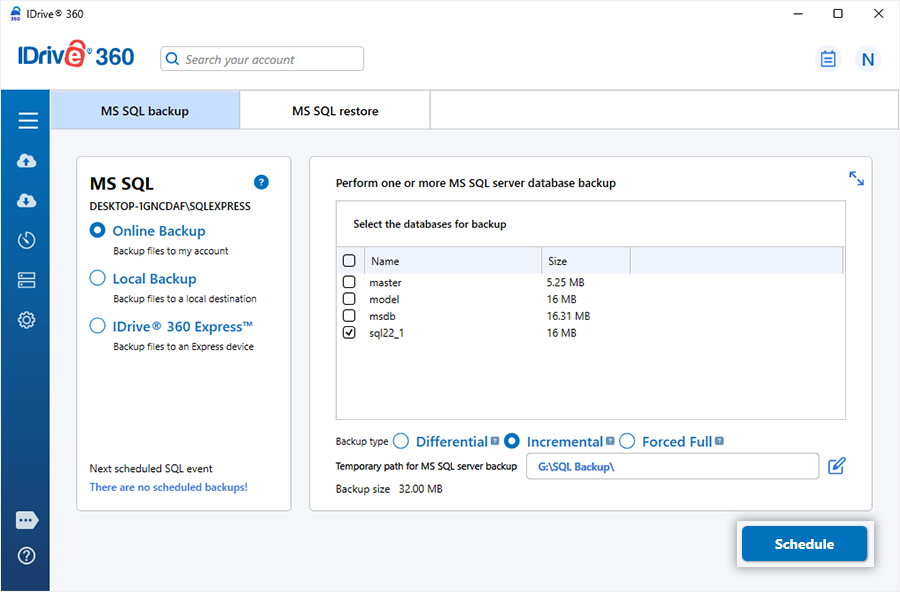
- 'Zamanlayıcı'da gelecekteki bir zamanlama yapılandırın veya yedeklemeyi hemen çalıştırın.
- 'Değişiklikleri Kaydet' seçeneğine tıklayın.