Microsoft SQL Server Geri Yükleme
IDrive 360, SQL Server yedekleme verilerini yeni bir veritabanına veya belirli bir zaman noktasına geri yüklemenize olanak tanır. Aşağıdaki adımlar eksiksiz geri yükleme sürecini açıklamaktadır.
Bir MS SQL Server veritabanını geri yüklemek için,
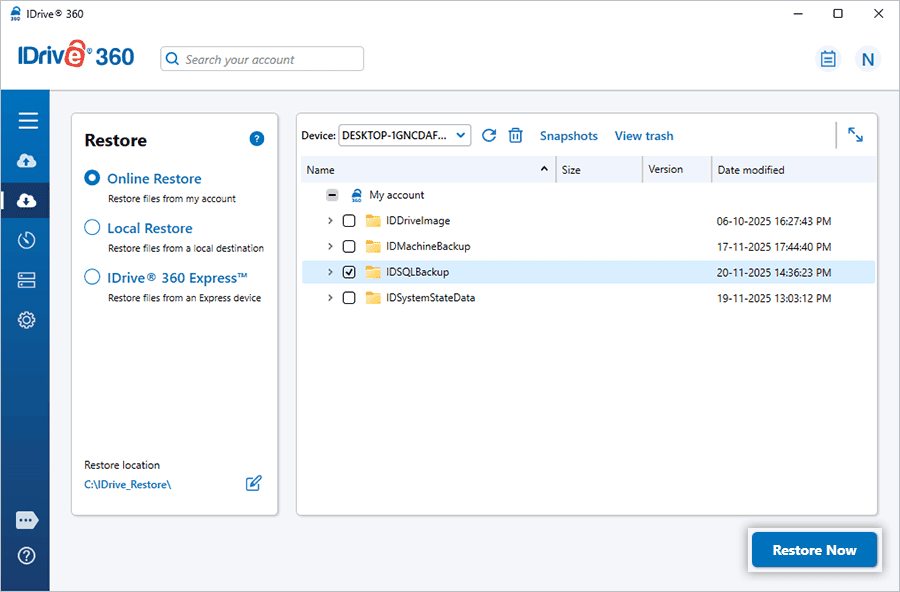
- IDrive 360 masaüstü uygulamasına giriş yapın ve 'Geri Yükle' seçeneğine tıklayın.
- 'Çevrimiçi Geri Yükleme', 'Yerel Geri Yükleme' veya 'IDrive® 360 Express™' seçeneğini belirleyin.
- IDrive 360 hesabınızdan veya yerel depolama yolundan 'IDSQLBackup' dosyasını bulun ve seçin.
Not: Yerel Geri Yükleme için, 'Sürüm' listesinden gerekli sürümü seçebilirsiniz.
- 'IDSQLBackup' dosyasını yerel sisteminize geri yüklemek için 'Şimdi Geri Yükle' seçeneğine tıklayın.
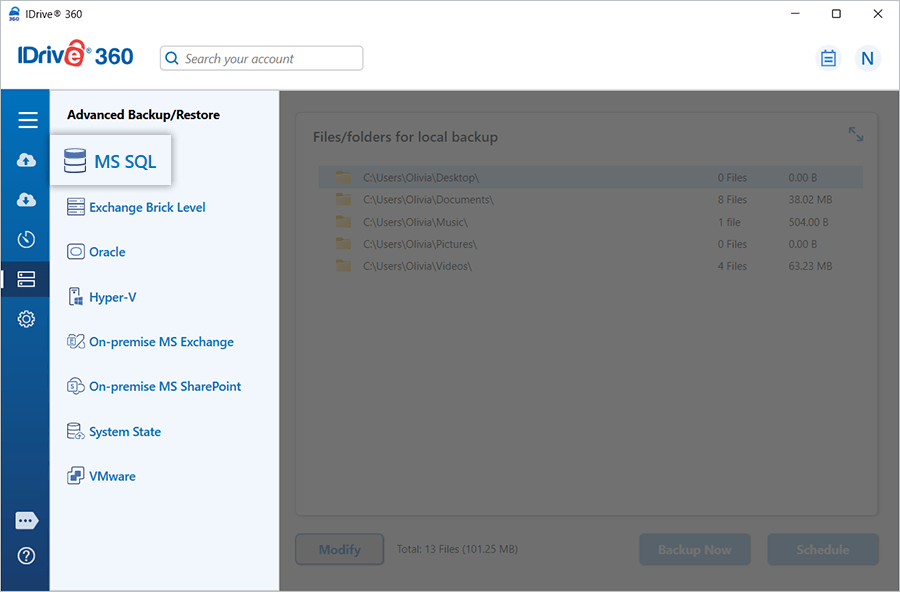
- Yedekleme dosyası yerel olarak geri yüklendikten sonra 'Sunucu Yedekleme' bölümüne gidin. Bir yan panel görünür.
- 'MS SQL' seçeneğini belirleyin ve ardından 'MS SQL geri yükleme' seçeneğine tıklayın.
- İstenildiğinde gerekli SQL Server kimlik doğrulama bilgilerini girin ve 'MS SQL'e Bağlan' seçeneğine tıklayın.
- Sisteminizden önceden geri yüklenen 'IDSQLBackup' (.dmp) dosyasını bulun ve seçin.
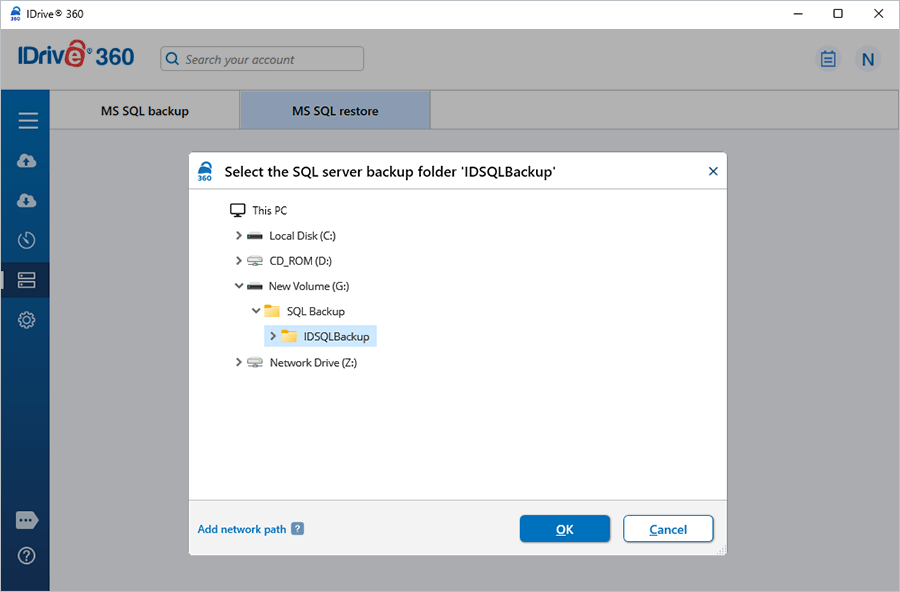
- Seçilen yedeği SQL Server örneğinize geri yüklemek için 'Şimdi Geri Yükle' seçeneğine tıklayın.
MS SQL Server'i yedekleme adımlarını görmek için tıklayın.