IDrive® e2 MCP로 ChatGPT
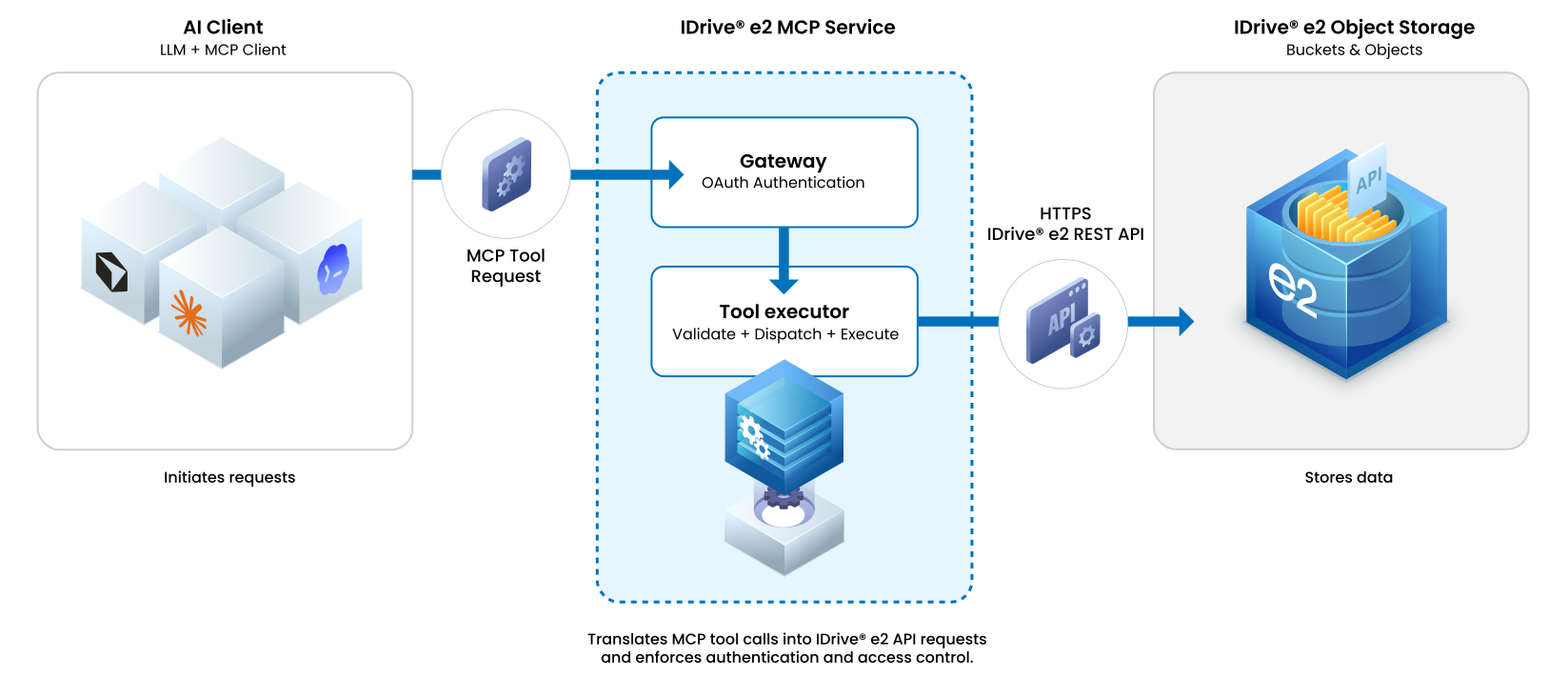
IDrive® e2 MCP는 개방형 Model Context Protocol(MCP) 표준을 사용하여 IDrive® e2 객체 스토리지를 AI 어시스턴트와 애플리케이션에 연결합니다. 호환되는 AI 클라이언트가 사용자 정의 통합, 스크립트 또는 수동 작업 없이 자연어로 데이터를 안전하게 액세스하고 작업할 수 있도록 합니다. 이 가이드는 ChatGPT를 IDrive® e2 스토리지에 연결하는 방법을 설명합니다.
사전 조건
- 활성 IDrive® e2 계정.
- ChatGPT 계정에 대한 액세스.
참조 아키텍처
IDrive® e2 MCP용 ChatGPT 구성
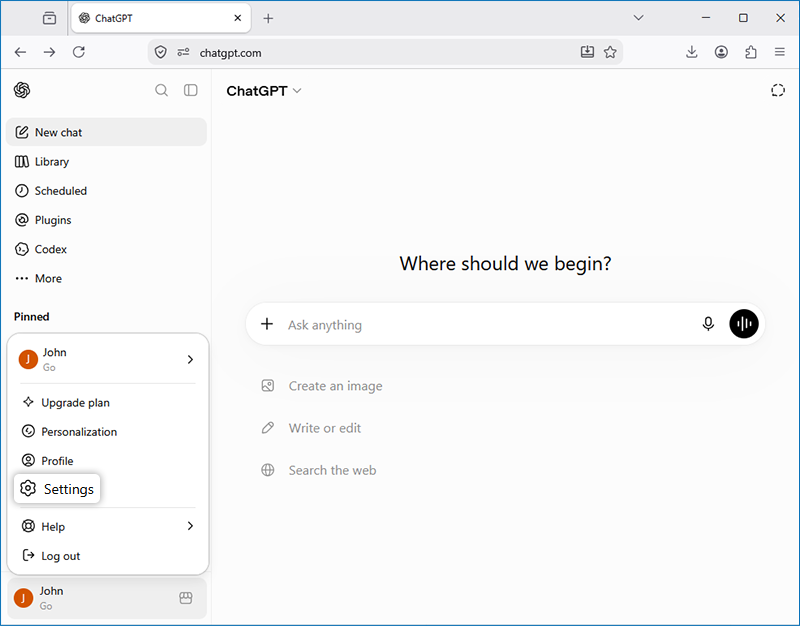
- ChatGPT에 로그인하고 Settings를 클릭합니다.
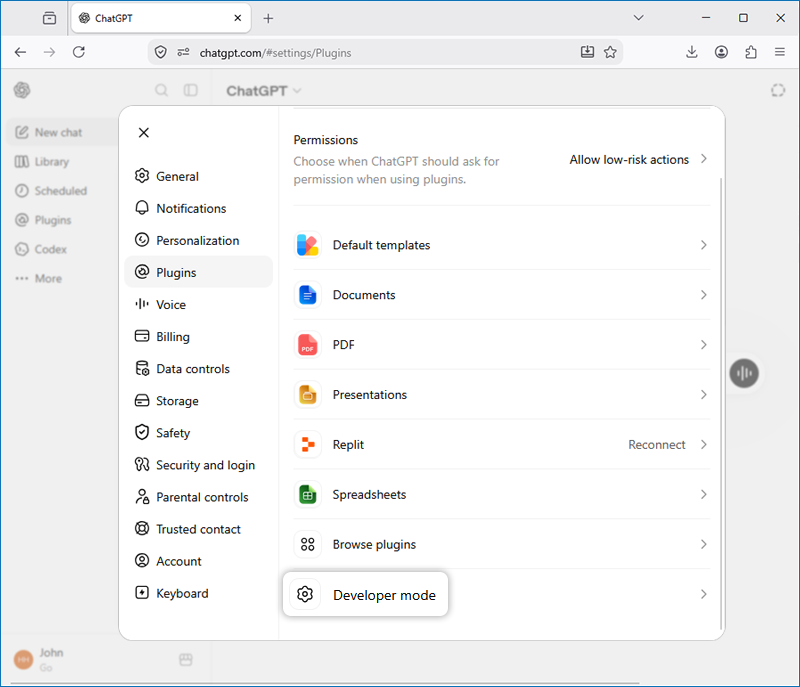
- Plugins -> Developer mode로 이동합니다.
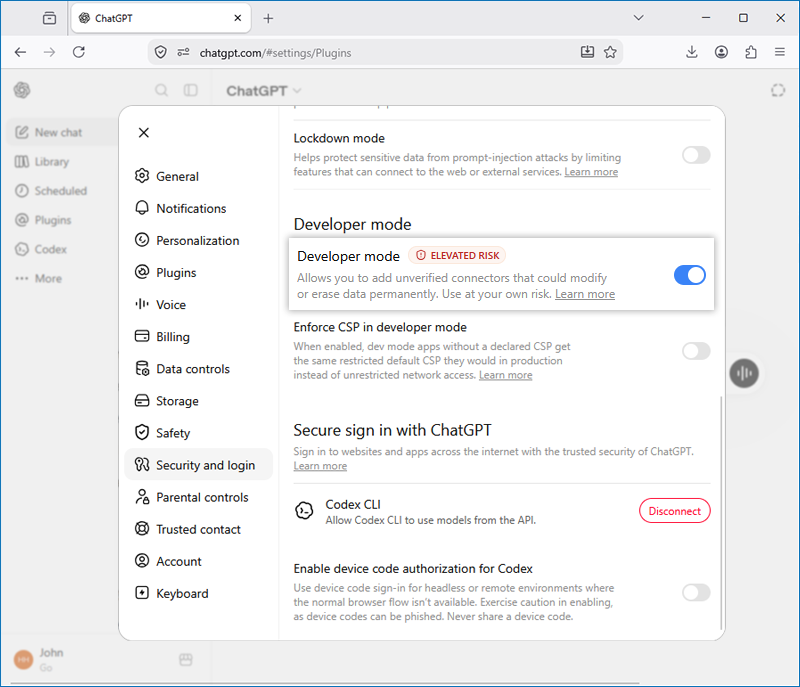
- Developer mode를 활성화합니다.
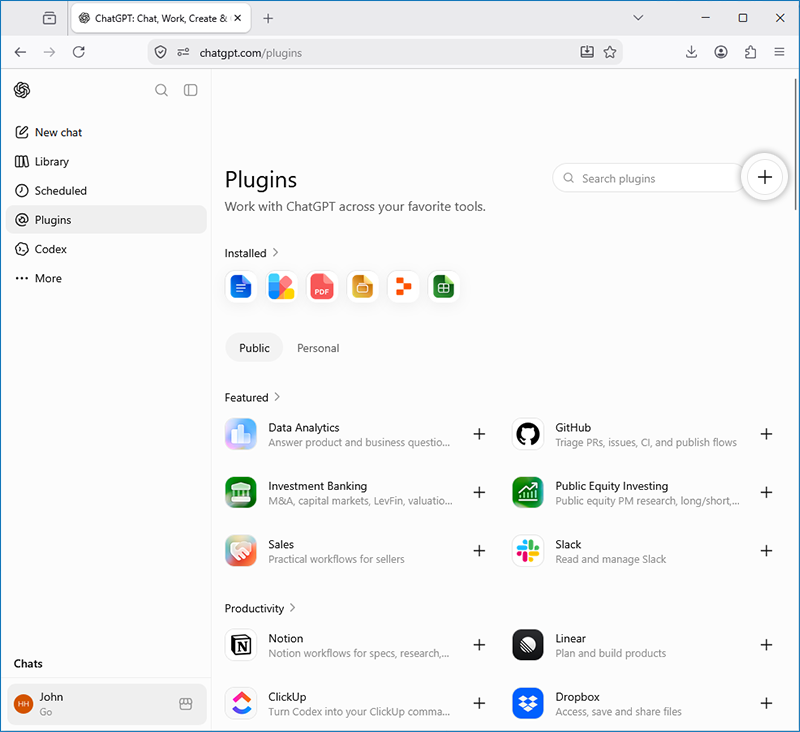
- 왼쪽 메뉴에서 Plugins로 이동합니다.
- +를 클릭하여 플러그인을 추가합니다.
-
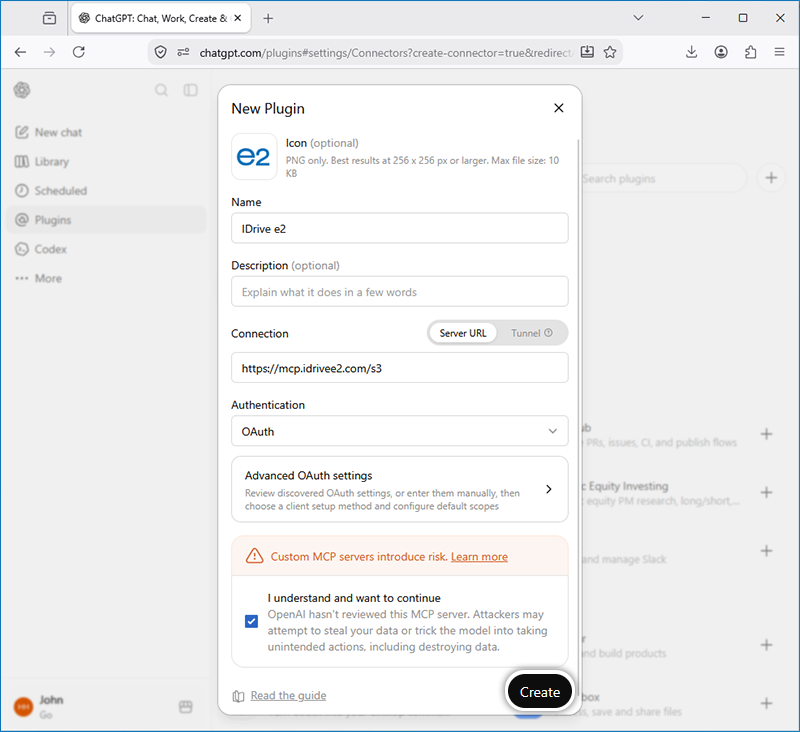
New Plugin 팝업에서 다음 세부 정보를 입력합니다.
- Icon: IDrive® e2 MCP용 아이콘을 업로드합니다
- Name for the connector: IDrive e2
- Description: IDrive® e2에 대한 간단한 설명을 입력합니다
- Connection: MCP 서버 URL https://mcp.idrivee2.com/s3 를 입력합니다
- Authentication: OAuth가 선택되어 있는지 확인합니다
- 동의 및 확인을 제공하기 위해 체크박스를 선택합니다
- Create를 클릭합니다.
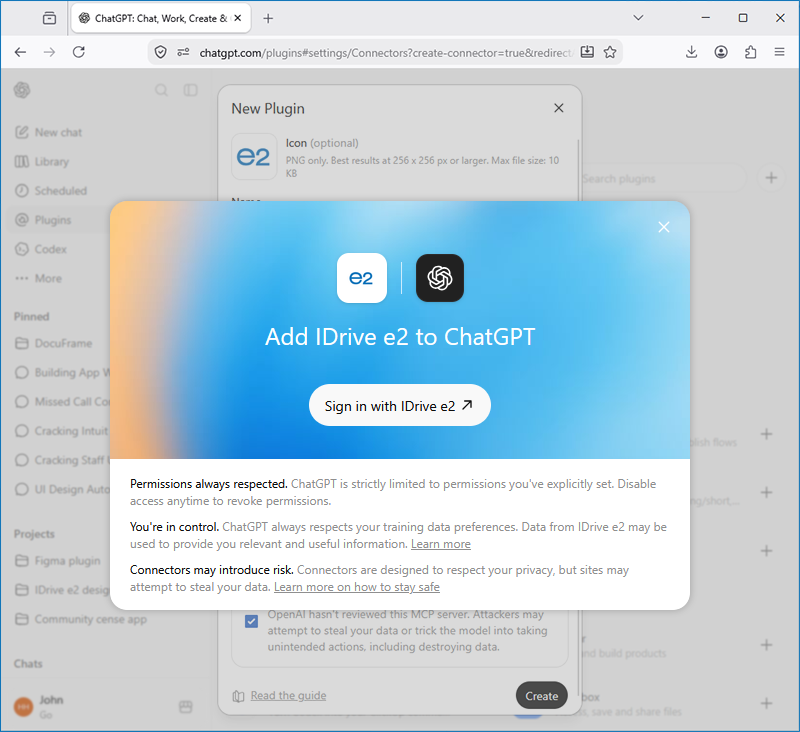
- Sign in with IDrive® e2 MCP를 클릭합니다. IDrive® e2 웹 콘솔로 리디렉션됩니다.
- 다음 세부 정보를 입력하고 Sign in을 클릭합니다.
- IDrive® e2 계정 이메일 주소와 비밀번호를 입력합니다.
- 또는 Google Sign In을 진행할 수 있습니다.
- IDrive® e2 계정에 MFA가 구성되어 있으면 완료합니다.
- 세션 시간 제한과 세션 액세스 권한을 설정합니다.
- ChatGPT 계정이 IDrive® e2 MCP 서비스에 성공적으로 연결되었습니다. “List all my buckets” 프롬프트로 테스트하면 버킷이 표시됩니다.