Backup Differenziale e Incrementale per Microsoft SQL Server
Proteggi in modo affidabile i database SQL Server attivi della tua azienda con opzioni per configurare backup pianificati, ricevere avvisi di stato e visualizzare report di registro dettagliati.
Esecuzione del backup differenziale
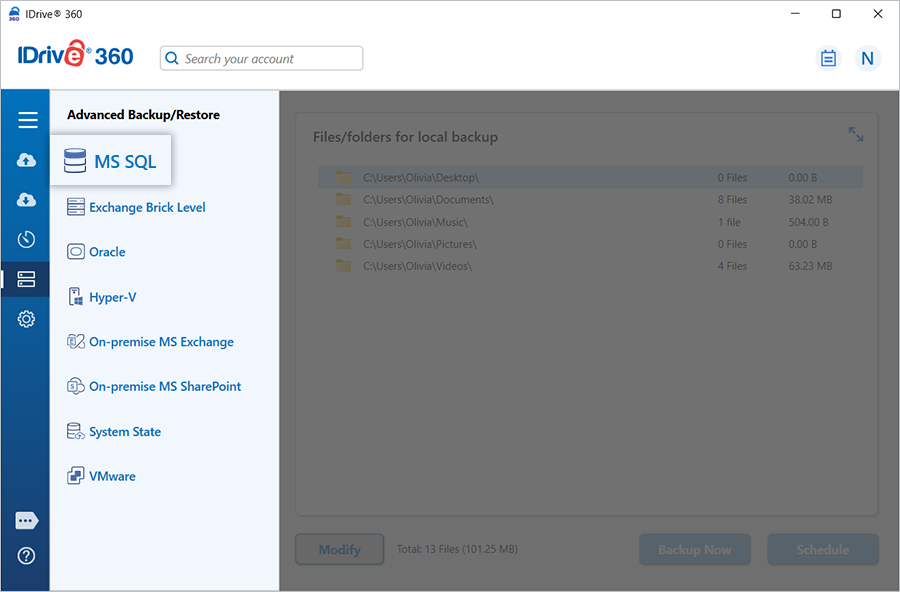
- Accedi all'applicazione desktop IDrive 360 e vai alla sezione 'Backup Server'. Viene visualizzato un pannello laterale.
- Seleziona 'MS SQL' per visualizzare la schermata di connessione MS SQL, dove 'backup MS SQL' è selezionato per impostazione predefinita.
- Inserisci le credenziali di autenticazione quando richiesto.
IDrive 360 supporta due metodi di autenticazione: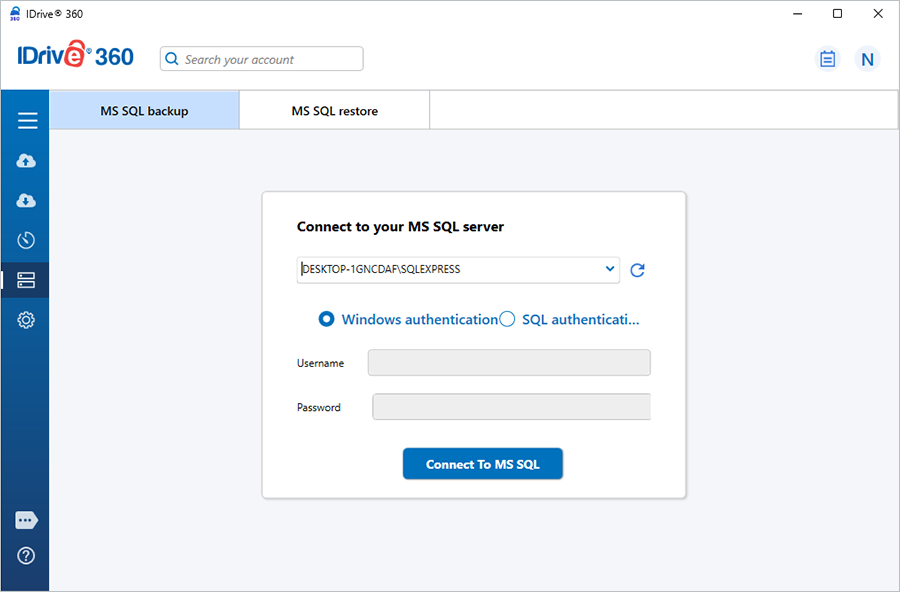
Modalità Autenticazione Windows: Quando ci si connette con un account utente Windows, SQL Server fa riferimento al token host Windows per verificare la tua identità. L'autenticazione viene gestita da Windows, quindi SQL Server non richiede né verifica la password. Questa è la modalità di autenticazione predefinita ed è generalmente più sicura dell'Autenticazione SQL Server.
Modalità Autenticazione SQL Server: Quando si utilizza l'Autenticazione SQL Server, le sessioni vengono create e gestite all'interno di SQL Server indipendentemente dagli account Windows. Nome utente e password vengono memorizzati in SQL Server. Dovrai inserire queste credenziali ad ogni connessione. Assicurati che tutti i login SQL Server utilizzino password complesse per mantenere l'integrità dell'account.
Nota: Se si inserisce un nome di sessione vuoto, SQL Server utilizzerà automaticamente l'Autenticazione Windows. Se l'istanza di SQL Server è configurata per consentire solo l'Autenticazione Windows, il login SQL inserito viene ignorato e viene utilizzata invece l'Autenticazione Windows.
- Fai clic su 'Connetti a MS SQL'.
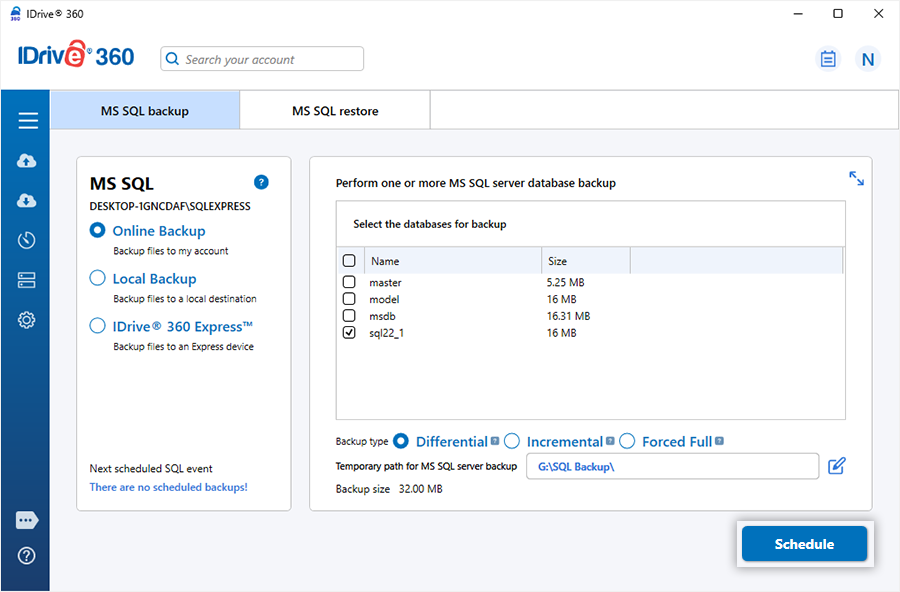
- Seleziona 'Backup Online', 'Backup Locale' o 'IDrive® 360 Express™'.
Nota: Il Backup Online archivia i dati nel cloud IDrive 360. Il Backup Locale e IDrive 360 Express archiviano i dati sull'unità locale.
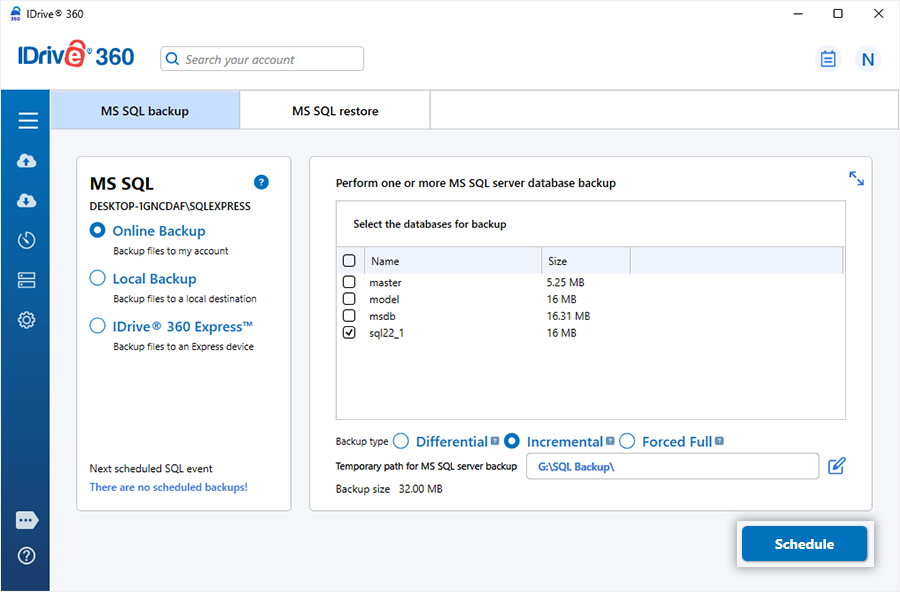
- Seleziona il/i database necessario/i e specifica il percorso di backup temporaneo per il backup locale.
Nota: Quando viene avviato un backup locale, viene creata automaticamente la cartella .ServerBackup.
- Fai clic su 'Pianifica Ora'.
- Viene visualizzata la schermata 'Pianificatore'; puoi pianificare il backup per una data e un'ora future o eseguirlo immediatamente.
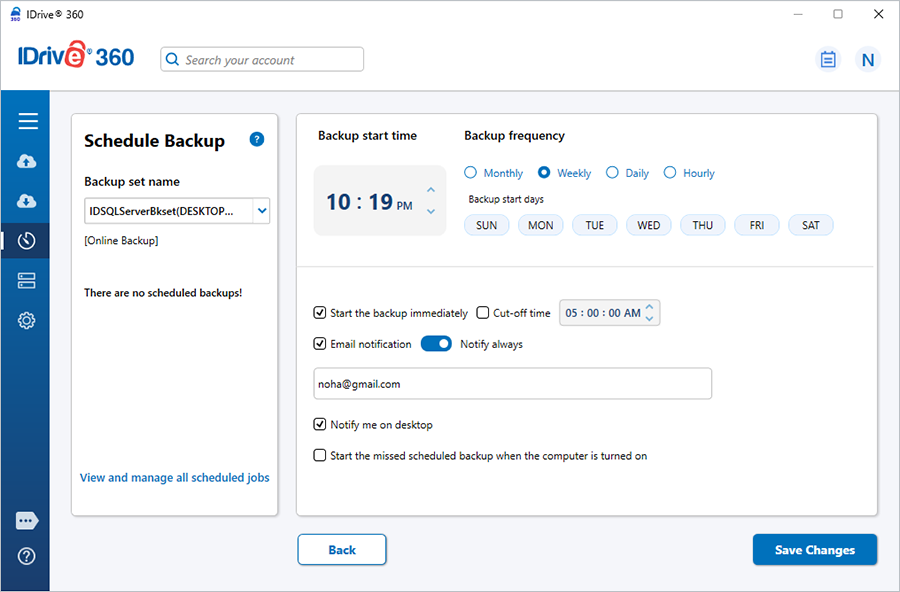
- Fai clic su 'Salva Modifiche'.
Nota: IDrive 360 per Windows consente di pianificare backup SQL Server su più istanze. Ogni set di backup viene nominato utilizzando il formato 'IDSQLServerBkset' con il nome dell'istanza aggiunto alla fine.
Esempio: Per l'istanza 'MJOHN\INSTMJOHN', il nome del job di backup sarà 'IDSQLServerBkset (MJOHN##INSTMJOHN)'.
Esecuzione del backup incrementale
- Accedi all'applicazione desktop IDrive 360 e fai clic su 'Backup Server'.
- Seleziona 'MS SQL'. Si apre la schermata di connessione MS SQL con 'backup MS SQL' selezionato per impostazione predefinita.
- Inserisci le credenziali di autenticazione e fai clic su 'Connetti a MS SQL'.
- Seleziona 'Backup Online', 'Backup Locale' o 'IDrive® 360 Express™'.
Nota: Per supportare i backup incrementali, il database deve essere in modalità di ripristino Completa o Con Registrazione Minima delle Operazioni Bulk.
- Seleziona i database necessari e scegli l'opzione 'Incrementale'.
Nota: Per eseguire un backup incrementale, il database deve essere in modalità di ripristino completa/con registrazione minima delle operazioni bulk.
- Specifica il percorso di backup locale e fai clic su 'Pianifica Ora'.
- Configura una pianificazione futura nel 'Pianificatore' o esegui immediatamente il backup.
- Fai clic su 'Salva Modifiche'.