Ripristino Microsoft SQL Server
IDrive 360 ti consente di ripristinare i dati di backup SQL Server in un nuovo database o in un momento specifico nel tempo. I seguenti passaggi illustrano il processo di ripristino completo.
Per ripristinare un database MS SQL Server,
- Accedi all'applicazione desktop IDrive 360 e fai clic su 'Ripristina'.
- Seleziona 'Ripristino Online', 'Ripristino Locale' o 'IDrive® 360 Express™'.
- Individua e seleziona il file 'IDSQLBackup' dal tuo account IDrive 360 o dal percorso di archiviazione locale.
Nota: Per il Ripristino Locale, puoi selezionare la versione richiesta dall'elenco 'Versioni'.
- Fai clic su 'Ripristina Ora' per ripristinare il file 'IDSQLBackup' nel tuo sistema locale.
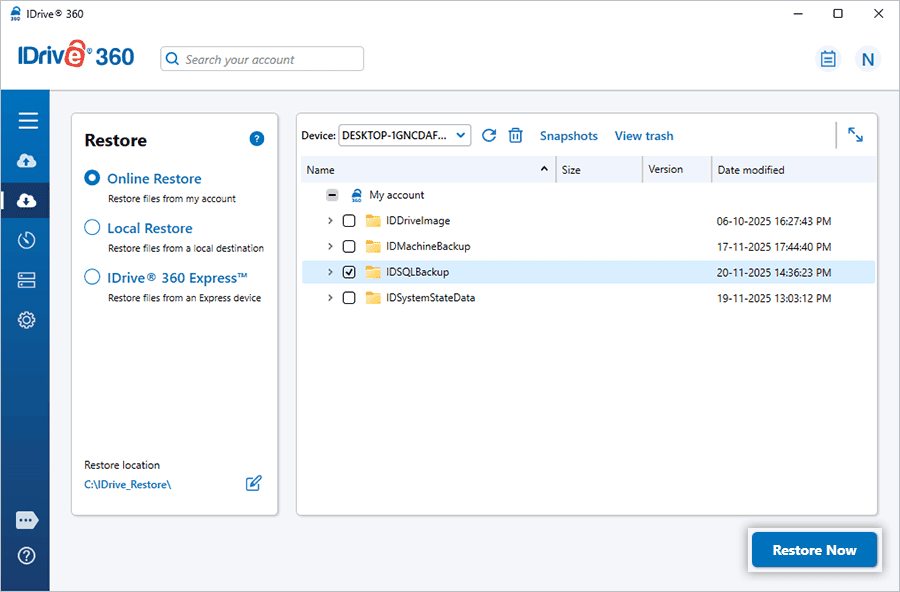
- Dopo che il file di backup è stato ripristinato localmente, vai alla sezione 'Backup Server'. Viene visualizzato un pannello laterale.
- Seleziona 'MS SQL' e poi fai clic su 'ripristino MS SQL'.
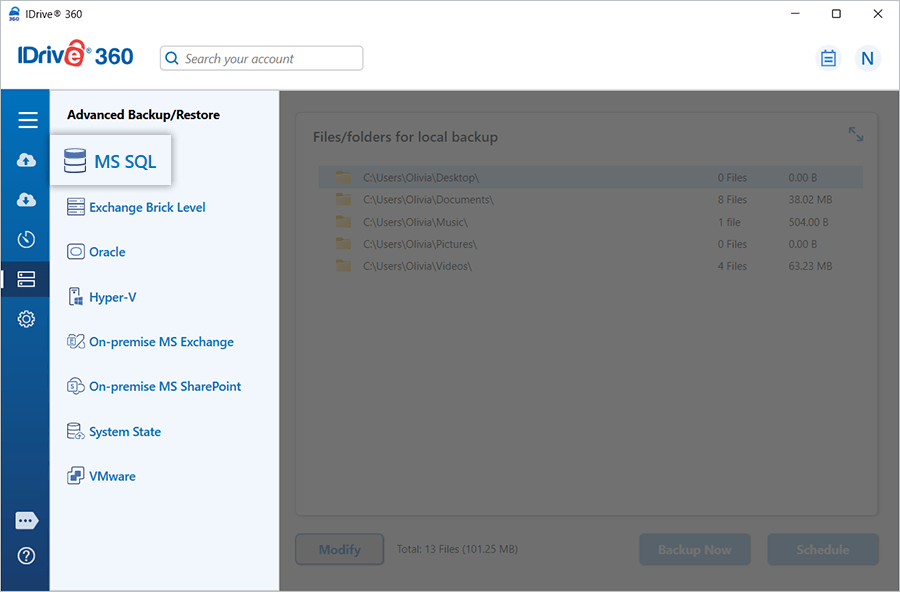
- Inserisci le credenziali di autenticazione SQL Server necessarie quando richiesto e fai clic su 'Connetti a MS SQL'.
- Individua e seleziona il file 'IDSQLBackup' (.dmp) precedentemente ripristinato dal tuo sistema.
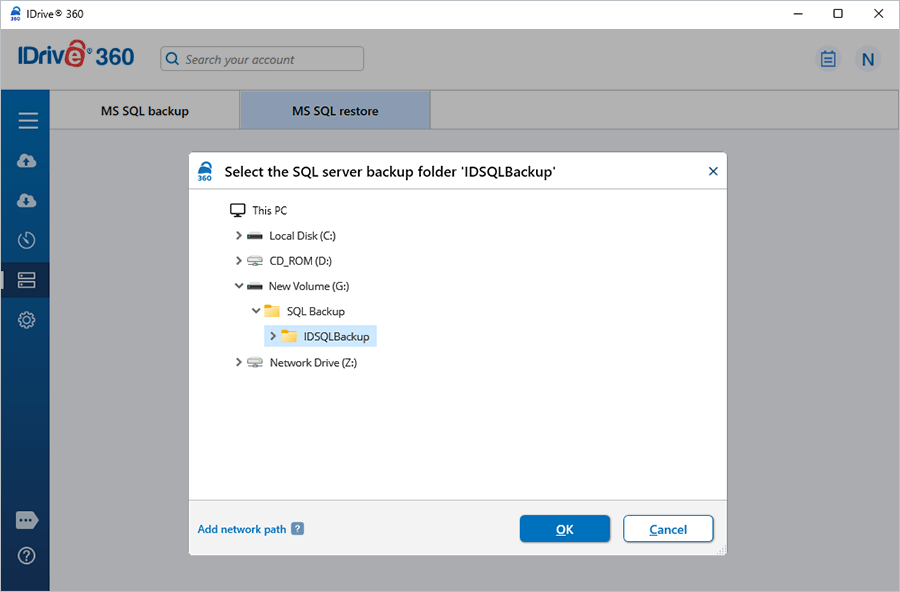
- Fai clic su 'Ripristina Ora' per ripristinare il backup selezionato nell'istanza SQL Server.
Fai clic qui per visualizzare i passaggi per eseguire il backup di MS SQL Server.