Marque blanche IDrive® e2 pour les partenaires MSP/revendeurs
- Intégrez le stockage cloud IDrive® e2 à vos produits
- Renforcez la reconnaissance de votre marque
API revendeur IDrive® e2
Les revendeurs peuvent intégrer le stockage cloud IDrive® e2, performant et abordable, sous leur propre marque. La collection d'API revendeur automatise les tâches essentielles à la gestion des utilisateurs et à l'accès au stockage.
Intégrer la gestion des utilisateurs de bout en bout dans votre plateforme
Utilisez les API de gestion des utilisateurs pour ajouter et gérer des comptes utilisateur
- Créer des comptes IDrive® e2 pour les utilisateurs
- Obtenir l'utilisation du stockage pour chaque compte utilisateur
- Lister tous les utilisateurs de votre compte revendeur
Fournir le stockage cloud IDrive® e2 aux clients
Utilisez les API pour gérer le stockage cloud, les régions et les clés d'accès
- Lister toutes les régions disponibles dans IDrive® e2
- Activer une région IDrive® e2 pour l'utilisateur
- Créer une clé d'accès
Marquage blanc des URL d'endpoint de stockage avec CNAME
Avec la marque blanche IDrive® e2, les revendeurs peuvent configurer leurs enregistrements CNAME pour offrir l'accès au stockage sous leurs domaines personnalisés. Au lieu d'utiliser les endpoints IDrive® e2 par défaut, vous pouvez mapper votre propre domaine et le sécuriser avec un certificat SSL/TLS autogéré ou un certificat géré par IDrive® e2.
Cela vous permet de personnaliser entièrement vos endpoints de stockage objet tout en conservant la sécurité, la flexibilité et la compatibilité avec l'API S3.
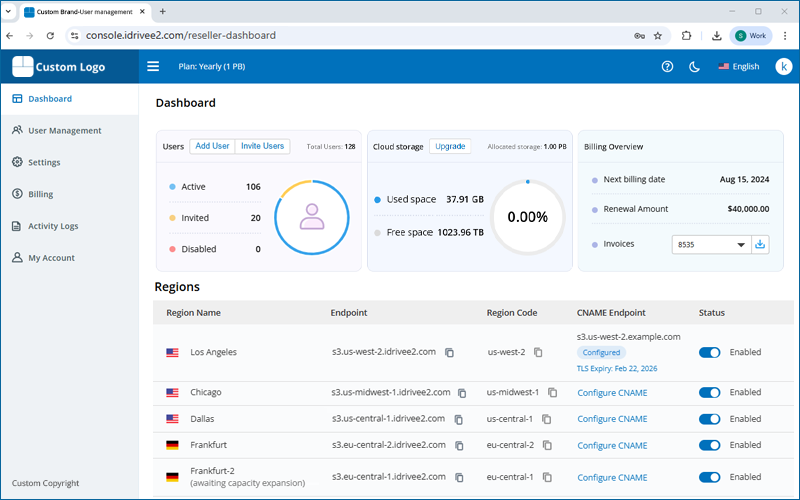
Cette fonctionnalité vous offre :
- Contrôle de la marque – Servez le stockage depuis votre propre domaine pour une expérience entièrement à votre image.
- Flexibilité – Intégrez les endpoints régionaux dans vos applications en utilisant votre convention de nommage préférée.
- Sécurité – Choisissez un certificat autogéré pour un contrôle total ou un certificat géré par IDrive® e2 pour une protection SSL automatique.
Configurer CNAME :
Vous pouvez choisir l'une des options suivantes pour configurer votre domaine personnalisé :
Configurer CNAME via un certificat autogéré
Le certificat autogéré IDrive® e2 permet aux revendeurs d'utiliser leurs propres certificats SSL/TLS pour des endpoints régionaux personnalisés. Vous pouvez configurer un enregistrement CNAME pour mettre votre stockage en marque blanche sous votre domaine, garantissant un accès sécurisé et personnalisé pour les clients.
- Ajouter des enregistrements DNS
Créez des enregistrements CNAME dans le DNS de votre domaine pointant vers l'endpoint global de la région.
Exemple pour la région Oregon :Name: s3.us-west-2.example.com
Value: s3.us-west-2.idrivee2.com
Name: *.s3.us-west-2.example.com
Value: s3.us-west-2.idrivee2.com - Fournir un certificat SSL
Générez et téléversez un certificat SSL/TLS incluant les deux noms alternatifs de sujet (SAN) suivants :
s3.us-west-2.example.com
Remarque : Cela garantit que toutes les URL de buckets et d'objets sous votre domaine sont couvertes.
*.s3.us-west-2.example.com - Mettre en liste blanche votre CNAME
Ajoutez le CNAME choisi pour la région dans la console. Une fois validé, votre endpoint personnalisé sera actif.
Lire la FAQ sur l'ajout d'un CNAME.
Remarque :- Un certificat SSL valide est requis et doit être renouvelé avant expiration.
- Ajoutez les enregistrements CNAME valides au serveur de noms.
- Répétez les mêmes étapes pour chaque région.
Configurer CNAME via le certificat géré IDrive® e2
Avec les certificats gérés IDrive® e2, les revendeurs peuvent sécuriser automatiquement leurs domaines personnalisés pour chaque région, éliminant le besoin d'achats ou de renouvellements SSL manuels.
Les certificats sont émis et renouvelés automatiquement via Let's Encrypt ou d'autres clients ACME pris en charge, garantissant une protection continue et une expérience d'accès professionnelle, à votre image.
Prérequis :
- Ajouter un enregistrement CNAME (pour le mappage régional)
Ajoutez un enregistrement DNS CNAME pour votre domaine afin de mapper votre endpoint régional personnalisé. Le format de domaine recommandé est s3.<region-id>.<your-domain>.
Exemple :
Name: *.s3.us-west-2.example.com
Remarque : Le préfixe de votre endpoint doit commencer par "s3".
Value: s3.us-west-2.idrivee2.com
- Créer un enregistrement CNAME générique (accès en mode Virtual Host)
Pour activer l'accès S3 en mode Virtual Host, créez un enregistrement CNAME générique pointant vers le même endpoint régional.
Exemple :
Name: *.s3.us-west-2.example.com
Value: s3.us-west-2.idrivee2.com
- Créer un enregistrement CNAME (pour la validation SSL {DNS-01})
Pour activer l'émission et le renouvellement des certificats SSL via Let's Encrypt ou d'autres clients ACME, ajoutez un enregistrement CNAME pour le défi DNS-01.
Exemple :Name: _acme-challenge.s3.us-west-2.example.com
Value: _acme-challenge.verify.idrivee2.com - Mettre votre CNAME en liste blanche
Ajoutez le CNAME choisi pour la région dans la console. Une fois validé, votre endpoint personnalisé sera actif. Consultez la FAQ sur l'ajout d'un CNAME avec un certificat géré IDrive® e2.
Une fois configuré, votre domaine personnalisé sera sécurisé avec un certificat SSL, offrant aux clients une expérience d'accès fiable et entièrement à votre image.
Attention : Assurez-vous que tous les enregistrements CNAME configurés restent intacts, car leur suppression peut perturber le fonctionnement ou affecter l'accès à votre domaine personnalisé.
Marque blanche de la console web IDrive® e2
Les revendeurs peuvent utiliser leur nom de marque, leur logo, leur favicon, l'URL de domaine personnalisée et le nom de copyright pour offrir une expérience entièrement à leur image aux utilisateurs accédant à la console web IDrive® e2.
Pour ajouter des éléments de marque blanche :
- Connectez-vous à votre compte revendeur IDrive® e2.
- Accédez à Paramètres > Marque blanche.
- Saisissez un nom de marque.
- Téléversez un logo et une favicon.
- Saisissez une URL de domaine. Assurez-vous que le DNS est configuré pour cette URL de domaine via CNAME.
- Saisissez un nom de copyright à utiliser pour l'application en marque blanche.
- Vérifiez l'aperçu puis cliquez sur « Preview and Save ».
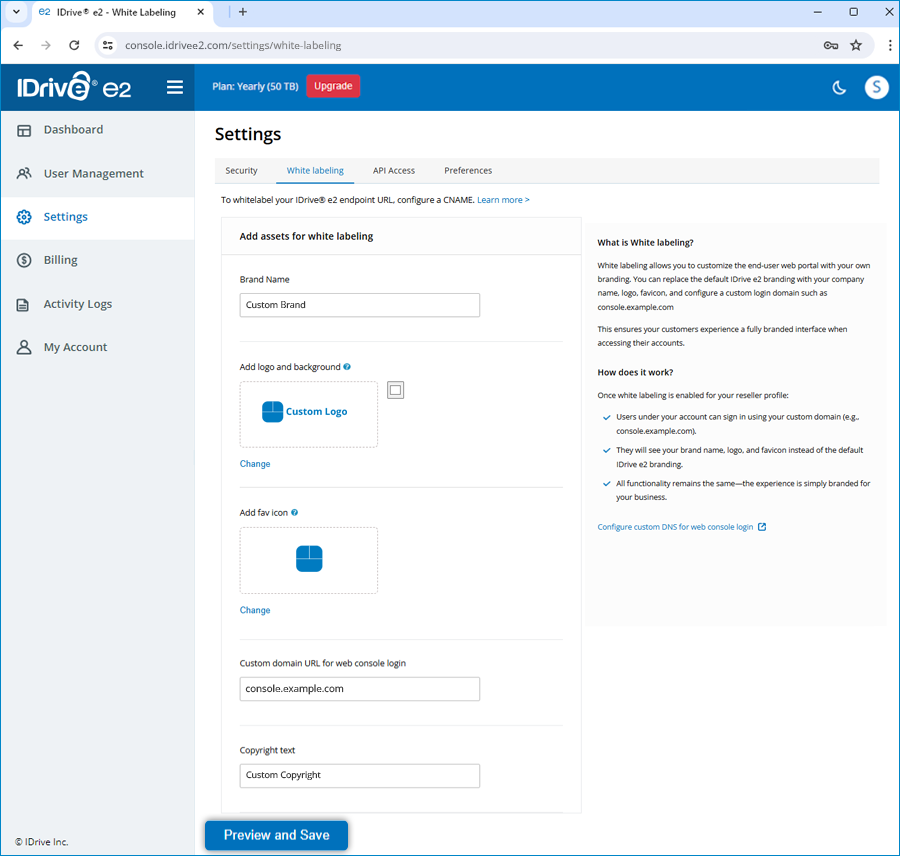
Vous pouvez modifier ou supprimer le nom de marque, le logo, la favicon, l'URL de domaine personnalisée et le nom de copyright.
Configuration DNS avec CNAME pour la marque blanche
Pour activer votre domaine de connexion personnalisé, ajoutez les enregistrements DNS suivants dans le gestionnaire DNS de votre domaine.
- Routage du portail web
Pointez votre domaine de connexion vers la console web IDrive® e2 :Name: console.example.com
Value: reseller-console.idrivee2.com -
Configuration du certificat SSL
Vous pouvez choisir l'une des options SSL suivantes :
- SSL géré par E2 (recommandé)
- IDrive® e2 émettra et renouvellera automatiquement le certificat SSL via un défi ACME.
- Pour activer l'émission et le renouvellement des certificats SSL via Let's Encrypt ou d'autres clients ACME, ajoutez un enregistrement CNAME pour le défi DNS-01.
Exemple :Name: _acme-challenge.console.example.com
Value: _acme-challenge.verify.idrivee2.com - Aucun renouvellement manuel du certificat n'est nécessaire.
- SSL autogéré
Si vous préférez gérer le SSL vous-même :
- Vous générerez et renouvellerez votre propre certificat SSL (chaîne complète + clé privée).
- Vous êtes responsable de la mise à jour du certificat sur les systèmes IDrive® e2.
- Seul l'enregistrement CNAME pour le routage du portail web est requis.
Name: console.example.com
Value:  reseller-console.idrivee2.com
- SSL géré par E2 (recommandé)
- Activation par le support
Contactez le support pour configurer ou mettre à jour votre certificat SSL et activer la console web en marque blanche. Une fois activée, les utilisateurs pourront se connecter via votre domaine personnalisé marqué avec votre logo et votre nom de marque.
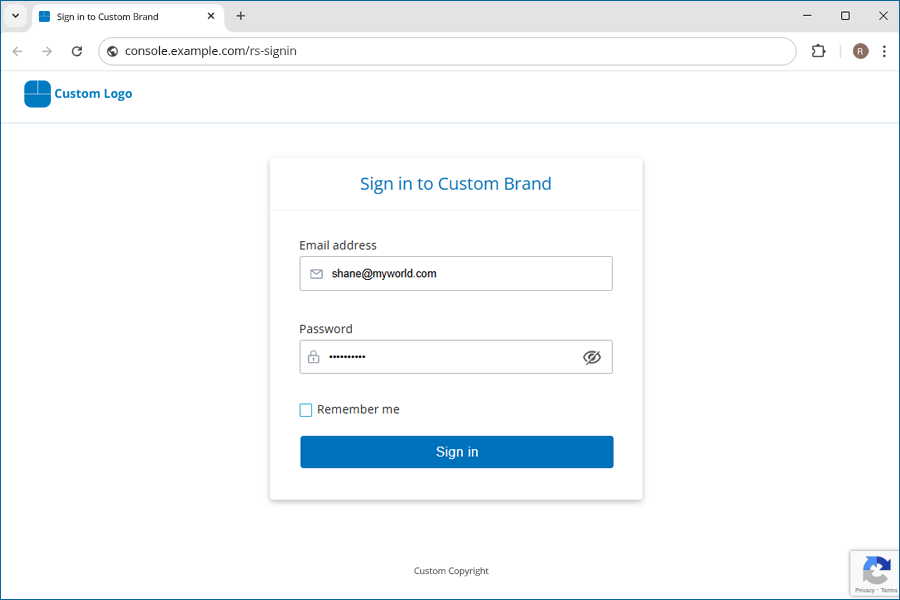
Remarques importantes
- Votre domaine personnalisé doit être valide, accessible publiquement et correctement configuré avant que le support puisse activer la marque blanche.
- Le domaine de connexion personnalisé deviendra actif uniquement après que le support aura terminé la configuration et mis à jour les certificats SSL.
- Des enregistrements DNS incorrects, manquants ou supprimés peuvent entraîner des problèmes de connexion ou des erreurs SSL pour vos utilisateurs.
- La propagation des mises à jour DNS peut prendre du temps selon votre fournisseur DNS.
- La marque blanche ne s'applique pas aux alertes e-mail d'IDrive® e2. Assurez-vous de définir les notifications e-mail sur false lors de la création d'un sous-utilisateur sous votre compte.
Meilleures pratiques recommandées aux revendeurs pour gérer les utilisateurs
Créer des comptes utilisateur manuellement
- Ajoutez chaque utilisateur sous votre profil revendeur, puis partagez ses identifiants de connexion avec votre URL de connexion web personnalisée.
Éviter d'utiliser l'option « Invite User »
- La fonction d'invitation envoie un lien d'inscription directement depuis IDrive® e2, ce qui casse l'expérience en marque blanche.
Désactiver toutes les notifications e-mail IDrive® e2 pour les sous-utilisateurs
- Tout e-mail automatisé du système affiche la marque IDrive® e2.
- Pour maintenir une configuration entièrement en marque blanche, assurez-vous que les notifications e-mail sont désactivées lors de la création ou de la modification des utilisateurs.
Gérer toute la communication via le revendeur
- Les utilisateurs doivent vous contacter — et non IDrive® e2 — pour le support ou les questions liées au compte.
- Cela permet de garder une expérience cohérente et entièrement en marque blanche.
Rejoignez IDrive® e2 dès aujourd'hui en tant que revendeur !
Économisez 50 % | À partir de $2227.50/an $1113.75 la première année, 50 To