Sauvegarde différentielle et incrémentielle pour Microsoft SQL Server
Protégez de manière fiable les bases de données SQL Server actives de votre entreprise avec des options de configuration de sauvegardes planifiées, de réception d'alertes d'état et de consultation de rapports journaliers détaillés.
Effectuer une sauvegarde différentielle
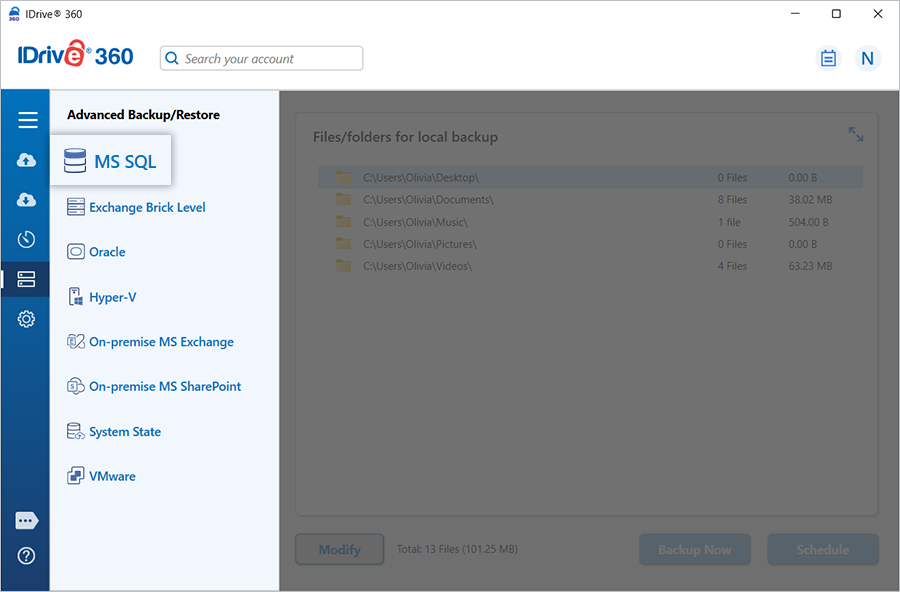
- Connectez-vous à l'application de bureau IDrive 360 et accédez à la section 'Sauvegarde Serveur'. Un panneau latéral s'affiche.
- Sélectionnez 'MS SQL' pour afficher l'écran de connexion MS SQL, où 'sauvegarde MS SQL' est sélectionné par défaut.
- Saisissez les informations d'authentification lorsque vous y êtes invité.
IDrive 360 prend en charge deux modes d'authentification :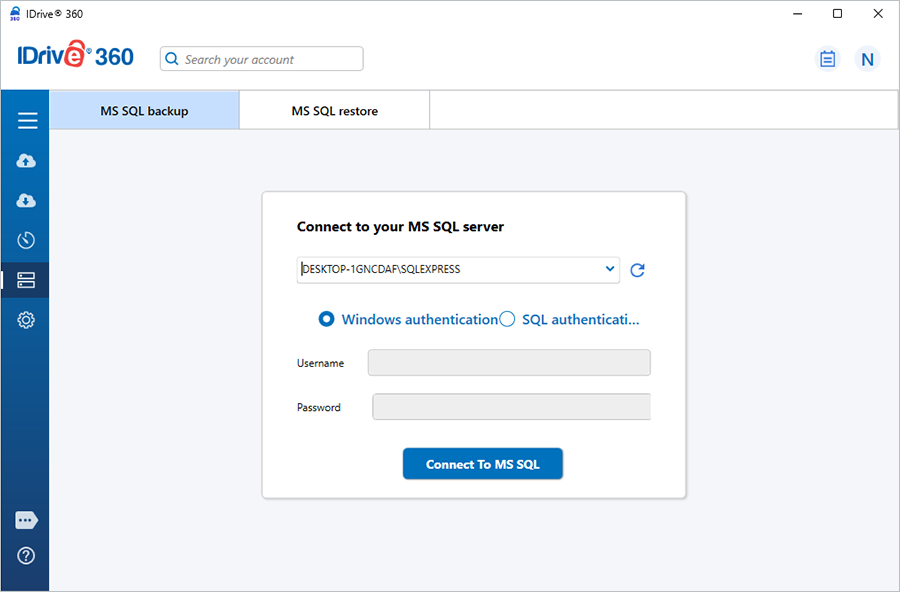
Mode d'authentification Windows : Lorsque vous vous connectez avec un compte utilisateur Windows, SQL Server se réfère au jeton hôte Windows pour authentifier votre identité. L'authentification est gérée par Windows ; SQL Server ne demande donc pas de mot de passe et ne le vérifie pas. Il s'agit du mode d'authentification par défaut et est généralement plus sécurisé que l'authentification SQL Server.
Mode d'authentification SQL Server : Lorsque l'authentification SQL Server est utilisée, les sessions sont créées et gérées dans SQL Server indépendamment des comptes Windows. Le nom d'utilisateur et le mot de passe sont stockés dans SQL Server. Vous devez saisir ces informations à chaque connexion. Assurez-vous que toutes les sessions SQL Server utilisent des mots de passe forts pour maintenir l'intégrité des comptes.
Remarque : Si vous entrez un nom de session vide, SQL Server utilise automatiquement l'authentification Windows. Si l'instance SQL Server est configurée pour n'autoriser que l'authentification Windows, la session SQL saisie est ignorée et l'authentification Windows est utilisée à la place.
- Cliquez sur 'Se connecter à MS SQL'.
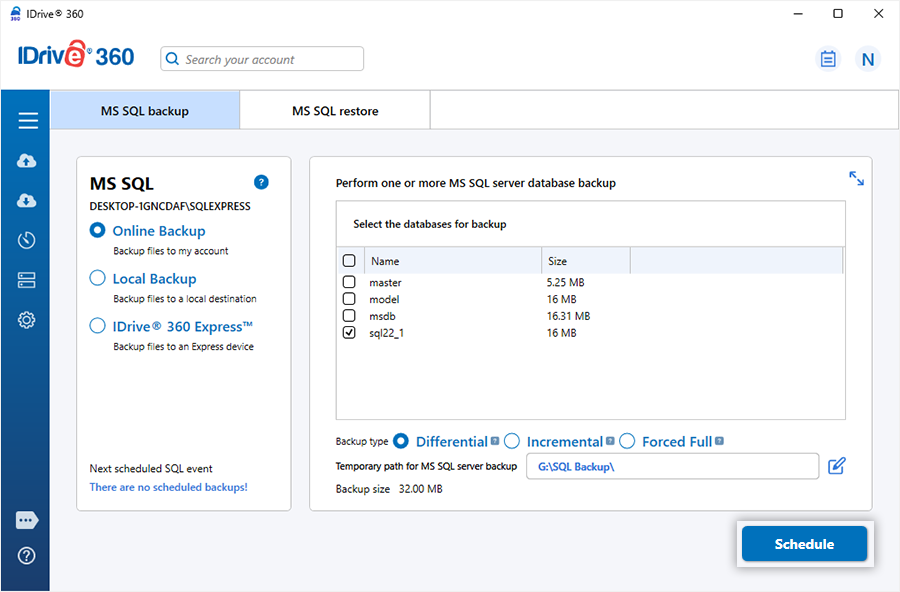
- Sélectionnez 'Sauvegarde en ligne', 'Sauvegarde locale' ou 'IDrive® 360 Express™'.
Remarque : La sauvegarde en ligne stocke les données dans le cloud IDrive 360. La sauvegarde locale et IDrive 360 Express stockent les données sur le disque local.
- Sélectionnez la ou les bases de données requises et spécifiez le chemin de sauvegarde temporaire pour la sauvegarde locale.
Remarque : Lorsqu'une sauvegarde locale est lancée, le dossier .ServerBackup est automatiquement créé.
- Cliquez sur 'Planifier maintenant'.
- L'écran 'Planificateur' s'affiche ; vous pouvez planifier la sauvegarde pour une date et une heure futures, ou l'exécuter immédiatement.
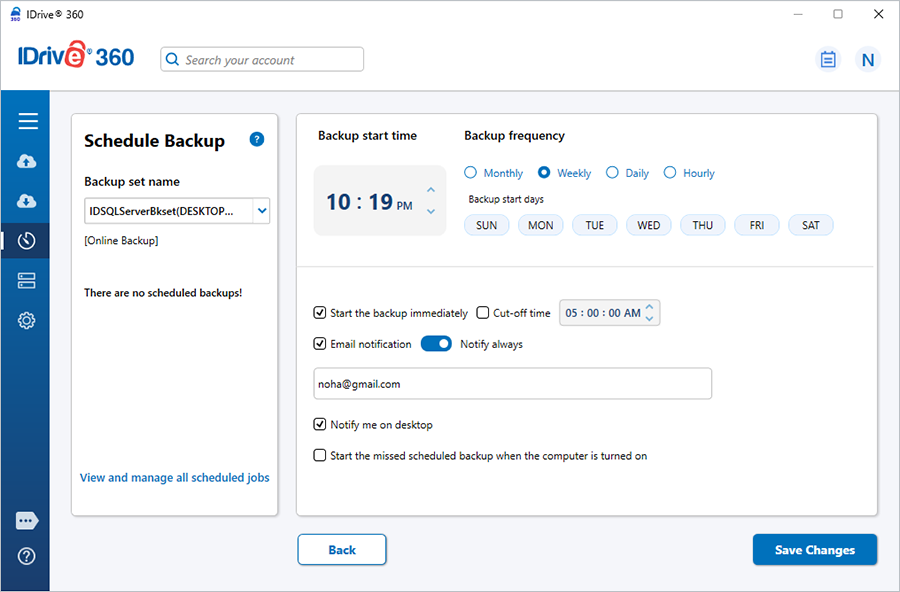
- Cliquez sur 'Enregistrer les modifications'.
Remarque : IDrive 360 pour Windows permet de planifier les sauvegardes SQL Server sur plusieurs instances. Chaque jeu de sauvegarde est nommé en utilisant le format 'IDSQLServerBkset' suivi du nom de l'instance.
Exemple : Pour l'instance 'MJOHN\INSTMJOHN', le nom de la tâche de sauvegarde est 'IDSQLServerBkset (MJOHN##INSTMJOHN)'.
Effectuer une sauvegarde incrémentielle
- Connectez-vous à l'application de bureau IDrive 360 et cliquez sur 'Sauvegarde Serveur'.
- Sélectionnez 'MS SQL'. L'écran de connexion MS SQL s'ouvre avec 'sauvegarde MS SQL' présélectionné.
- Saisissez les informations d'authentification et cliquez sur 'Se connecter à MS SQL'.
- Sélectionnez 'Sauvegarde en ligne', 'Sauvegarde locale' ou 'IDrive® 360 Express™'.
Remarque : Pour prendre en charge les sauvegardes incrémentelles, la base de données doit être en mode de récupération Complet ou Journal en bloc.
- Sélectionnez les bases de données requises et choisissez l'option 'Incrémentielle'.
Remarque : Pour effectuer une sauvegarde incrémentielle, la base de données doit être en mode de récupération complet/journal en bloc.
- Spécifiez le chemin de sauvegarde locale et cliquez sur 'Planifier maintenant'.
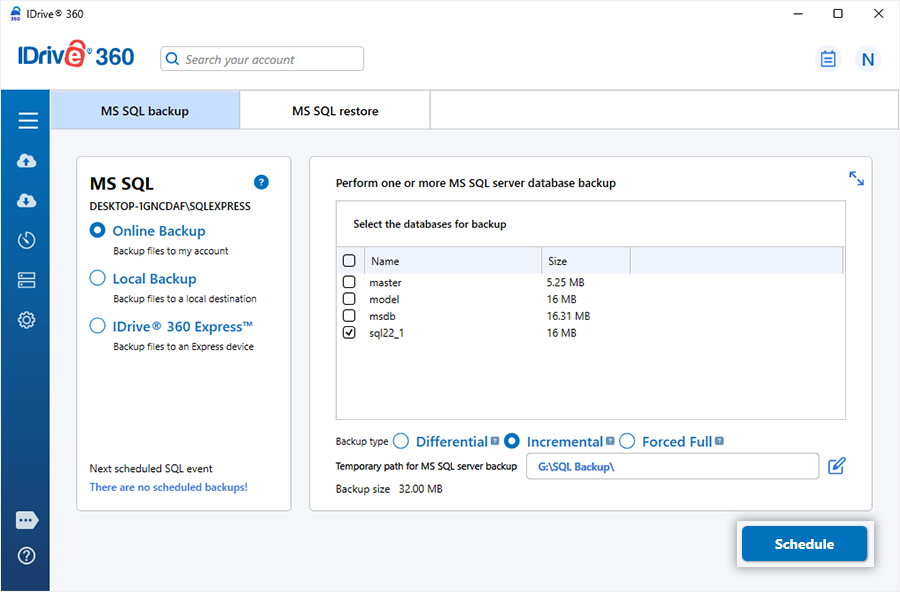
- Configurez une planification future dans le 'Planificateur' ou exécutez la sauvegarde immédiatement.
- Cliquez sur 'Enregistrer les modifications'.
Protégez les données de votre organisation avec des sauvegardes serveur en ligne sécurisées
INSCRIVEZ-VOUS MAINTENANT !