Restauration Microsoft SQL Server
IDrive 360 vous permet de restaurer les données de sauvegarde SQL Server vers une nouvelle base de données ou à un point précis dans le temps. Les étapes suivantes décrivent le processus de restauration complet.
Pour restaurer une base de données MS SQL Server,
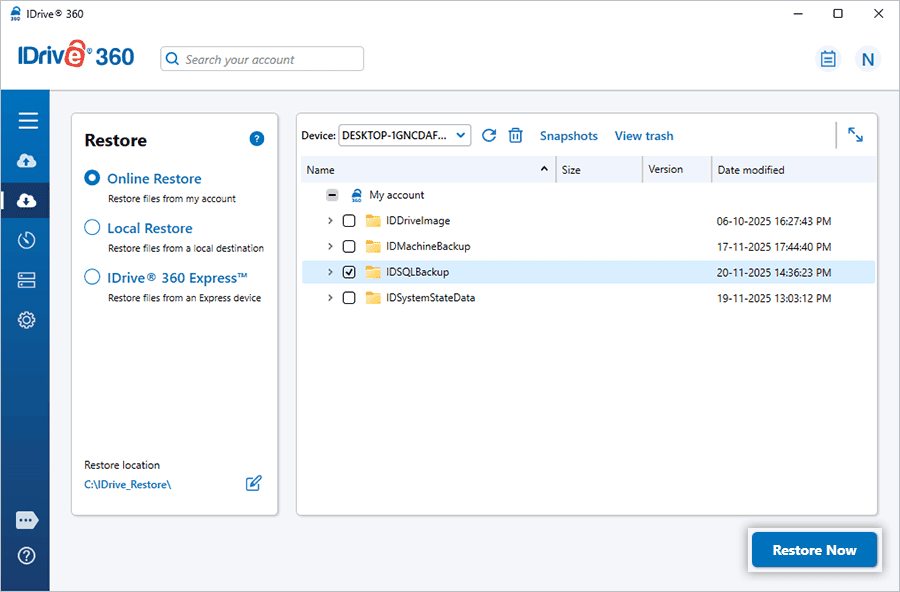
- Connectez-vous à l'application de bureau IDrive 360 et cliquez sur 'Restaurer'.
- Sélectionnez 'Restauration en ligne', 'Restauration locale' ou 'IDrive® 360 Express™'.
- Localisez et sélectionnez le fichier 'IDSQLBackup' depuis votre compte IDrive 360 ou le chemin de stockage local.
Remarque : Pour la restauration locale, vous pouvez sélectionner la version requise dans la liste 'Version'.
- Cliquez sur 'Restaurer maintenant' pour restaurer le fichier 'IDSQLBackup' sur votre système local.
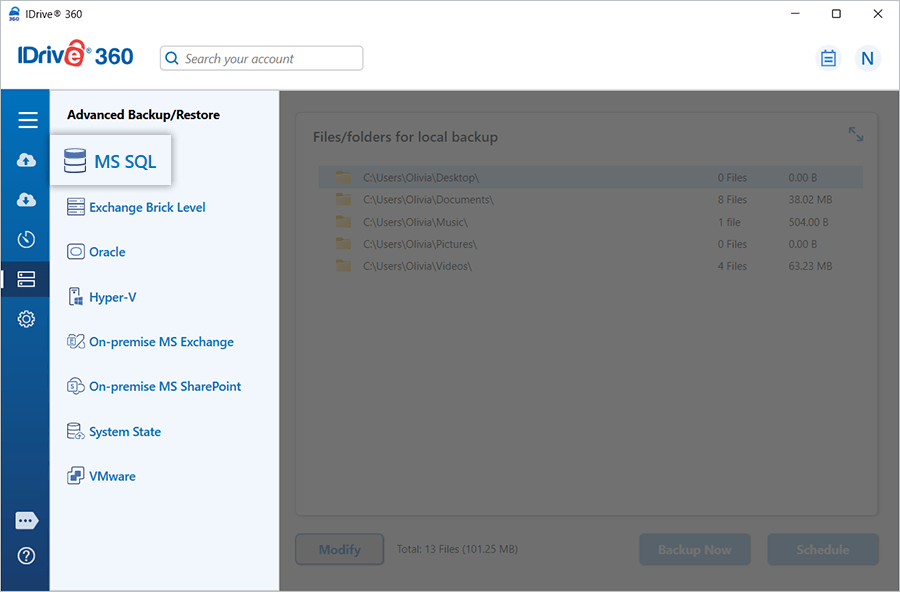
- Une fois le fichier de sauvegarde restauré localement, accédez à la section 'Sauvegarde Serveur'. Un panneau latéral s'affiche.
- Sélectionnez 'MS SQL' puis cliquez sur 'Restauration MS SQL'.
- Saisissez les informations d'authentification SQL Server requises lorsque vous y êtes invité, puis cliquez sur 'Se connecter à MS SQL'.
- Localisez et sélectionnez le fichier 'IDSQLBackup' (.dmp) précédemment restauré sur votre système.
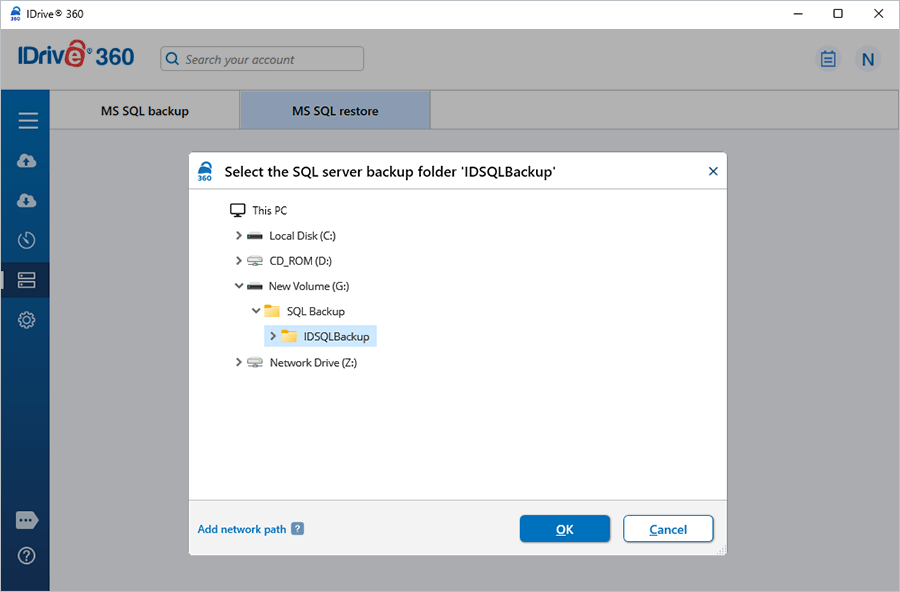
- Cliquez sur 'Restaurer maintenant' pour restaurer la sauvegarde sélectionnée sur votre instance SQL Server.
Cliquez ici pour voir les étapes de sauvegarde de MS SQL Server.
Protégez les données de votre organisation avec des sauvegardes serveur en ligne sécurisées
INSCRIVEZ-VOUS MAINTENANT !