White Labeling von IDrive® e2 für MSP/Reseller-Partner
- Integrieren Sie IDrive® e2 Cloud-Speicher in Ihre Produkte
- Steigern Sie die Markenbekanntheit
IDrive® e2 Reseller-APIs
Reseller können den leistungsstarken und kostengünstigen IDrive® e2 Cloud-Speicher unter ihrer eigenen Marke anbieten. Die Reseller-API-Sammlung automatisiert Aufgaben, die für die Benutzerverwaltung und den Speicherzugriff erforderlich sind.
Integrieren Sie eine vollständige Benutzerverwaltung in Ihre Plattform
Verwenden Sie die Benutzerverwaltungs-APIs, um Benutzerkonten hinzuzufügen und zu verwalten
- Erstellen Sie IDrive® e2 Konten für Benutzer
- Abrufen der Speichernutzung für jedes Benutzerkonto
- Alle Benutzer in Ihrem Reseller-Konto auflisten
Stellen Sie IDrive® e2 Cloud-Speicher für Kunden bereit
Verwenden Sie die APIs, um Cloud-Speicher, Regionen und Zugriffsschlüssel zu verwalten
- Alle verfügbaren Regionen in IDrive® e2 auflisten
- IDrive® e2 Region für den Benutzer aktivieren
- Einen Zugriffsschlüssel erstellen
White Label Storage-Endpunkt-URLs mit CNAME
Mit dem White Labeling von IDrive® e2 können Reseller ihre CNAME-Einträge konfigurieren, um Speicherzugriff unter ihrer eigenen Domain anzubieten. Anstatt die Standard-Endpunkte von IDrive® e2 zu verwenden, können Sie Ihre eigene Domain zuordnen und diese entweder mit einem selbstverwalteten SSL/TLS-Zertifikat oder einem von IDrive® e2 verwalteten Zertifikat absichern.
So können Sie Ihre Object Storage-Endpunkte vollständig an Ihre Marke anpassen und gleichzeitig Sicherheit, Flexibilität und S3-API-Kompatibilität gewährleisten.
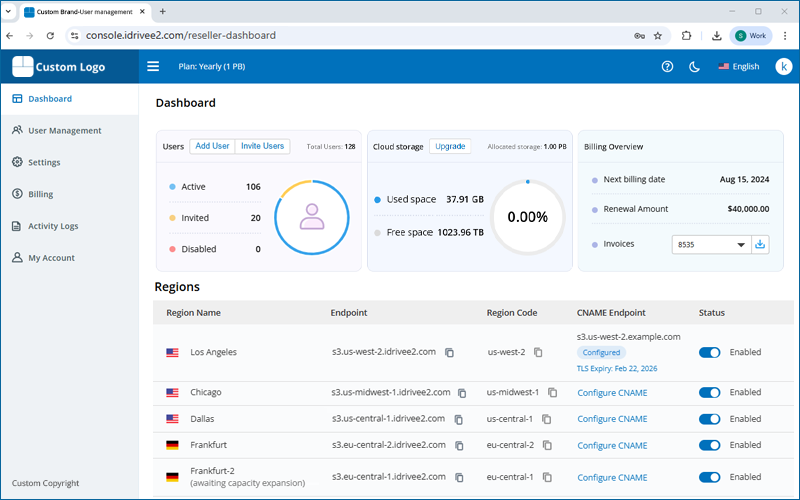
Diese Funktionalität bietet Ihnen:
- Markenkontrolle – Stellen Sie Speicher über Ihre eigene Domain bereit und schaffen Sie so ein vollständig gebrandetes Erlebnis.
- Flexibilität – Integrieren Sie regionale Endpunkte in Ihre Anwendungen mit Ihrer bevorzugten Namenskonvention.
- Sicherheit – Wählen Sie ein selbstverwaltetes Zertifikat für volle Kontrolle oder ein von IDrive® e2 verwaltetes Zertifikat für automatische SSL-Absicherung.
CNAME konfigurieren:
Sie können eine der folgenden Optionen wählen, um Ihre eigene Domain zu konfigurieren:
- CNAME mit selbstverwaltetem Zertifikat konfigurieren
- CNAME mit IDrive® e2 verwaltetem Zertifikat konfigurieren
CNAME mit selbstverwaltetem Zertifikat konfigurieren
Mit dem selbstverwalteten Zertifikat von IDrive® e2 können Reseller eigene SSL/TLS-Zertifikate für benutzerdefinierte regionale Endpunkte verwenden. Sie können einen CNAME-Eintrag konfigurieren, um Ihren Speicher unter Ihrer eigenen Domain bereitzustellen und so einen sicheren und gebrandeten Zugriff für Kunden zu gewährleisten.
- DNS-Einträge hinzufügen
Erstellen Sie CNAME-Einträge in der DNS-Verwaltung Ihrer Domain, die auf den globalen Endpunkt der Region zeigen.
Beispiel für die Region Oregon:Name: s3.us-west-2.example.com
Value: s3.us-west-2.idrivee2.com
Name: *.s3.us-west-2.example.com
Value: s3.us-west-2.idrivee2.com - SSL-Zertifikat bereitstellen
Erstellen und laden Sie ein SSL/TLS-Zertifikat hoch, das beide folgenden Subject Alternative Names (SANs) enthält:
s3.us-west-2.example.com
Hinweis: Dadurch wird sichergestellt, dass alle Bucket- und Objekt-URLs unter Ihrer Domain abgedeckt sind.
*.s3.us-west-2.example.com - CNAME auf die Whitelist setzen
Fügen Sie Ihren gewählten CNAME für die Region in der Konsole hinzu. Nach der Validierung ist Ihr benutzerdefinierter Endpunkt aktiv.
Lesen Sie die FAQ zum Hinzufügen eines CNAME.
Hinweis:- Ein gültiges SSL-Zertifikat ist erforderlich und muss vor Ablauf erneuert werden.
- Fügen Sie die gültigen CNAME-Einträge dem Nameserver hinzu.
- Wiederholen Sie die gleichen Schritte für jede Region.
CNAME mit IDrive® e2 verwaltetem Zertifikat konfigurieren
Mit von IDrive® e2 verwalteten Zertifikaten können Reseller ihre benutzerdefinierten Domains für jede Region automatisch absichern, ohne manuelle SSL-Käufe oder -Erneuerungen durchführen zu müssen.
Zertifikate werden automatisch über Lass uns verschlüsseln oder andere unterstützte ACME-Clients ausgestellt und erneuert, was einen kontinuierlichen Schutz und ein professionelles, gebrandetes Zugriffserlebnis gewährleistet.
Voraussetzungen:
- Fügen Sie einen CNAME-Eintrag hinzu (für Regionszuordnung)
Fügen Sie einen CNAME-DNS-Eintrag für Ihre Domain hinzu, um Ihren benutzerdefinierten regionalen Endpunkt zuzuordnen. Das empfohlene Domain-Format ist s3.<region-id>.<your-domain>.
Beispiel:
Name: *.s3.us-west-2.example.com
Hinweis: Das Präfix Ihres Endpunkts muss mit "s3" beginnen.
Value: s3.us-west-2.idrivee2.com
- Erstellen Sie einen Wildcard-CNAME-Eintrag (Virtual Host–Style Zugriff)
Um Virtual Host–Style S3-Zugriff zu ermöglichen, erstellen Sie einen Wildcard-CNAME-Eintrag, der auf denselben regionalen Endpunkt zeigt.
Beispiel:
Name: *.s3.us-west-2.example.com
Value: s3.us-west-2.idrivee2.com
- Erstellen Sie einen CNAME-Eintrag (für SSL {DNS-01} Validierung)
Um die Ausstellung und Erneuerung des SSL-Zertifikats über Lass uns verschlüsseln oder andere ACME-Clients zu ermöglichen, fügen Sie einen CNAME-Eintrag für die DNS-01-Challenge hinzu.
Beispiel:Name: _acme-challenge.s3.us-west-2.example.com
Value: _acme-challenge.verify.idrivee2.com - Setzen Sie Ihren CNAME auf die Whitelist
Fügen Sie Ihren gewählten CNAME für die Region in der Konsole hinzu. Nach der Validierung ist Ihr benutzerdefinierter Endpunkt aktiv. Lesen Sie die FAQ zum Hinzufügen eines CNAME mit einem von IDrive® e2 verwalteten Zertifikat.
Nach der Konfiguration wird Ihre benutzerdefinierte Domain mit einem SSL-Zertifikat gesichert, sodass Kunden einen vertrauenswürdigen und vollständig gebrandeten Zugriff erhalten.
Warnung: Stellen Sie sicher, dass alle konfigurierten CNAME-Einträge bestehen bleiben, da deren Entfernung die Funktionalität beeinträchtigen oder den Zugriff auf Ihre benutzerdefinierte Domain stören kann.
IDrive® e2 Web-Konsole white labeln
Reseller können ihren Markennamen, ihr Logo, Fav-Icon, eine eigene Domain-URL und einen Copyright-Namen verwenden, um Nutzern beim Zugriff auf die IDrive® e2 Web-Konsole ein vollständig gebrandetes Erlebnis zu bieten.
So fügen Sie Assets für das White Labeling hinzu:
- Melden Sie sich bei Ihrem IDrive® e2 Reseller-Konto an.
- Gehen Sie zu Einstellungen > White Labeling.
- Geben Sie einen Markennamen ein.
- Laden Sie ein Logo und ein Fav-Icon hoch.
- Geben Sie eine Domain-URL ein. Stellen Sie sicher, dass die DNS-Konfiguration für die Domain-URL per CNAME erfolgt ist.
- Geben Sie einen Copyright-Namen ein, der in der white-label Anwendung verwendet werden soll.
- Überprüfen Sie die Vorschau und klicken Sie auf „Vorschau und speichern“.
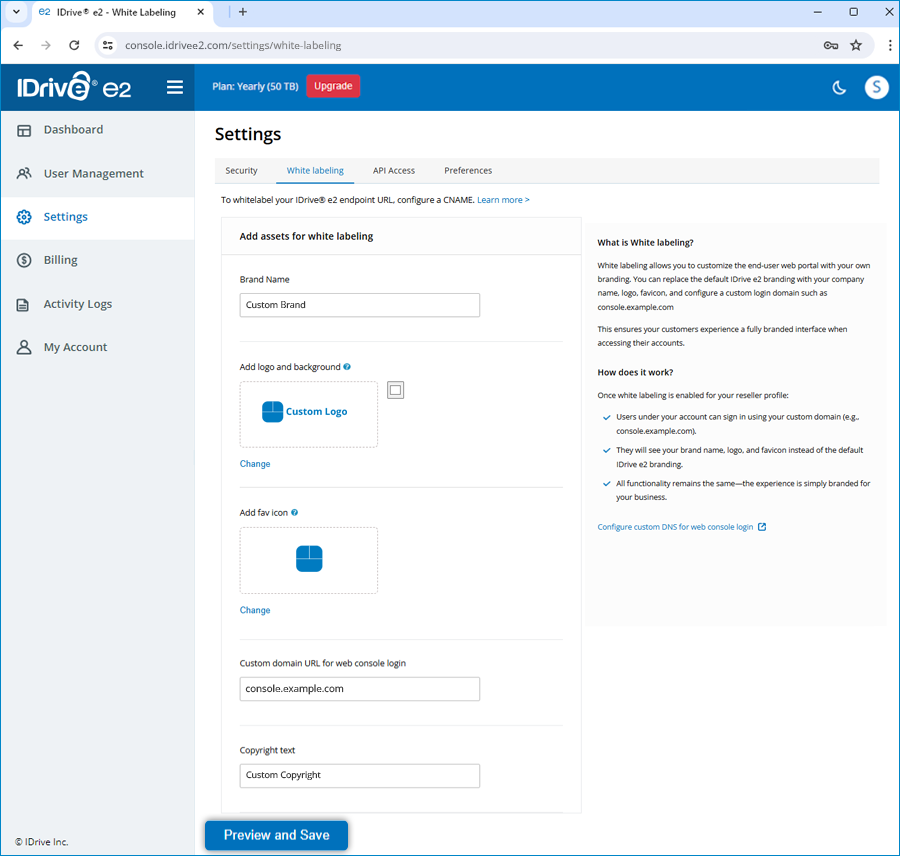
Sie können den Markennamen, das Logo, das Fav-Icon, die benutzerdefinierte Domain-URL und den Copyright-Namen bearbeiten oder löschen.
DNS-Konfiguration mit CNAME für White Labeling
Um Ihre benutzerdefinierte Anmeldedomäne zu aktivieren, fügen Sie die folgenden DNS-Einträge im DNS-Manager Ihrer Domain hinzu.
- Web Portal Routing
Leiten Sie Ihre Anmeldedomäne zur IDrive® e2 Web-Konsole weiter:Name: console.example.com
Wert: reseller-console.idrivee2.com -
SSL-Zertifikat einrichten
Sie können eine der folgenden SSL-Optionen wählen:
- E2-Managed SSL (Empfohlen)
- IDrive® e2 stellt das SSL-Zertifikat automatisch aus und erneuert es mithilfe einer ACME-Herausforderung.
- Um die Ausstellung und Erneuerung des SSL-Zertifikats über Lass uns verschlüsseln oder andere ACME-Clients zu ermöglichen, fügen Sie einen CNAME-Eintrag für die DNS-01-Herausforderung hinzu.
Beispiel:Name: _acme-challenge.console.example.com
Wert: _acme-challenge.verify.idrivee2.com - Keine manuelle Zertifikatserneuerung erforderlich.
- Self-Managed SSL
Wenn Sie SSL selbst verwalten möchten:
- Sie müssen Ihr eigenes SSL-Zertifikat (vollständige Kette + privater Schlüssel) erstellen und erneuern.
- Sie sind dafür verantwortlich, das Zertifikat auf den IDrive® e2-Systemen aktuell zu halten.
- Nur der CNAME-Eintrag für das Webportal-Routing ist erforderlich.
Name: console.example.com
Wert:  reseller-console.idrivee2.com
- E2-Managed SSL (Empfohlen)
- Aktivierungsunterstützung
Kontaktieren Sie den Support, um Ihr SSL-Zertifikat einzurichten oder zu aktualisieren und die White-Label-Webkonsole zu aktivieren. Nach der Aktivierung können sich Benutzer über Ihre benutzerdefinierte Domain anmelden, die mit Ihrem Logo und Markennamen versehen ist.
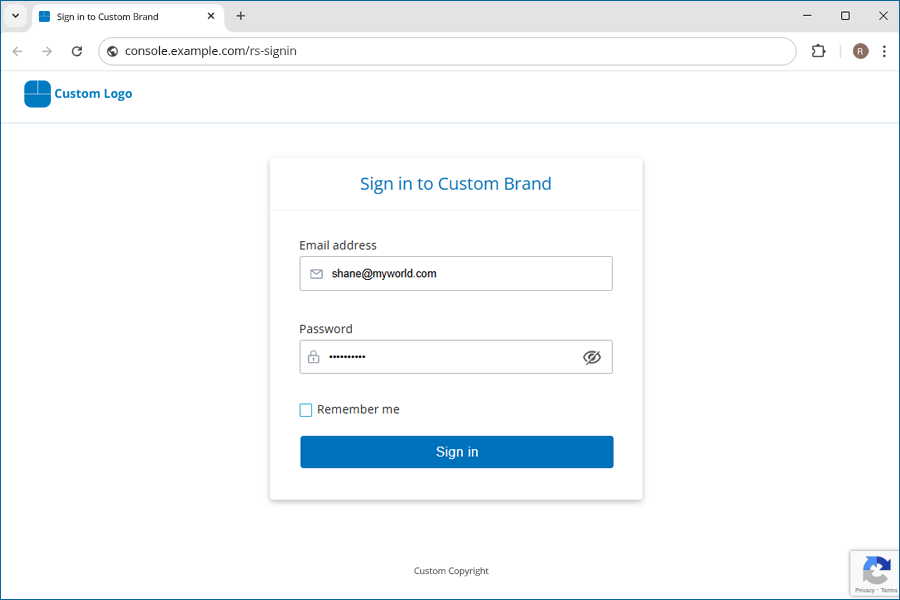
Wichtige Hinweise
- Ihre benutzerdefinierte Domain muss gültig, öffentlich zugänglich und korrekt konfiguriert sein, bevor der Support die White-Label-Funktion aktivieren kann.
- Die benutzerdefinierte Anmeldedomäne wird erst nach Abschluss der Einrichtung durch den Support und der Aktualisierung der SSL-Zertifikate aktiv.
- Falsche, fehlende oder entfernte DNS-Einträge können Anmeldeprobleme oder SSL-Fehler für Ihre Benutzer verursachen.
- DNS-Updates können je nach Ihrem DNS-Anbieter Zeit benötigen, um sich zu verbreiten.
- White-Labeling gilt nicht für E-Mail-Benachrichtigungen von IDrive® e2. Stellen Sie sicher, dass E-Mail-Benachrichtigungen auf false gesetzt sind, wenn Sie einen Unterbenutzer unter Ihrem Konto erstellen.
Empfohlene Best Practices für Reseller zur Benutzerverwaltung
Benutzerkonten manuell erstellen
- Fügen Sie jeden Benutzer unter Ihrem Reseller-Profil hinzu und teilen Sie dessen Anmeldedaten sowie Ihre benutzerdefinierte Web-Login-URL mit.
Vermeiden Sie die Option „Benutzer einladen“
- Die Einladen-Funktion sendet einen Registrierungslink direkt von IDrive® e2, was das White-Label-Erlebnis beeinträchtigt.
Deaktivieren Sie alle IDrive® e2 E-Mail-Benachrichtigungen für Unterbenutzer
- Jede automatisierte E-Mail vom System zeigt das Branding von IDrive® e2 an.
- Um ein vollständig gebrandetes White-Label-Setup zu gewährleisten, stellen Sie sicher, dass E-Mail-Benachrichtigungen bei der Erstellung oder Bearbeitung von Benutzern deaktiviert sind.
Führen Sie die gesamte Kommunikation über den Reseller
- Benutzer sollten sich bei Support- oder Kontofragen an Sie wenden – nicht an IDrive® e2.
- So bleibt das Erlebnis konsistent und vollständig gebrandet.
Werden Sie noch heute IDrive® e2 Reseller!
Sparen Sie 50 % | Ab 2.227,50 €/Jahr 1.113,75 € im ersten Jahr, 50 TB