Differenzielles und inkrementelles Backup für Microsoft SQL Server
Ensure reliable protection of your company�s active SQL Server databases with the option to configure scheduled backups, receive status alerts, and view detailed log reports.
Durchführung eines differenziellen Backups
- Melden Sie sich bei der IDrive 360 Desktop-Anwendung an und navigieren Sie zu 'Server Backup'. Ein Seitenbereich wird angezeigt.
- Select �MS SQL� to view the MS SQL connection screen, where �MS SQL backup� is selected by default.
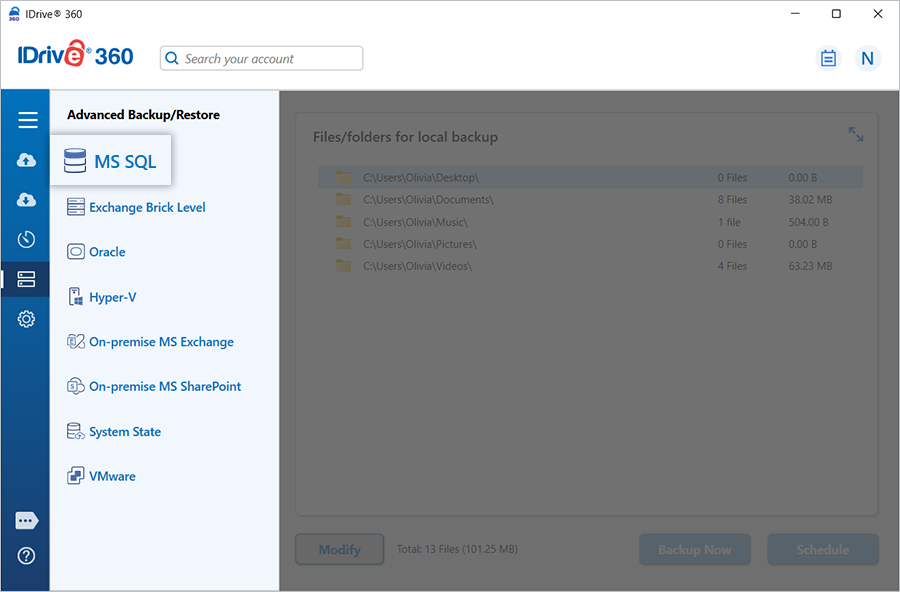
- Geben Sie bei Aufforderung die Authentifizierungsdetails ein.
IDrive 360 unterstützt zwei Authentifizierungsmethoden: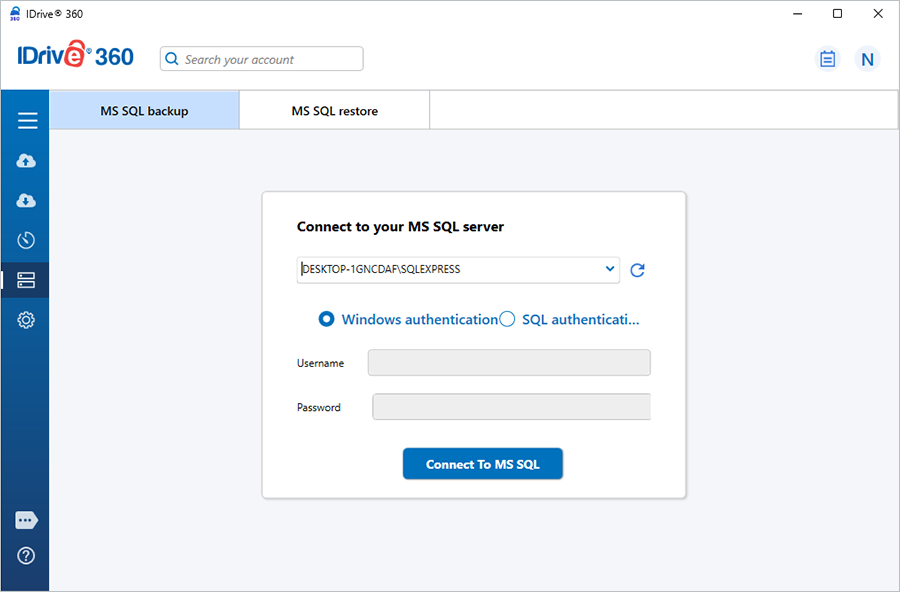
Windows-Authentifizierungsmodus: Wenn Sie sich mit einem Windows-Benutzerkonto verbinden, verwendet SQL Server das Windows-Prinzipal-Token zur Überprüfung Ihrer Identität. Windows führt die Authentifizierung durch, sodass SQL Server kein Passwort anfordert oder überprüft. Dies ist der Standard-Authentifizierungsmodus und ist im Allgemeinen sicherer als die SQL Server-Authentifizierung.
SQL Server-Authentifizierungsmodus: Bei der SQL Server-Authentifizierung werden Anmeldungen in SQL Server unabhängig von Windows-Konten erstellt und verwaltet. Sowohl Benutzername als auch Passwort werden in SQL Server gespeichert. Bei jeder Verbindung müssen Sie diese Anmeldedaten angeben. Stellen Sie sicher, dass alle SQL Server-Anmeldungen sichere Passwörter verwenden, um die Kontointegrit�t zu wahren.
Hinweis: Wenn Sie einen leeren Anmeldenamen eingeben, verwendet SQL Server automatisch die Windows-Authentifizierung. Wenn die SQL Server-Instanz so konfiguriert ist, dass nur die Windows-Authentifizierung zugelassen wird, wird jede eingegebene SQL-Anmeldung ignoriert und stattdessen die Windows-Authentifizierung verwendet.
- Klicken Sie auf 'Mit MS SQL verbinden'.
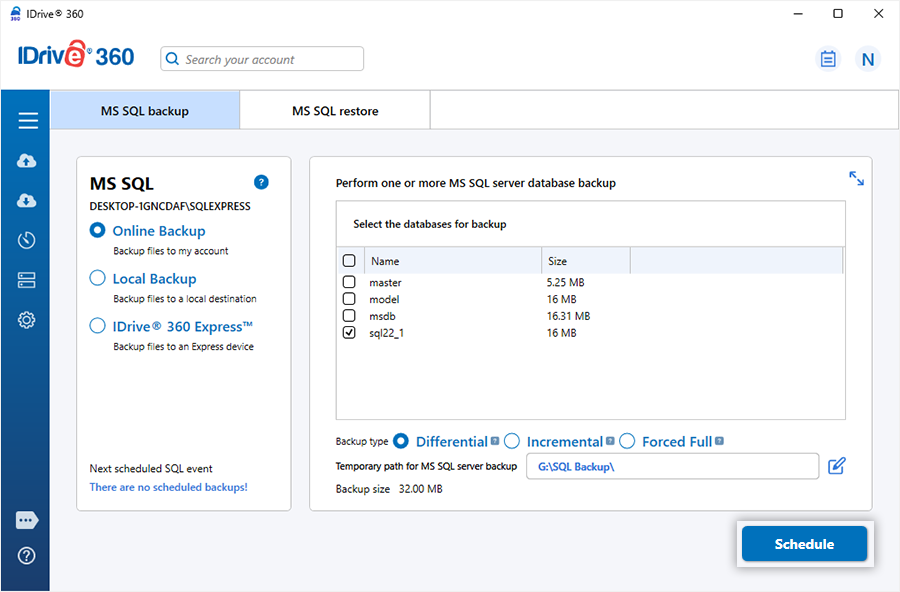
- Select 'Online Backup', 'Local Backup', or 'IDrive® 360 Express™'.
Note: Online Backup stores data in the IDrive 360 cloud. Local Backup and IDrive 360 Express store data on the local drive.
- Choose the required database(s) and specify the temporary backup path for local backup.
Note: When a local backup starts, a .ServerBackup folder is automatically created.
- Klicken Sie auf 'Jetzt planen'.
- Der 'Scheduler'-Bildschirm wird angezeigt, auf dem Sie das Backup für ein zukünftiges Datum und eine Uhrzeit planen oder es sofort ausführen können.
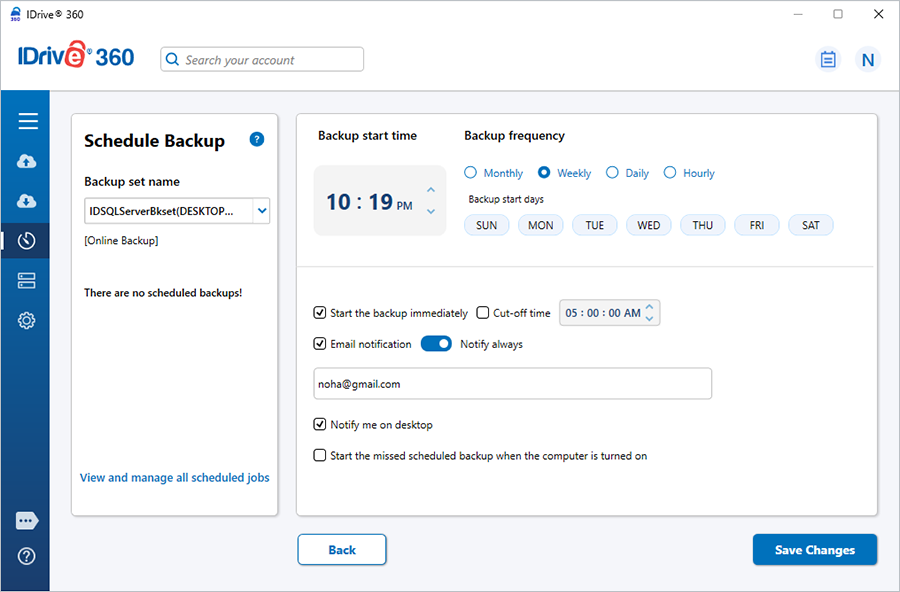
- Klicken Sie auf '�nderungen speichern'.
Note: IDrive 360 for Windows allows scheduling SQL Server backups across multiple instances. Each backup set is named using the format �IDSQLServerBkset� followed by the instance name.
Example: For the instance �MJOHN\INSTMJOHN�, the backup job name becomes �IDSQLServerBkset (MJOHN##INSTMJOHN)�.
Durchführung eines inkrementellen Backups
- Sign in to the IDrive 360 desktop application and click �Server Backup�.
- Wählen Sie 'MS SQL'. Der MS SQL-Verbindungsbildschirm wird mit vorausgewähltem 'MS SQL Backup' angezeigt.
- Geben Sie die Authentifizierungsdetails ein und klicken Sie auf 'Mit MS SQL verbinden'.
- Wählen Sie 'Online Backup', 'Lokales Backup' oder 'IDrive® 360 Express™'.
Hinweis: Die Datenbank muss sich im vollständigen oder massenprotokollierten Wiederherstellungsmodell befinden, um inkrementelle Backups zu unterstützen.
- Select the required databases and choose 'Incremental'.
Note: To perform the incremental backup, database should be in a full/bulk-logged recovery model.
- Geben Sie den lokalen Backup-Pfad an und klicken Sie auf 'Jetzt planen'.
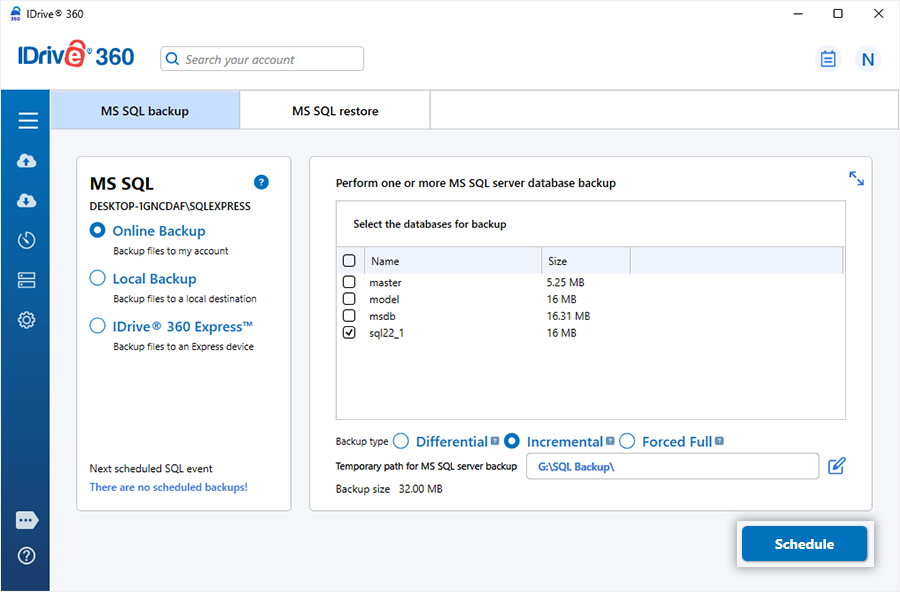
- Konfigurieren Sie im 'Scheduler' einen zukünftigen Zeitplan oder führen Sie das Backup sofort aus.
- Klicken Sie auf '�nderungen speichern'.