Microsoft SQL Server wiederherstellen
IDrive 360 ermöglicht es Ihnen, SQL Server-Backup-Daten entweder in eine neue Datenbank oder zu einem bestimmten Zeitpunkt wiederherzustellen. Die folgenden Schritte beschreiben den vollständigen Wiederherstellungsprozess.
So stellen Sie eine MS SQL Server-Datenbank wieder her,
- Melden Sie sich bei der IDrive 360 Desktop-Anwendung an und klicken Sie auf 'Wiederherstellen'.
- Wählen Sie 'Online-Wiederherstellung', 'Lokale Wiederherstellung' oder 'IDrive® 360 Express™'.
- Browse and select the 'IDSQLBackup' file from your IDrive 360 account or from the local storage path.
Note: For Local Restore, you can select the required version from the 'Version' list.
- Klicken Sie auf 'Jetzt wiederherstellen', um die Datei 'IDSQLBackup' auf Ihrem lokalen System wiederherzustellen.
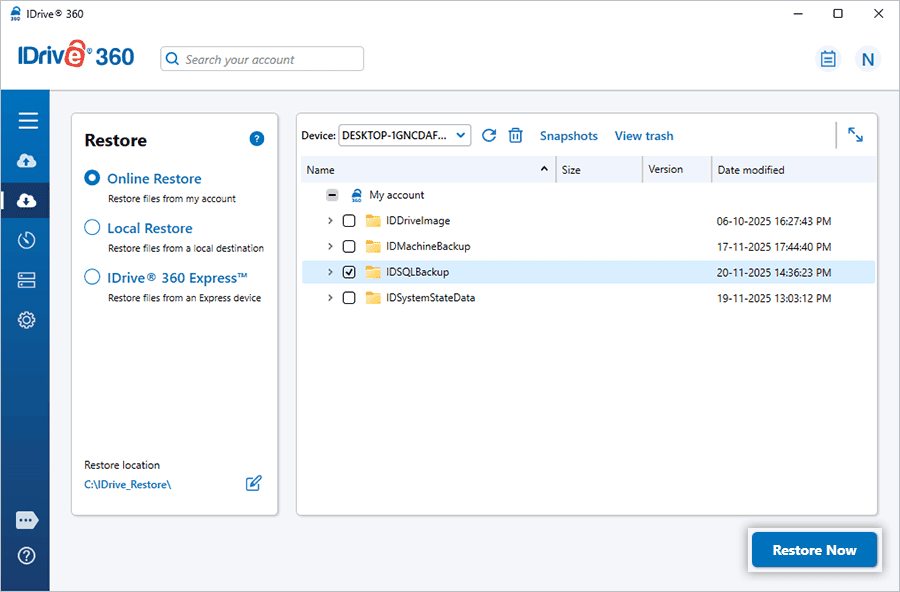
- Nachdem die Backup-Datei lokal wiederhergestellt wurde, wechseln Sie zu 'Server Backup'. Ein Seitenbereich wird angezeigt.
- Wählen Sie 'MS SQL' und klicken Sie dann auf 'MS SQL Wiederherstellen'.
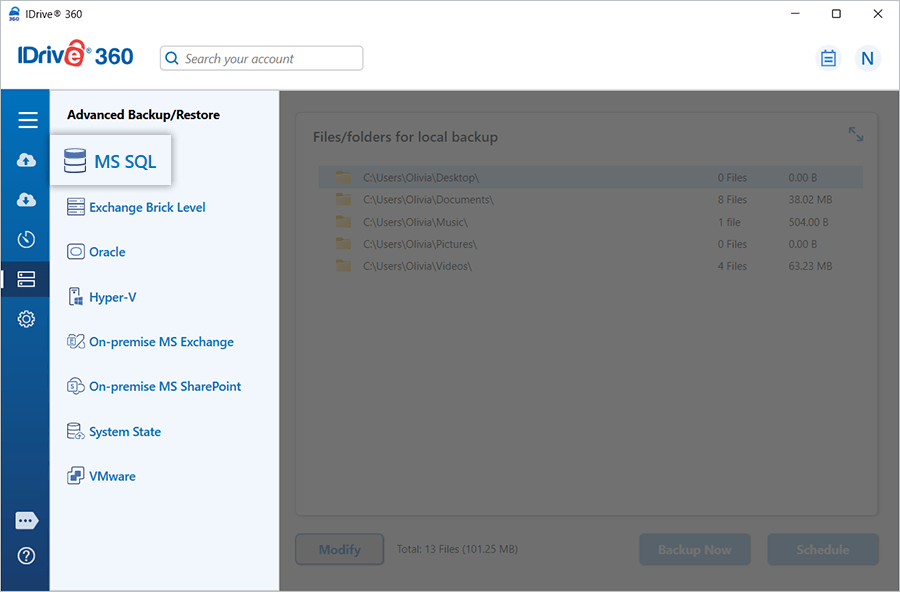
- Geben Sie bei Aufforderung die notwendigen SQL Server-Authentifizierungsdetails ein und klicken Sie auf 'Mit MS SQL verbinden'.
- Durchsuchen und wählen Sie die zuvor wiederhergestellte Datei 'IDSQLBackup' (.dmp) auf Ihrem System.
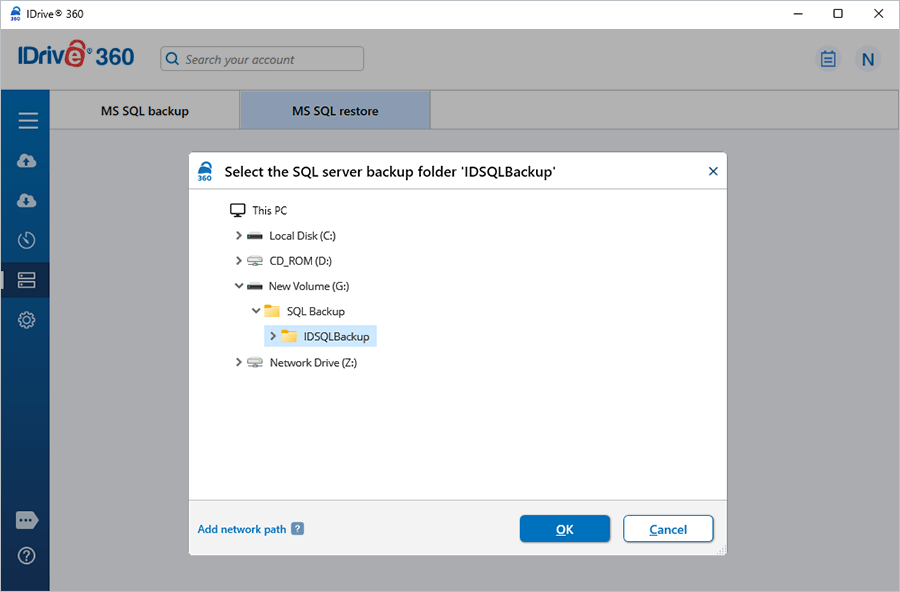
- Klicken Sie auf 'Jetzt wiederherstellen', um das ausgewählte Backup in Ihrer SQL Server-Instanz wiederherzustellen.
Lesen Sie die Schritte zum Backup des MS SQL Servers.