On-Premise MS Exchange Server - Wiederherstellen
IDrive 360 unterstützt die Wiederherstellung von Microsoft Exchange Server 2010-, 2013- und 2016-Datenbanken entweder in die ursprüngliche Postfachdatenbank oder in eine Wiederherstellungsdatenbank. Eine Wiederherstellungsdatenbank stellt eine separate Kopie Ihres Postfachspeichers bereit und ermöglicht es Ihnen, Postfächer und Postfachelemente zu extrahieren oder wiederherzustellen, ohne die derzeit aktive Postfachdatenbank zu beeinträchtigen.
Wiederherstellen am ursprünglichen Speicherort
Bevor Sie die Wiederherstellung starten, hängen Sie den erforderlichen Postfachspeicher aus und aktualisieren Sie die Datenbankeigenschaften.
Schritte zum Aushängen und Ändern der Postfachdatenbankeigenschaften in Exchange Server 2013
- Öffnen Sie das 'Exchange Admin Center' und wechseln Sie zum Abschnitt 'Datenbanken'.
- Wählen Sie unter 'Server' die Postfachdatenbank aus, die Sie wiederherstellen möchten. Öffnen Sie das Menü 'Weitere Optionen' und wählen Sie 'Datenbank aushängen'.
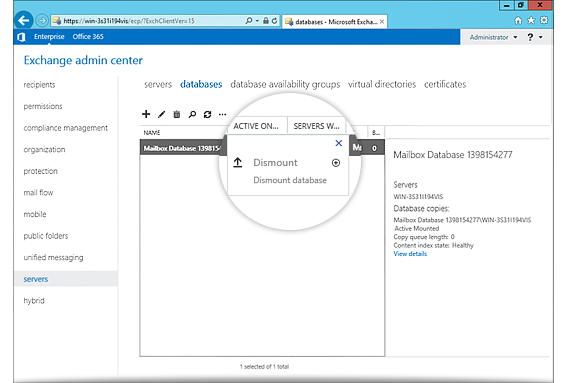
- Doppelklicken Sie auf die Postfachdatenbank, um das Fenster 'Eigenschaften' zu öffnen. Aktivieren Sie unter der Registerkarte 'Wartung' die Option 'Diese Datenbank kann durch eine Wiederherstellung überschrieben werden' und speichern Sie die Änderungen.
- Wiederholen Sie Schritt 3 für alle anderen Datenbanken, die wiederhergestellt werden müssen.
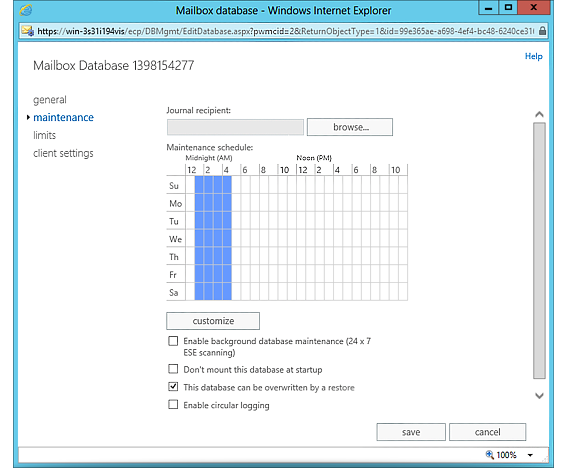
Hinweis: Schließen Sie nach dem Anwenden dieser Änderungen das 'Exchange Control Panel', bevor Sie die Wiederherstellung starten.
Weitere Schritte für Exchange Server 2010, 2007, 2003 und 2000 finden Sie hier
Starten Sie die Wiederherstellung in IDrive® 360
- Melden Sie sich nach dem Aushängen der Datenbanken in der IDrive 360 Desktop-Anwendung an und klicken Sie auf 'Wiederherstellen'.
- Wählen Sie 'Online-Wiederherstellung', 'Lokale Wiederherstellung' oder 'IDrive® 360 Express™'.
- Navigieren Sie zum Ordner 'IDriveExchBackupset' in Ihrem Cloud-Konto oder auf Ihrem lokalen Laufwerk und wählen Sie ihn aus.
- Für 'Lokale Wiederherstellung' wählen Sie die erforderliche Version aus der Liste 'Version'.
- Klicken Sie auf 'Jetzt wiederherstellen', um den Ordner 'IDriveExchBackupset' auf das lokale System zu kopieren.
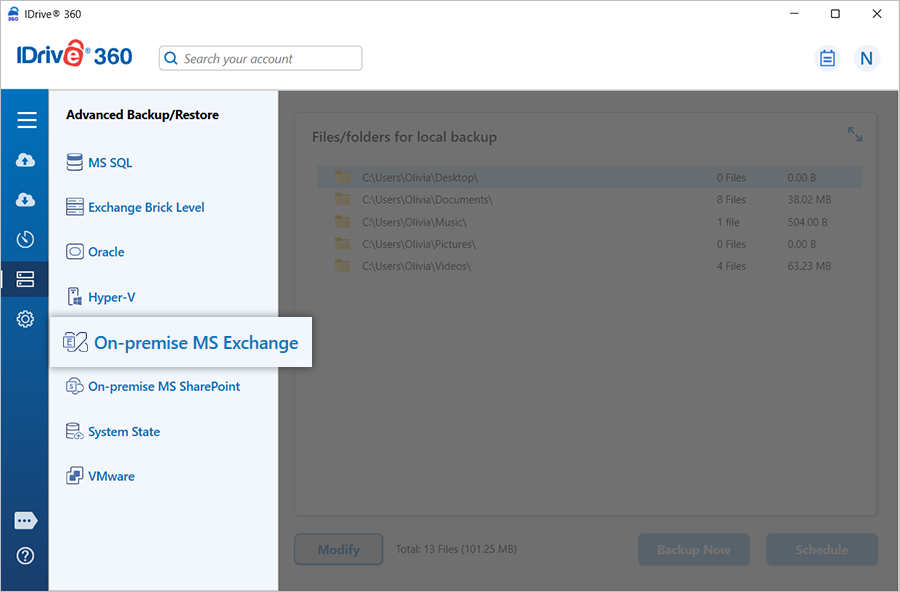
Hinweis: Wenn 'Lokale Wiederherstellung' ausgewählt ist, können Sie die erforderliche Version aus der Liste 'Version' wählen. - Gehen Sie nach Abschluss der Wiederherstellung zu Server Backup > 'On-Premise MS Exchange'.
- Wählen Sie in der Backup-/Wiederherstellungskonsole 'MS Exchange Wiederherstellen'.
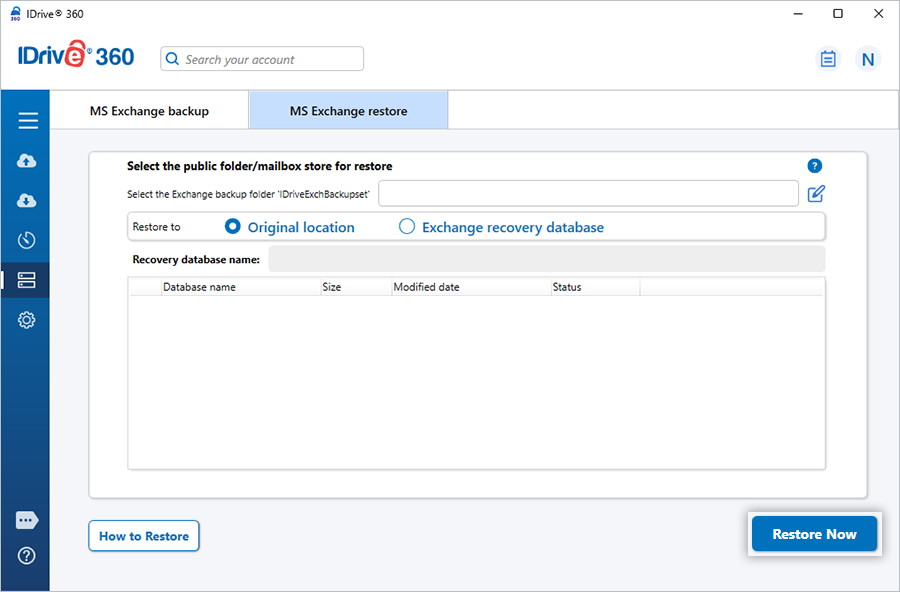
- Navigieren Sie zum zuvor wiederhergestellten Ordner 'IDriveExchBackupset' und klicken Sie auf 'Jetzt wiederherstellen'.
- Ein erfahrener Exchange-Administrator sollte die Wiederherstellung idealerweise durchführen.
- Der Wiederherstellungsprozess ersetzt die vorhandenen Exchange-Datenbanken auf dem Server.
- Bewahren Sie immer eine Offline-Kopie der Exchange-Datenbanken auf, bevor Sie die Wiederherstellung starten.
- Unterbrechen oder stoppen Sie den Vorgang nicht, sobald er begonnen hat.
- Nach Abschluss der Wiederherstellung werden die wiederhergestellten öffentlichen Ordner- oder Postfachdatenbanken automatisch eingebunden.
- Erstellen Sie eine Wiederherstellungsdatenbank mit der Exchange Management Shell:
New-MailboxDatabase -Recovery -Name <database name> -Server <servername> -EdbFilePath <path> -LogFolderPath <path>
Beispiel: New-MailboxDatabase -Recovery -Name RDB2 -Server MBX1 -EdbFilePath "C:\Recovery\RDB2\RDB2.EDB" -LogFolderPath "C:\Recovery\RDB2"
Hinweis: Wenn bereits eine Wiederherstellungsdatenbank vorhanden ist, hängen Sie sie aus: Dismount-Database <"database name">
- Aktivieren Sie Berechtigungen für die Wiederherstellung auf Dateiebene:
Set-MailboxDatabase -Identity <database name> -AllowFileRestore $true - Melden Sie sich nach dem Aushängen der Datenbank in der IDrive 360 Desktop-Anwendung an und klicken Sie auf 'Wiederherstellen'.
- Wählen Sie den Ordner 'IDriveExchBackupset' aus Ihrem Konto oder lokalem Speicher aus und klicken Sie auf 'Jetzt wiederherstellen'.
Hinweis: Der Ordner muss im gleichen Pfad wiederhergestellt werden, der während des Backups vorhanden war.
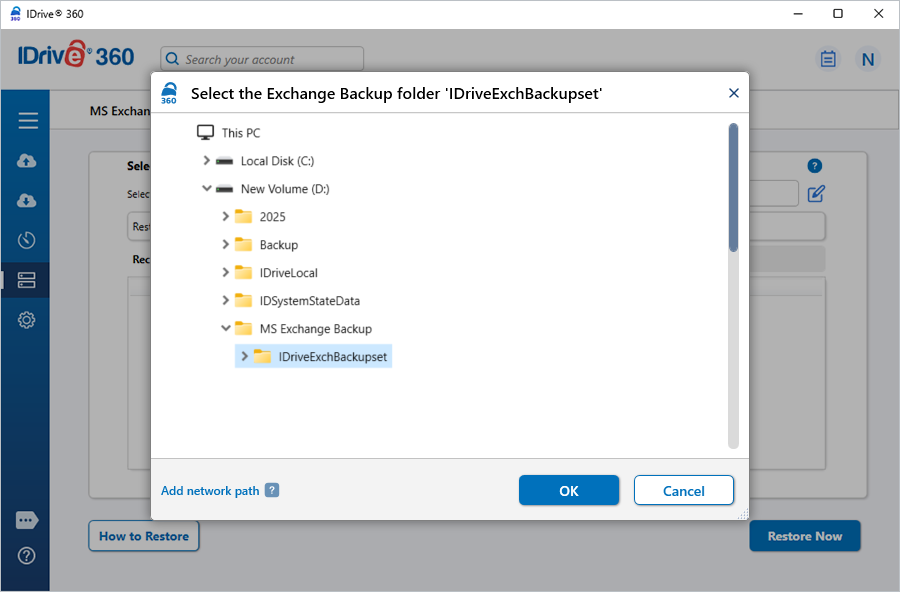
- Sobald der Ordner lokal wiederhergestellt wurde, öffnen Sie 'Server Backup' > 'On-Premise MS Exchange'.
- Wählen Sie in der Konsole 'MS Exchange Wiederherstellen', den wiederhergestellten Ordner 'IDriveExchBackupset', und klicken Sie auf 'Wiederherstellen'.
Wichtige Hinweise