On-Premise MS Exchange Server Backup
Schützen Sie Ihre On-Premise-Exchange-Umgebung sicher und gewährleisten Sie eine schnelle Wiederherstellung von E-Mail-Daten in Ihrer gesamten Organisation.
Funktionen
- Sichern und Wiederherstellen von Exchange-Postfach- und öffentlichen Ordner-Datenbanken (Speichergruppen/Datenbanken).
- Konfigurieren Sie Backup-Zeitpläne für ein beliebiges Datum und eine beliebige Uhrzeit
- Daten werden während der Übertragung und Speicherung mit 256-Bit-AES verschlüsselt, mit einem benutzerdefinierten privaten Schlüssel, der niemals auf IDrive 360 Servern gespeichert wird.
- Erhalten Sie Abschlussbenachrichtigungen per E-Mail oder Desktop-Benachrichtigungen.
- Zeigen Sie detaillierte, sitzungsbasierte Aktivitätsprotokolle für alle Backup-Vorgänge an.
MS Exchange Server sichern
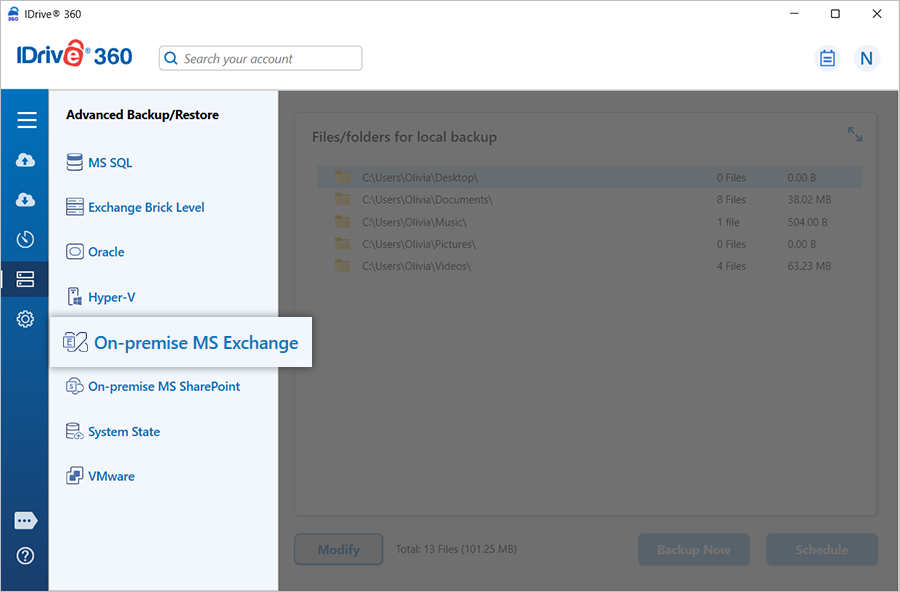
- Melden Sie sich in der IDrive 360 Desktop-Anwendung an und klicken Sie auf 'Server Backup'. Ein Seitenbereich wird angezeigt.
- Klicken Sie auf 'On-Premise MS Exchange'. Die Exchange-Backup-/Wiederherstellungskonsole wird geöffnet, und 'MS Exchange Backup' ist standardmäßig ausgewählt.
- Wählen Sie 'Online Backup', 'Lokales Backup' oder 'IDrive® 360 Express™'.
Hinweis: Online Backup speichert Daten in der IDrive 360 Cloud. Lokales Backup und IDrive 360 Express speichern Daten auf dem lokalen Laufwerk.
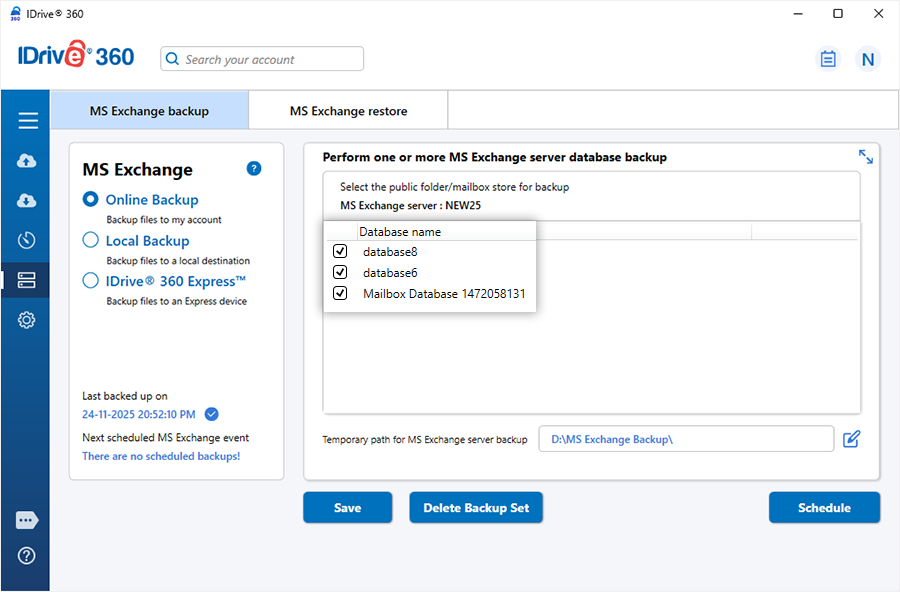
- Wählen Sie die in der Liste angezeigten Postfachdatenbanken aus und geben Sie den temporären lokalen Ordner für die Backup-Dateien an.
Hinweis:
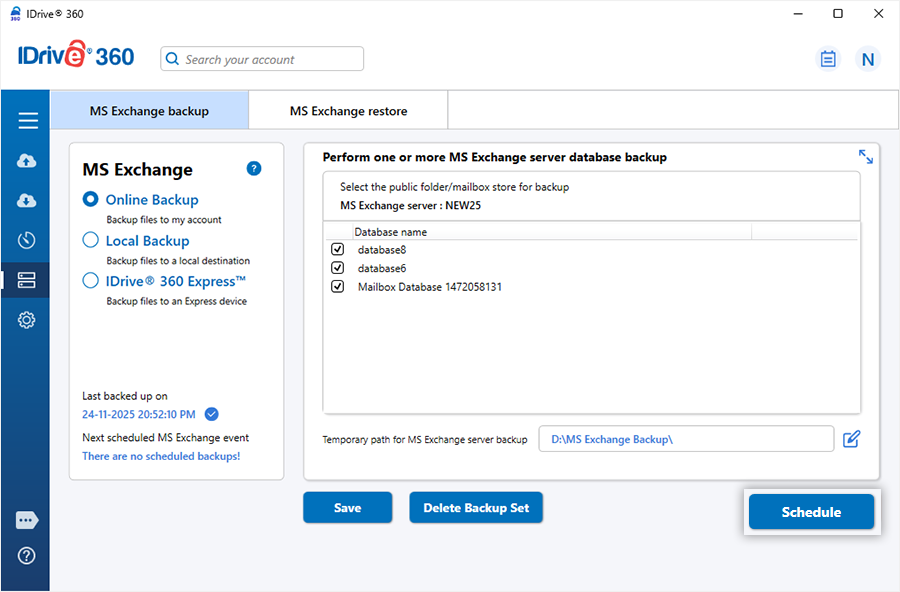
Wenn eine Verbindung zu einem Exchange Server Cluster besteht, werden alle im Cluster verfügbaren Datenbanken aufgelistet. - Klicken Sie auf 'Jetzt planen'.
Hinweis:
(a) Stellen Sie sicher, dass der temporäre Ordner auf dem lokalen System genügend freien Speicherplatz hat, um die Exchange-Backup-Dateien zu speichern.
(b) Ein Remote-Speicherort kann nicht als temporäres Backup-Verzeichnis verwendet werden.
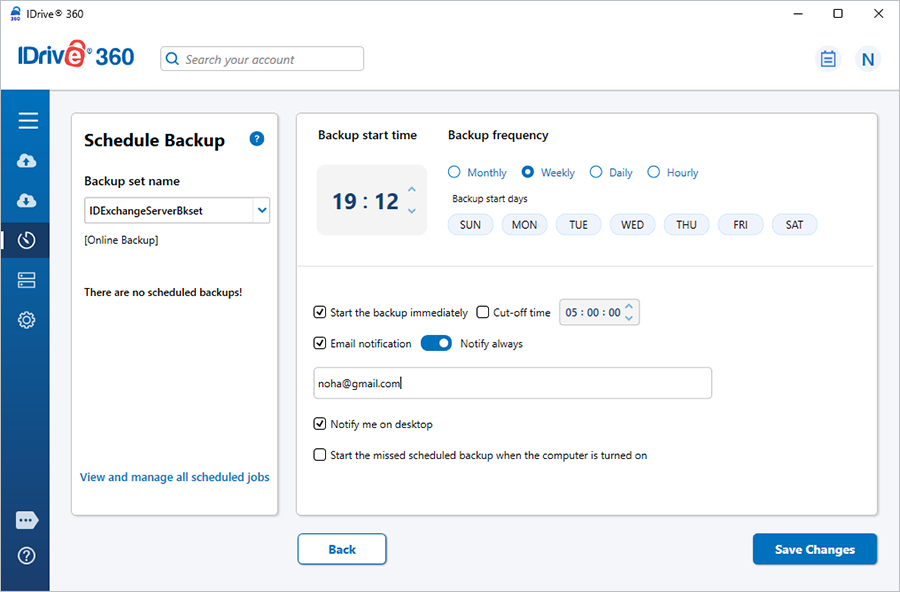
(c) Wenn ein lokales Backup startet, erstellt die Anwendung automatisch einen '.ServerBackup'-Ordner. - Das Scheduler-Fenster wird angezeigt, in dem Sie das Backup für ein zukünftiges Datum/eine zukünftige Uhrzeit planen oder es sofort ausführen können.
Hinweis:
Nach einem erfolgreichen Online-Backup werden die Daten im Ordner 'IDriveExchBackupset' in Ihrem Cloud-Konto gespeichert. Benennen Sie keine Dateien in diesem Ordner um, ändern oder löschen Sie sie nicht, da dies die Wiederherstellungsvorgänge beeinträchtigen kann. Verwenden Sie diesen Ordner nicht als Ziel für andere Backup- oder Wiederherstellungsaufgaben.
Wichtig
Es kann immer nur ein Exchange-Backup-Job vorhanden sein, der als 'IDExchangeServerBkset' identifiziert wird.
Systemanforderungen
Microsoft Exchange Server 2019
- 64-Bit-System mit Intel 64 (EM64T) oder AMD64-Unterstützung
- Windows Server 2019
- Mindestens 128 GB RAM und ausreichend Speicherplatz für Postfach-Backup-Dateien
Microsoft Exchange Server 2016
- 64-Bit Intel 64 (EM64T) oder AMD64 Prozessor; Itanium IA64 wird nicht unterstützt
- Windows Server 2012, Windows Server 2012 R2 oder Windows Server 2016
- Mindestens 8 GB RAM und ausreichend lokaler Speicher für Postfach-Backup-Daten
Microsoft Exchange Server 2013
- 64-Bit Intel 64 (EM64T) oder AMD64 Architektur
- Windows Server 2012 Standard oder Windows Server 2008 R2 Standard/Enterprise/Datacenter mit SP1 oder höher
- Mindestens 8 GB RAM und Speicherplatz für Exchange-Datenbank-Backups (IDriveExchBackupset)
Microsoft Exchange Server 2010
- 64-Bit-System mit Intel EM64T oder AMD64-Unterstützung
- Windows Server 2008 x64 Standard/Enterprise SP2 oder Windows Server 2008 R2 Standard/Enterprise
- Mindestens 4 GB RAM und Speicherkapazität für Exchange-Datenbank-Backups (IDriveExchBackupset)