MS Exchange Server Wiederherstellen
Postfachspeicher/Datenbank aushaüngen und Postfachdatenbankeigenschaften ändern
Für MS Exchange 2010
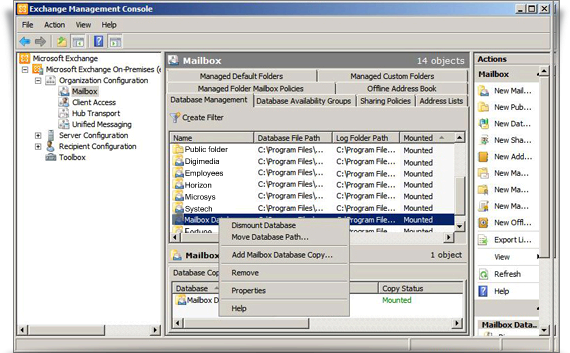
- Starten Sie die MS Exchange Management Console über Start > Programme > Microsoft Exchange Server 2010 > Exchange Management Console.
- Klicken Sie mit der rechten Maustaste auf die Datenbank 'Public Folder'/'Postfach', die wiederhergestellt werden soll, und wählen Sie die Option 'Datenbank aushaüngen'.
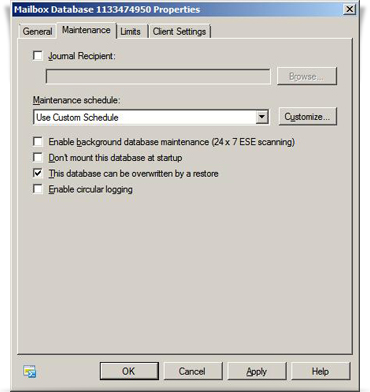
- Klicken Sie mit der rechten Maustaste auf die Datenbank 'Public Folder'/'Postfach' und wählen Sie die Option 'Eigenschaften'.
- Wählen Sie die Registerkarte 'Wartung' aus 'Eigenschaften' und aktivieren Sie dann die Option 'Diese Datenbank kann durch eine Wiederherstellung überschrieben werden'. Klicken Sie auf 'Anwenden' und dann auf 'OK', um den Vorgang zu bestätigen.
- Führen Sie die Schritte 'c' und 'd' oben für alle Datenbanken durch, die wiederhergestellt werden müssen.
Note: Schließen Sie nach Ausführung der oben genannten Schritte die 'Exchange Management Console', bevor Sie den Wiederherstellungsvorgang starten.
Für MS Exchange 2007:
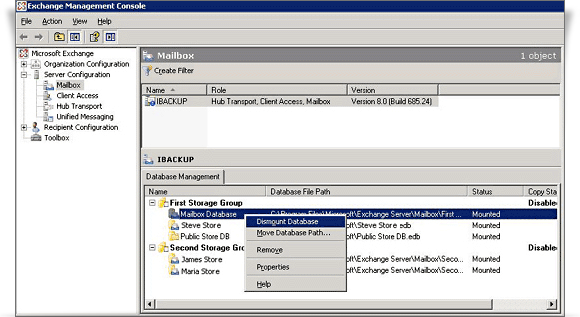
- Starten Sie die MS Exchange Management Console über Start > Programme > Microsoft Exchange Server 2007 > Exchange Management Console.
- Klicken Sie mit der rechten Maustaste auf die Datenbank 'Public Folder'/'Postfach', die wiederhergestellt werden soll, und wählen Sie die Option 'Datenbank aushaüngen'.
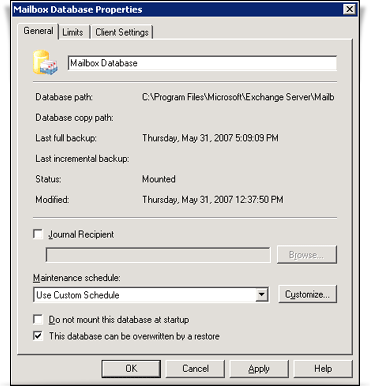
- Klicken Sie mit der rechten Maustaste auf die Datenbank 'Public Folder'/'Postfach' und wählen Sie die Option 'Eigenschaften'.
- Wählen Sie die Registerkarte 'Allgemein' aus 'Eigenschaften' und aktivieren Sie dann die Option 'Diese Datenbank kann durch eine Wiederherstellung überschrieben werden'. Klicken Sie auf 'Anwenden' und dann auf 'OK', um den Vorgang zu bestätigen.
- Führen Sie die Schritte 'c' und 'd' oben für alle Datenbanken durch, die wiederhergestellt werden müssen.
Note: Schließen Sie nach Ausführung der oben genannten Schritte die 'Exchange Management Console', bevor Sie den Wiederherstellungsvorgang starten.
Für MS Exchange Server 2003
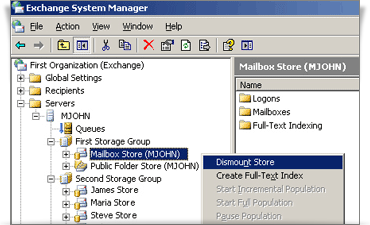
- Starten Sie den MS Exchange System Manager über Start > Programme > Microsoft Exchange > System Manager.
- Klicken Sie mit der rechten Maustaste auf den 'Public Folder'-Speicher/'Postfach'-Speicher, der wiederhergestellt werden soll, und wählen Sie die Option 'Speicher aushaüngen'.
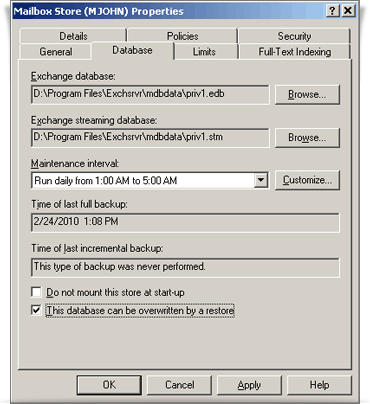
- Klicken Sie mit der rechten Maustaste auf den 'Public Folder'-Speicher/'Postfach'-Speicher und wählen Sie die Option 'Eigenschaften'.
- Klicken Sie auf die Registerkarte 'Datenbank' aus 'Eigenschaften', aktivieren Sie die Option 'Diese Datenbank kann durch eine Wiederherstellung überschrieben werden', klicken Sie auf 'Anwenden' und dann auf 'OK', um den Vorgang zu bestätigen.
Führen Sie die Schritte 'c' und 'd' oben für alle Datenbanken durch, die wiederhergestellt werden müssen.
Note: Schließen Sie nach Ausführung der oben genannten Schritte den 'MS Exchange System Manager', bevor Sie den Wiederherstellungsvorgang starten.