VMware Geri Yükleme
VMware sanal makinelerinizi IDrive 360 hesabinizdan hizli, güvenli ve güvenilir biçimde kurtarin.
- IDrive 360 masaüstü uygulamasini baslatin ve 'Geri Yükle' seçenegine tiklayin.
- Geri yükleme yöntemini seçin: 'Çevrimiçi Geri Yükleme', 'Yerel Geri Yükleme' veya 'IDrive® 360 Express™'.
- 'IDVMwareBackup' klasörünü IDrive 360 bulut hesabinizdan veya yerel depolamadan bulun ve seçin.
Not: Yerel Geri Yükleme islemi gerçeklestiriyorsaniz, istediginiz sürümü 'Sürüm' listesinden seçebilirsiniz.
- 'Simdi Geri Yükle' seçenegine tiklayin; 'IDVMwareBackup' klasörü yerel sisteminize aktarilir.
- Klasör yerel olarak geri yüklendikten sonra 'Sunucu Yedekleme' bölümüne gidin. Bir sürükleyici panel görünür.
- 'VMware' seçenegine tiklayin; VMware baglanti arayüzü açilir.
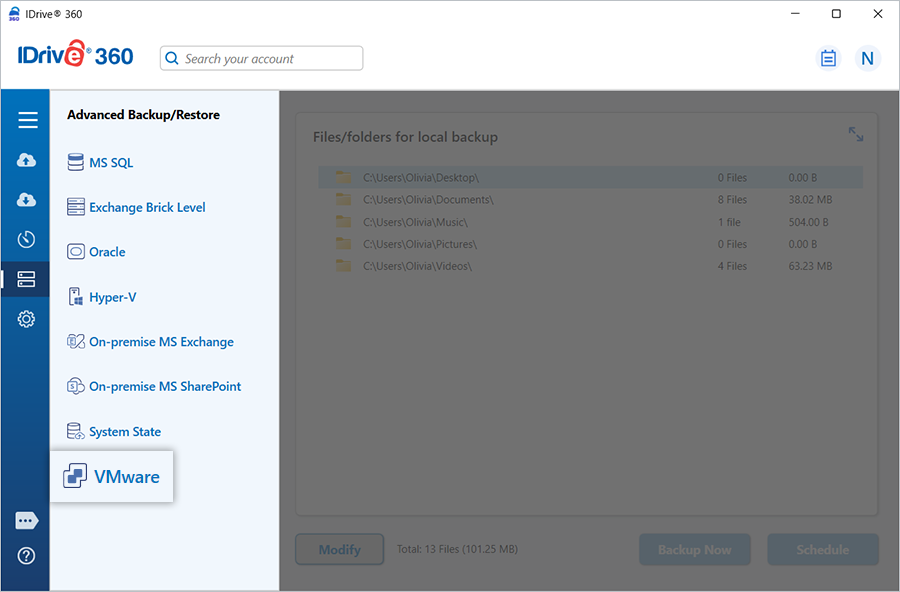
- 'VMware Geri Yükleme' seçenegini belirleyin.
- ESXi sunucu bilgilerini girin: IP adresi, Port, Kullanici Adi ve Parola; ardindan 'ESXi'ye Baglan' seçenegine tiklayin.

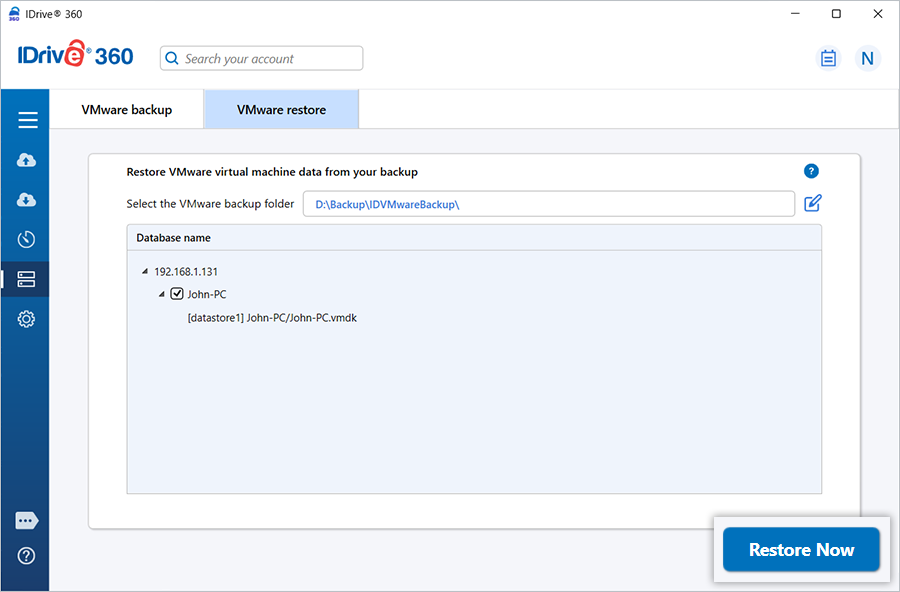
- IDrive 360 hesabinizdan veya yerel depolamadan geri yüklenen 'IDVMwareBackup' klasörünü bulun ve seçin.
- VMware ortaminiza geri yüklemek istediginiz sanal makineleri seçin.
- 'Simdi Geri Yükle' seçenegine tiklayin.
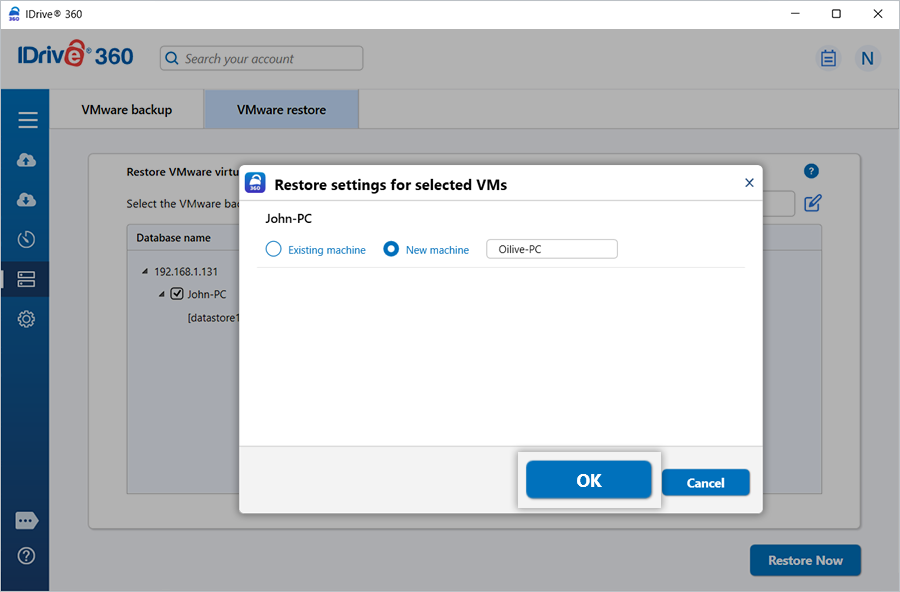
- Geri yükleme ayarlari açilir penceresinde:
- Varsayilan olarak geri yükleme hedefi olarak 'Mevcut makine' seçili gelir.
- Seçili verileri kullanarak ayni konumda yeni bir sanal makine olusturmak için 'Yeni makine' seçenegini belirleyin ve bir ad girin.
- 'Tamam' seçenegine tiklayin.
Bir onay penceresi görünür; VMDK dosyasinin üzerine yazilacagi ve geri yükleme sirasinda sanal makinenin kapali kalacagi bildirilir.
- 'Evet' seçenegine tiklayin.
Geri yükleme tamamlandiktan sonra geri yüklenen sanal makinelerin özeti görüntülenir.
VMware sanal makinelerinizi yedekleme rehberine bakin