VMware Yedekleme
IDrive 360, artimli yedeklemeyi destekleyerek her boyuttaki VMware sanal makinelerini yedeklemek için basit, güvenli ve son derece güvenilir bir çözüm sunar.
ESXi üzerindeki VMware sanal makinelerinizi yedeklemek için,
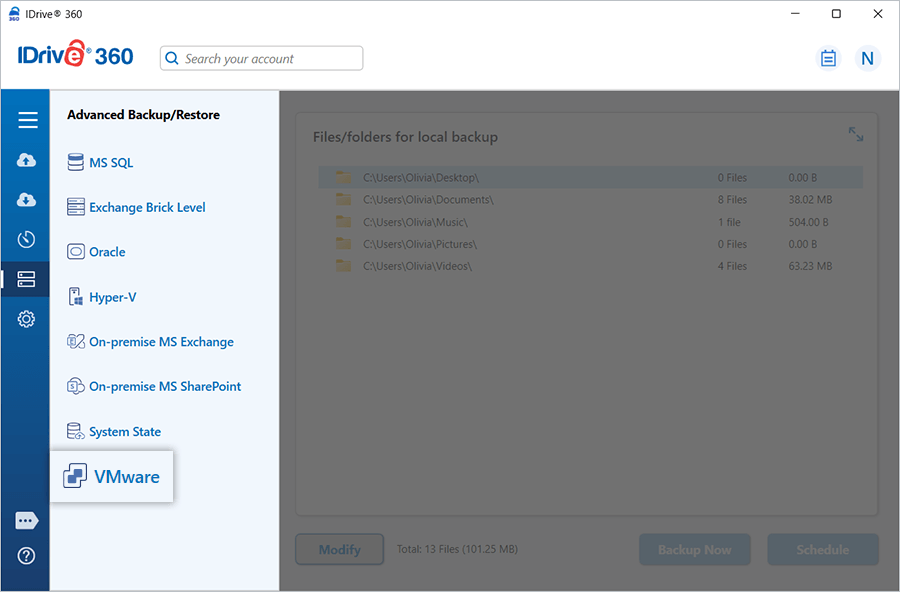
- IDrive 360 masaüstü uygulamasina giris yapin ve 'Sunucu Yedekleme' seçenegine tiklayin. Bir kaydirici menü görünür.
- 'VMware' seçenegini belirleyin. VMware baglanti ekrani açilir ve 'VMware Yedekleme' varsayilan olarak seçili gelir.
- 'ESXi 6.5/6.7/7.0/8.0' radyo dügmesini seçin.
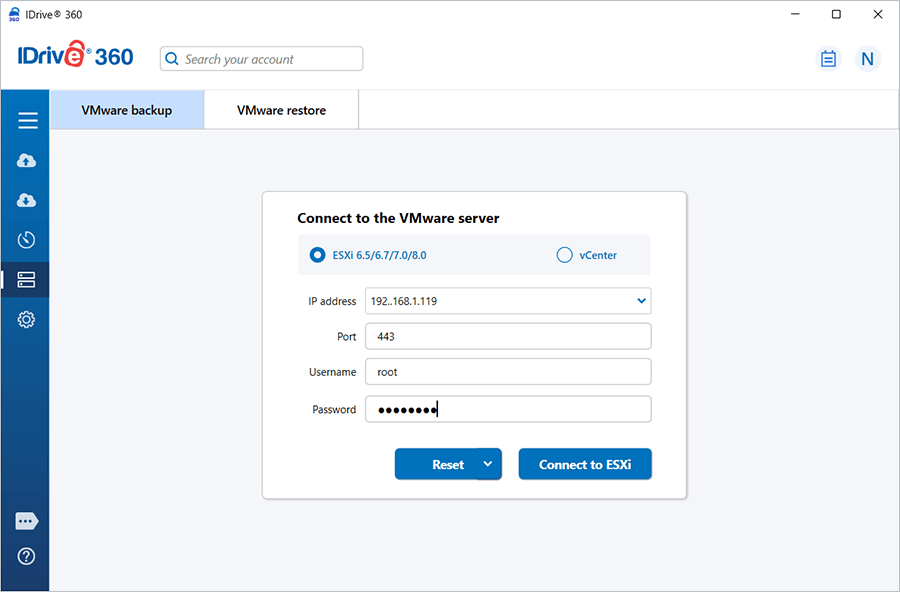
- IP adresi, Port, Kullanici Adi ve Parola bilgilerini girin, ardindan 'ESXi'ye Baglan' seçenegine tiklayin.
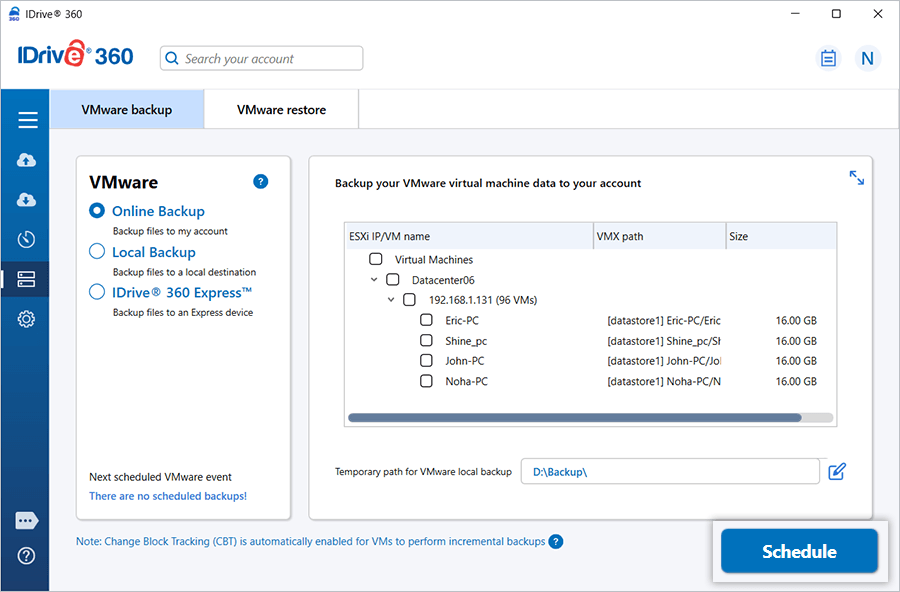
- Tercih ettiginiz yedekleme yöntemini seçin: 'Çevrimiçi Yedekleme', 'Yerel Yedekleme' veya 'IDrive® 360 Express™'.
- 'Çevrimiçi Yedekleme' verileri IDrive 360 bulutuna yükler.
- 'Yerel Yedekleme' veya 'IDrive® 360 Express™' verileri yerel depolamaya kaydeder.
- Görüntülenen listeden sanal makine(ler)i seçin ve yedekleme için geçici bir yerel yol belirtin.
- 'Simdi Zamanla' seçenegine tiklayin. Zamanlamada, yedekleme için gelecekteki bir tarih/saat ayarlayin ya da seçili sanal makinelerin aninda yedeklemesini çalistirin.
vCenter'dan birden fazla sanal makineyi yedeklemek için,
- IDrive 360 masaüstü uygulamasinda 'Sunucu Yedekleme' bölümünü açin.
- 'VMware' seçenegine tiklayin. Baglanti ekrani 'VMware Yedekleme' seçili olarak açilir.
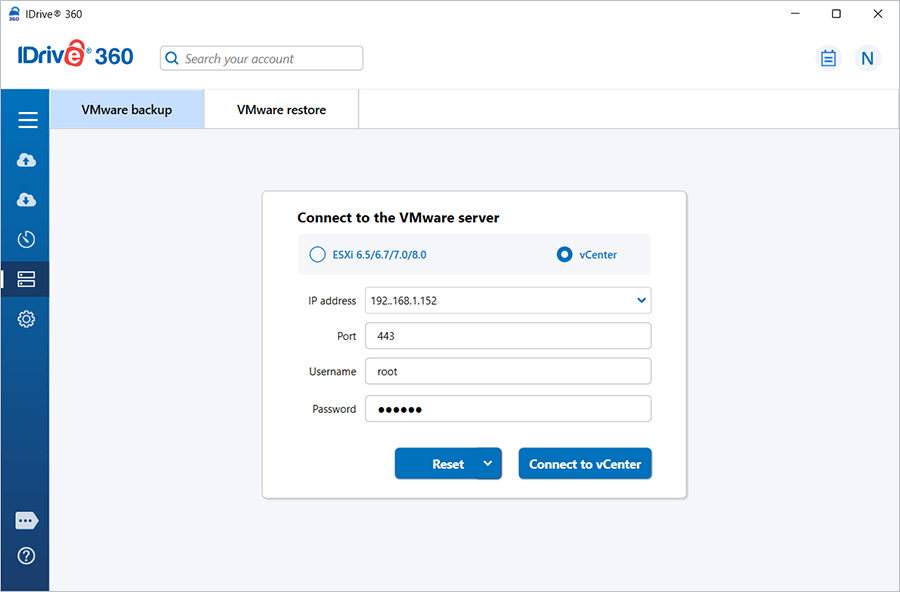
- 'vCenter' radyo dügmesini seçin.
- IP adresi, Port, Kullanici Adi ve Parola bilgilerini girin, ardindan 'vCenter'a Baglan' seçenegine tiklayin.
- 'Çevrimiçi Yedekleme', 'Yerel Yedekleme' veya 'IDrive® 360 Express™'.
- Listeden sanal makine(ler)i seçin ve geçici bir yerel yedekleme konumu belirtin.
- 'Simdi Zamanla' seçenegine tiklayarak yedekleme zamanlamasini yapilandirin ya da aninda yedekleme baslatin.
Gerektiginde sanal makinelerinizi kurtarmak için VMware geri yükleme rehberine bakin