Oracle Server Geri Yükleme
Hızlı ve güvenilir Oracle veritabanı geri yükleme, veri kaybı veya sistem kesintileri sırasında iş sürekliliğinin sürdürülmesine yardımcı olur. IDrive 360, Oracle veritabanlarının doğrudan IDrive 360 hesabınızdan sorunsuz ve verimli biçimde kurtarulmasını destekler.
Temel Özellikler
- Geri yükleme için Oracle veritabanı kimlik doğrulaması.
- Tam ve kısmi kurtarma yöntemleriyle Oracle veritabanını geri yükleme imkânı.
- Geri yükleme işleminin ilerleme durumunu raporlama imkânı.
- Her geri yükleme işlemi için günlük oluşturma imkânı.
- Veriler, IDrive 360 sunucularında hiçbir yerde saklanmayan kullanıcı tanımlı bir anahtar ile 256-bit AES şifrelemesiyle aktarılıp depolanarak geliştirilmiş güvenlik.
Ön Koşullar
Geri yükleme gerçekleştirmeden önce aşağıdakileri sağlayın:
- Oracle örneğinin çalıştığı bilgisayara IDrive 360 uygulamasını yükleyin.
- Geri yükleme için seçilen 'IDORACLEBackup' klasörü, yedekleme sırasında bulunduğu aynı yolda olmalıdır.
- Veritabanı ARCHIVELOG modunda çalışıyor olmalıdır.
- Veritabanı AÇIK durumda olmalıdır.
- Geri yüklemeyi başlatmak için kullanıcının SYSDBA ayrıcalığına sahip olması gerekir.
- Oracle Kurtarma Yöneticisi (RMAN), Windows için IDrive 360 uygulamasının yüklenmiş olduğu bilgisayarda kullanılabilir olmalıdır.
Oracle veritabanı geri yükleme işlemini gerçekleştirmeden önce ortam hazırlığını doğrulamak ve geri yükleme parametrelerini belirlemek için Oracle DBA'nız ile koordineli çalışın.
ARCHIVELOG Modunu Etkinleştirme
Oracle Kurtarma Yöneticisi (RMAN) kullanarak ARCHIVELOG modunu etkinleştirmek için:
- RMAN> connect target <username>/<password>@<service name>;
- RMAN> shutdown immediate;
- RMAN> startup mount;
- RMAN> alter database archivelog;
- RMAN> alter database open;
Oracle Server Geri Yükleme Yöntemi
- IDrive 360 masaüstü uygulamasını başlatın ve 'Geri Yükle' bölümüne gidin.
- 'Çevrimiçi Geri Yükleme', 'Yerel Geri Yükleme' veya 'IDrive® 360 Express™' seçeneğini belirleyin.
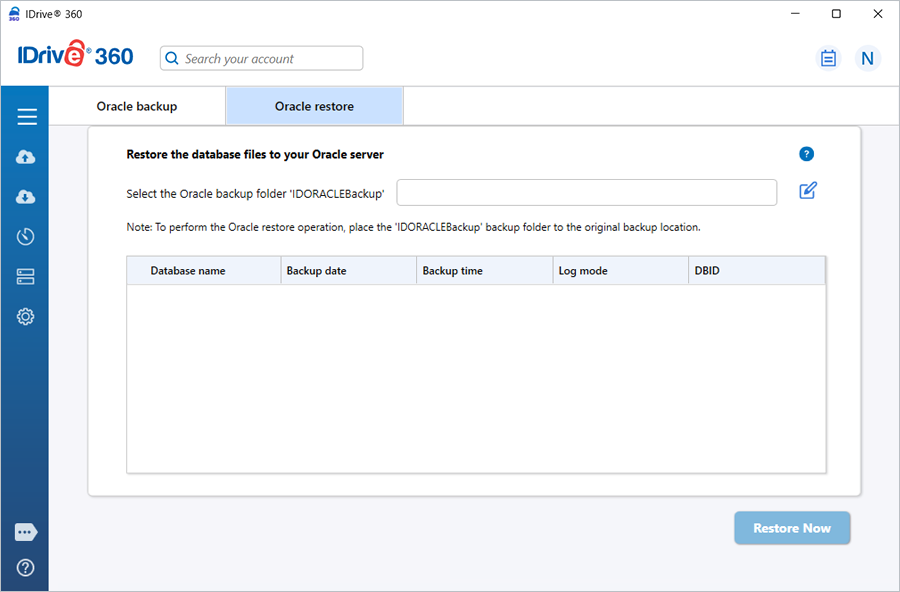
- IDrive 360 hesabınızdan veya yerel depolamanızdan 'IDOracleBackup' klasörüne gidip seçin.
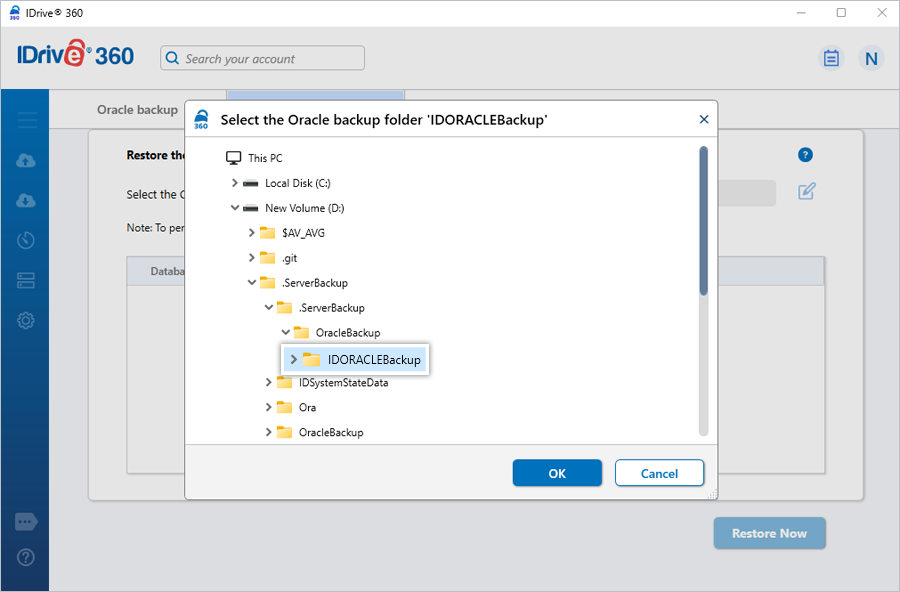
- Yerel Geri Yükleme seçeneğini seçerseniz, kullanılabilir geri yükleme noktalarından bir sürüm seçebilirsiniz.
- 'IDOracleBackup' klasörünü makineye geri yüklemek için 'Şimdi Geri Yükle' seçeneğine tıklayın.
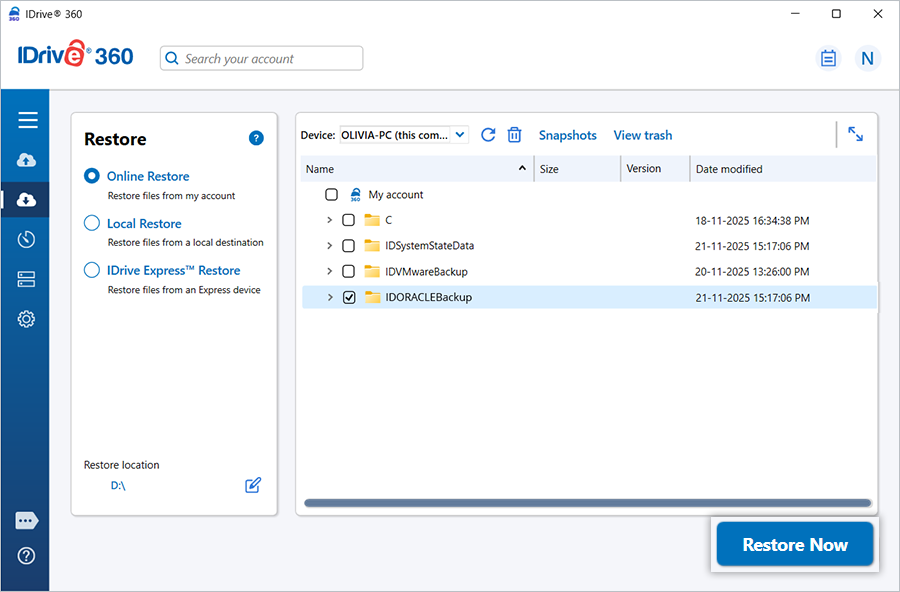
- Yedekleme sırasında kullanılan aynı dosya yoluna geri yüklenildiğinden emin olun.
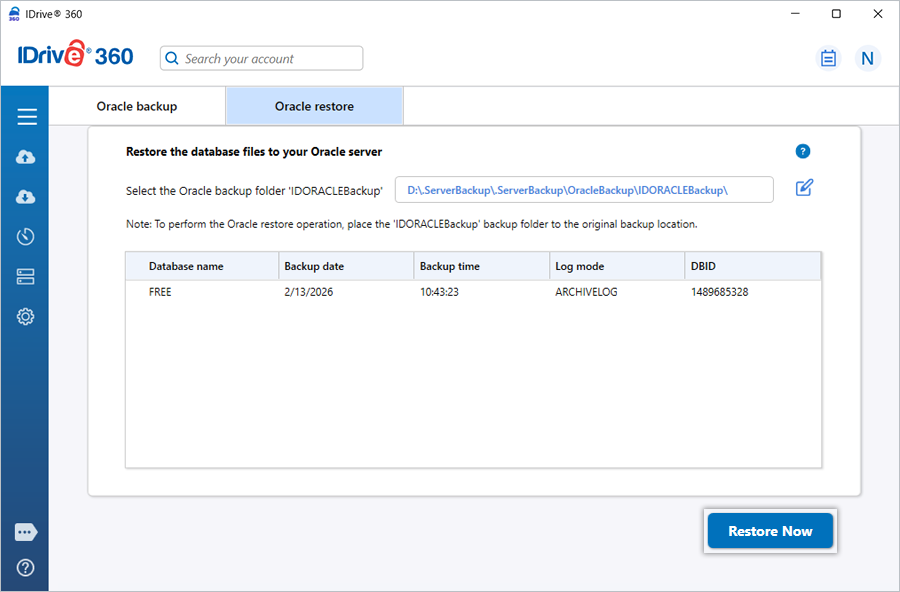
- Klasör geri yüklendikten sonra 'Sunucu Yedekleme' > 'Oracle' seçeneğine tıklayın.
- Oracle bağlantı ekranından 'Oracle Geri Yükleme' seçeneğini belirleyin.
- Oracle Server kimlik doğrulama bilgilerini girin ve 'Oracle Server'a Giriş Yap' seçeneğine tıklayın.
- Geri yükleme arayüzünde önceden geri yüklenen 'IDOracleBackup' klasörüne gidip seçin.
- Kurtarmak istediğiniz veritabanı/veritabanlarını seçin ve işlemi başlatmak için 'Geri Yükle' seçeneğine tıklayın.
Yedeklemeleri yapılandırma hakkında bilgi almak için Oracle Server yedekleme bölümüne bakın