Oracle Server Yedekleme
Uzak lokasyonda gerçekleştirilen otomatik yedeklemeler, güvenli ve şifrelemiş veri transferleri aracılığıyla kuruluşunuzun Oracle veritabanlarını korur. Oracle veritabanı yedekleme özellikleri sayesinde, canlı işlemleri etkilemeden veya hizmet kesintisi yaşatmadan veritabanlarınızı doğrudan IDrive 360 hesabınıza yedekleyebilirsiniz.
Özellikler
- Yedekleme için Oracle veritabanı kimlik doğrulaması.
- Çalışan Oracle sunucu hizmetlerini kesintiye uğratmadan Oracle veritabanını yedekleme imkânı.
- Yedekleme işlemlerinin ilerleme durumunu raporlama imkânı.
- Birden fazla zamanlama seçeneğiyle gelecekteki bir tarih ve saat için yedekleme zamanlama kapasitesi.
- Zamanlanmış yedekleme işleri tamamlandığında E-posta ve Masaüstü bildirimleri gönderme imkânı.
- Her yedekleme işlemi için günlük oluşturma imkânı.
- Veriler, IDrive 360 sunucularında hiçbir yerde saklanmayan kullanıcı tanımlı bir anahtar ile 256-bit AES şifrelemesiyle aktarılıp depolanarak geliştirilmiş güvenlik.
Yedekleme için ön koşullar
Oracle sunucu yedeklemesini yapılandırmadan önce aşağıdakileri sağlayın:
- Oracle örneğinin çalıştığı bilgisayara IDrive 360 masaüstü uygulamasını yükleyin.
- Veritabanı yedekleme ve geri yükleme için yeterli disk alanı olduğundan emin olun.
- Veritabanı ARCHIVELOG modunda çalışıyor olmalıdır.
- Veritabanı AÇIK durumda olmalıdır.
- Yedeklemeyi başlatmak için kullanıcının SYSDBA ayrıcalığına sahip olması gerekir.
- Oracle Kurtarma Yöneticisi (RMAN), Windows için IDrive 360 uygulamasının yüklenmiş olduğu bilgisayarda kullanılabilir olmalıdır.
ARCHIVELOG Modunu Etkinleştirme
Oracle Kurtarma Yöneticisi (RMAN) kullanarak ARCHIVELOG modunu etkinleştirmek için:
- RMAN> connect target <username>/<password>@<service name>;
- RMAN> shutdown immediate;
- RMAN> startup mount;
- RMAN> alter database archivelog;
- RMAN> alter database open;
Oracle Server Yedeklemesi Gerçekleştirme Yöntemi
Oracle sunucunuzu yedeklemek için,
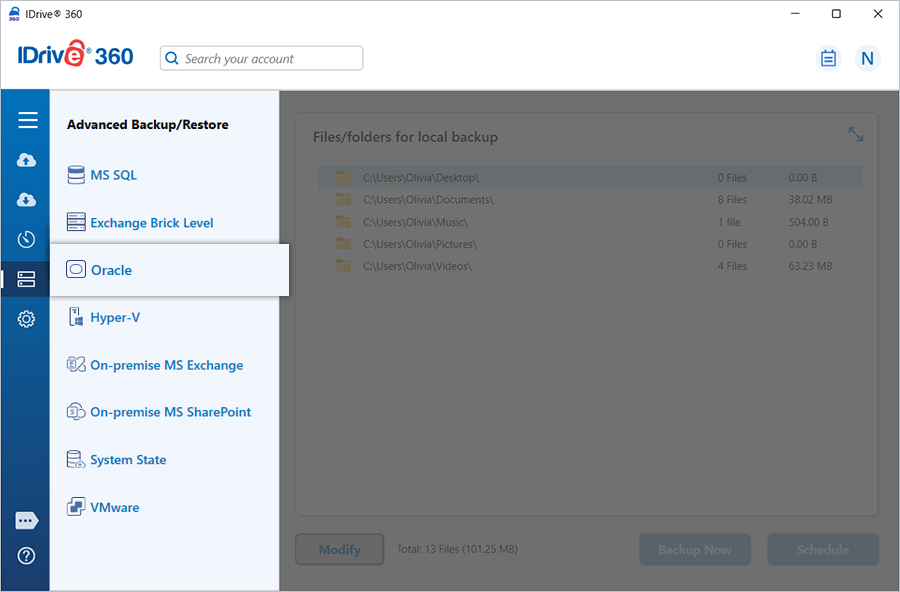
- IDrive 360 uygulamasına giriş yapın ve 'Sunucu Yedekleme' seçeneğine tıklayın. Bir kaydırıcı menü görünür. 'Oracle' seçeneğini belirleyin.
- Oracle Bağlantı ekranı görünür. Varsayılan olarak Oracle Yedekleme sekmesi seçilidir.
- İstenildiğinde Oracle Örneği kimlik doğrulama bilgilerini girin. Ana Bilgisayar Dizesini EZCONNECT biçiminde girin:
<ana bilgisayar adı>:<port adı>/<hizmet adı>
Örn. 192.168.1.245:1521/ORCL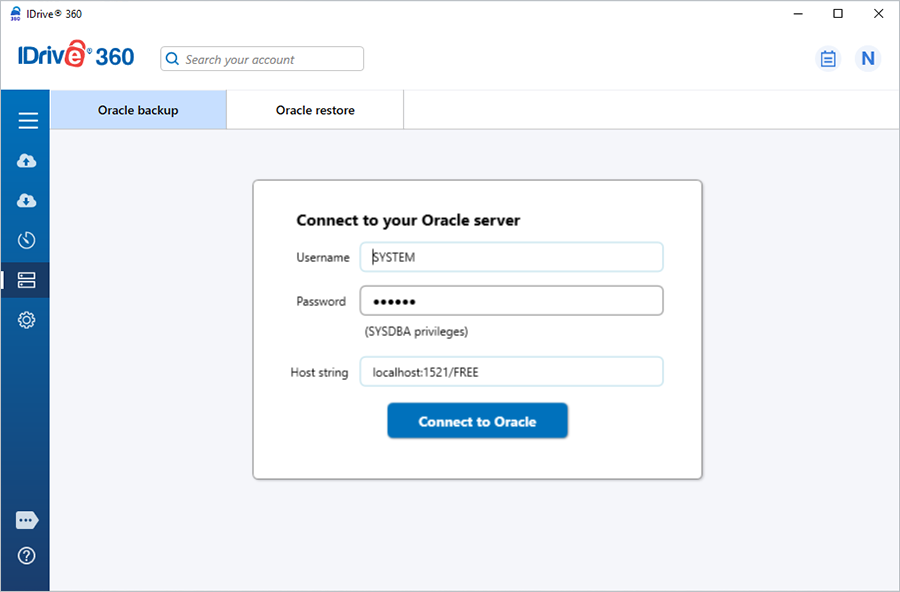
'Oracle'a Bağlan' seçeneğine tıklayın.NOT: Kullanıcının SYSDBA ayrıcalıklarına sahip olduğundan emin olun.
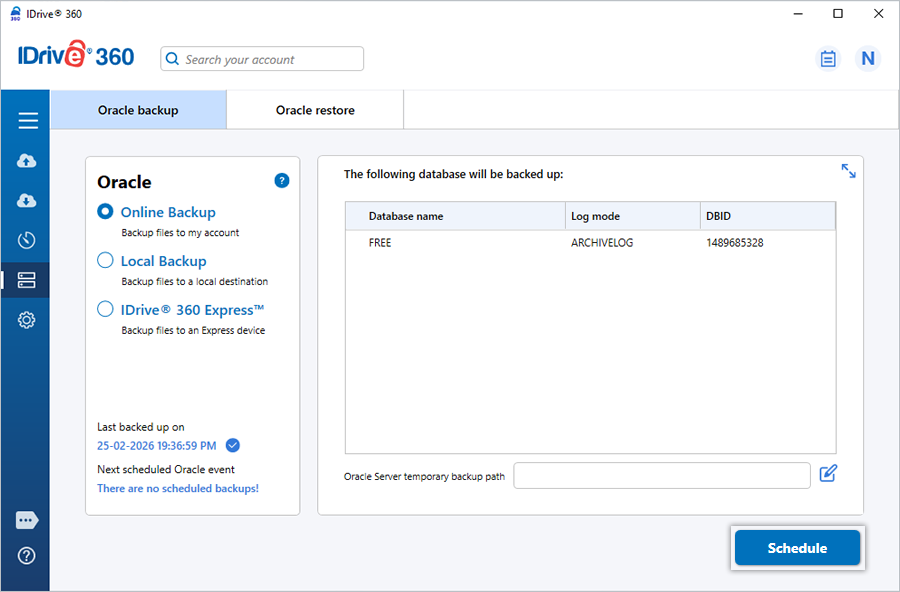
- 'Çevrimiçi Yedekleme', 'Yerel Yedekleme' veya 'IDrive® 360 Express™ Yedekleme' seçeneklerinden istediğiniz yedekleme seçeneğini belirleyin.
Not: 'Çevrimiçi Yedekleme' verileri IDrive bulutunda depolarken, 'Yerel Yedekleme' ve 'IDrive® 360 Express Yedekleme' verileri yerel sürücüde depolar.
- Kapsayıcı Veritabanını (CDB) seçin ve yerel yedekleme için geçici bir yol belirtin.
Not: Seçilen geçici dizin yolunun Oracle örneğine ev sahipliği yapan bilgisayarda bulunduğundan ve yedekleme kaynakları için yeterli kapasiteye sahip olduğundan emin olun.
- 'Zamanla' seçeneğine tıklayın. Seçilen Kapsayıcı Veritabanı için yedeklemeyi gelecekteki herhangi bir gün ve saate zamanlayabileceğiniz ya da hemen yedekleme gerçekleştirebileceğiniz 'Zamanlayıcı' görüntülenir.
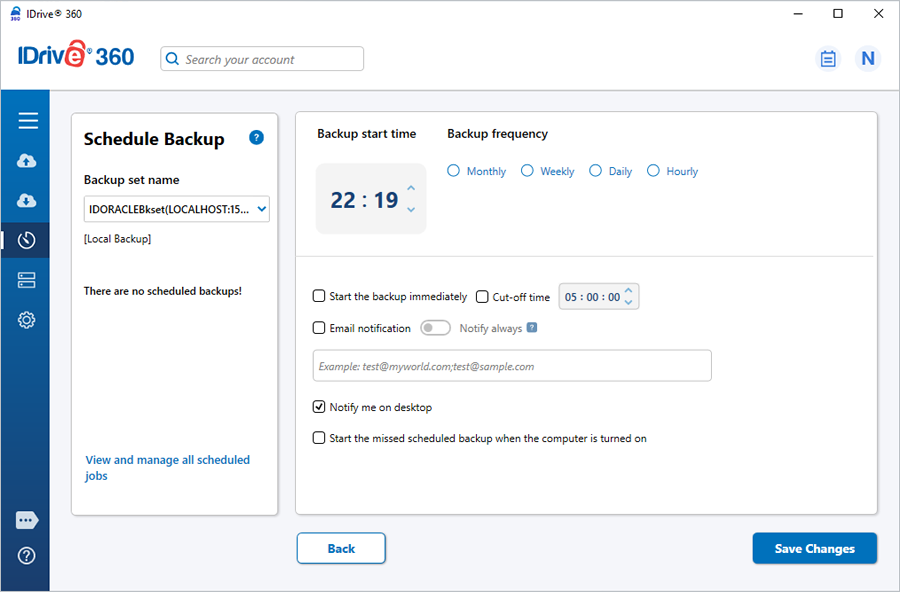
Not: Oracle yedekleme setinin kolay tanımlanması için yedekleme setinin adı 'IDORACLEBkset' ile başlayacak ve ardından Veritabanı Ana Bilgisayar Dizesi ile yedekleme türü gelecektir.
Örneğin ana bilgisayar dizesi 192.168.1.235:1521 ise yedekleme işinin adı IDORACLEBkset(192.168.1.235:1521_DB)[Yerel] olacaktır.
Belirli ortam veya parametre yapılandırmaları hakkında rehberlik için Oracle DBA'nız ile koordineli çalışabilirsiniz.