Restauração VMware
Recupere suas máquinas virtuais VMware da sua conta IDrive 360 de forma rápida, segura e confiável.
- Inicie o aplicativo de desktop IDrive 360 e clique em 'Restaurar'.
- Selecione o método de restauração: 'Restauração Online', 'Restauração Local' ou 'IDrive® 360 Express™'.
- Localize e selecione a pasta 'IDVMwareBackup' da sua conta em nuvem IDrive 360 ou do armazenamento local.
Nota: Se estiver realizando uma Restauração Local, você pode selecionar a versão desejada na lista 'Versão'.
- Clique em 'Restaurar Agora'; a pasta 'IDVMwareBackup' será transferida para o seu sistema local.
- Após a pasta ser restaurada localmente, vá para a seção 'Backup de Servidor'. Um painel deslizante será exibido.
- Clique em 'VMware'; a interface de conexão VMware será aberta.
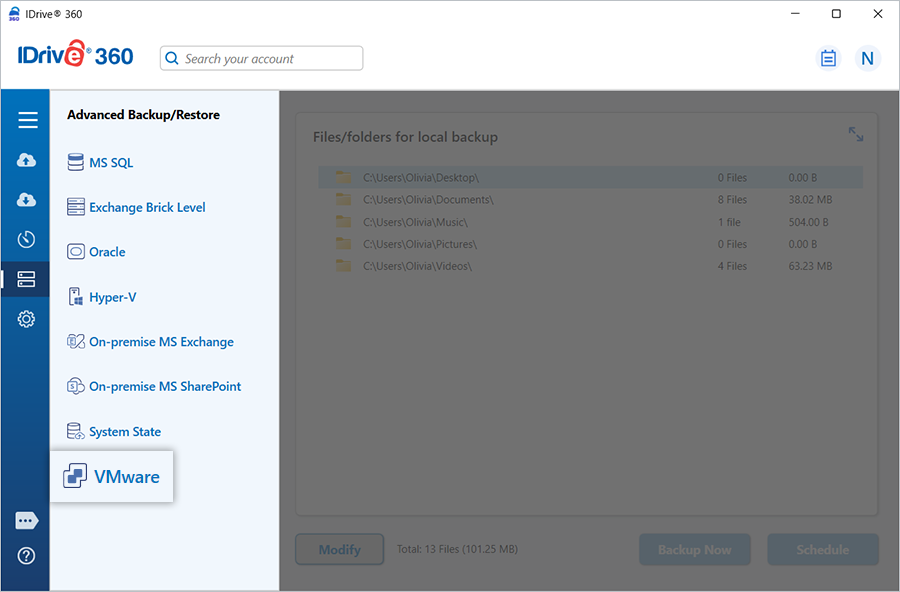
- Selecione a opção 'Restauração VMware'.
- Insira as informações do servidor ESXi: endereço IP, Porta, Nome de Usuário e Senha; em seguida, clique em 'Conectar ao ESXi'.

- Localize e selecione a pasta 'IDVMwareBackup' restaurada da sua conta IDrive 360 ou do armazenamento local.
- Selecione as máquinas virtuais que deseja restaurar no seu ambiente VMware.
- Clique em 'Restaurar Agora'.
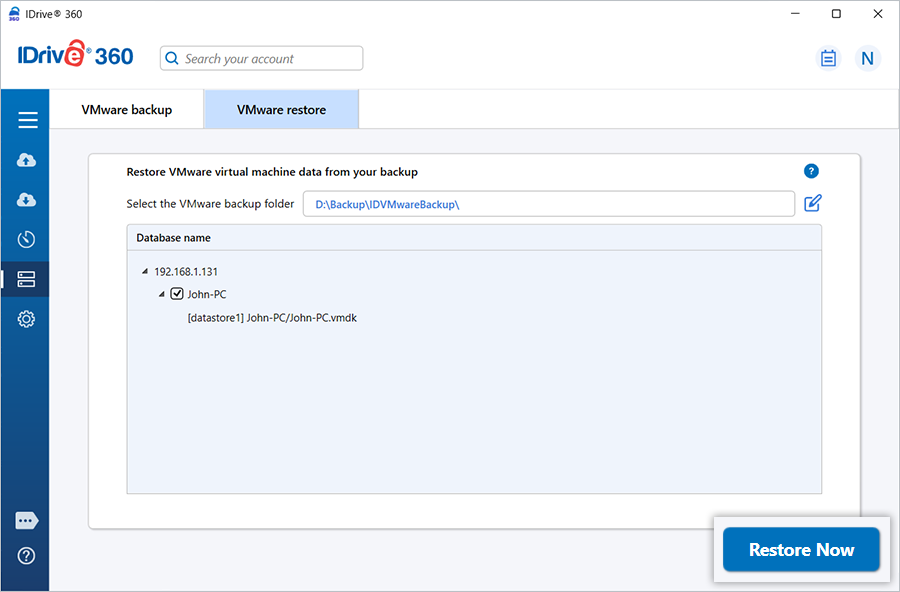
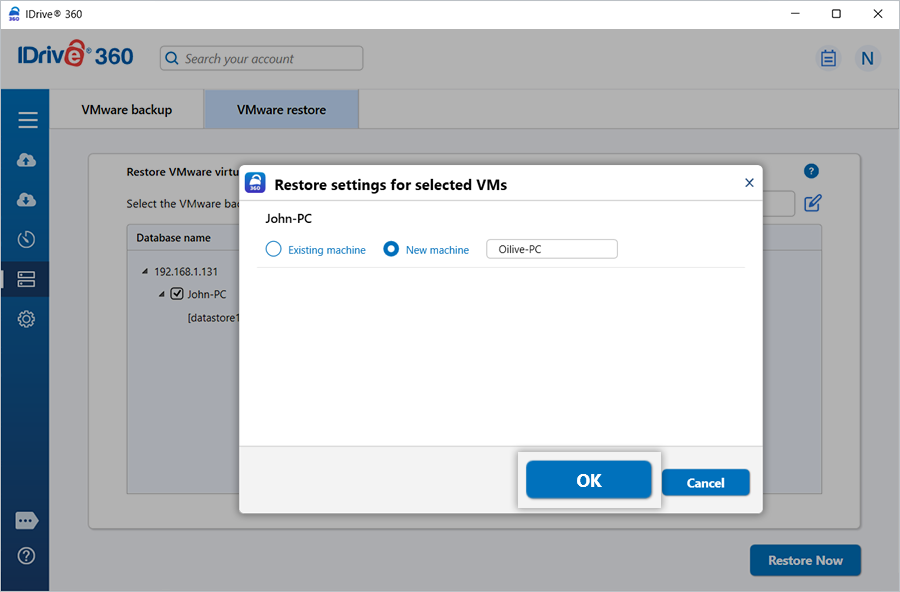
- No popup de configurações de restauração:
- Por padrão, 'Máquina existente' é selecionada como destino de restauração.
- Para criar uma nova máquina virtual no mesmo local usando os dados selecionados, escolha 'Nova máquina' e insira um nome.
- Clique em 'OK'.
Uma janela de confirmação será exibida, informando que o arquivo VMDK será sobrescrito e que a máquina virtual ficará desligada durante a restauração.
- Clique em 'Sim'.
Após a conclusão da restauração, um resumo das máquinas virtuais restauradas será exibido.
Consulte o guia de backup das suas máquinas virtuais VMware