Backup VMware
O IDrive 360 oferece uma solução simples, segura e altamente confiável para fazer backup de máquinas virtuais VMware de qualquer tamanho, com suporte a backup incremental.
Para fazer backup das suas máquinas virtuais VMware no ESXi,
- Faça login no aplicativo de desktop IDrive 360 e clique em 'Backup de Servidor'. Um menu deslizante será exibido.
- Selecione 'VMware'. A tela de conexão VMware se abre com 'Backup VMware' selecionado por padrão.
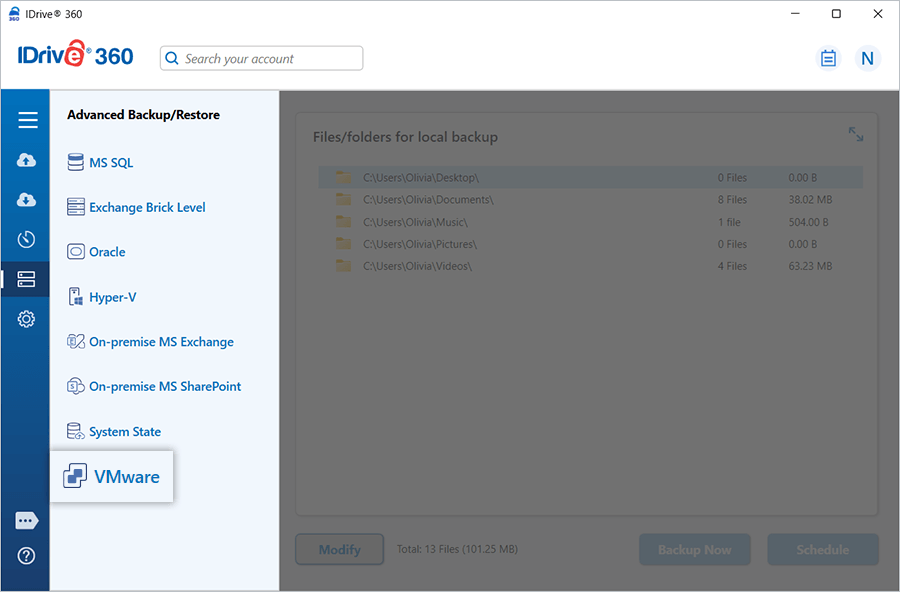
- Selecione o botão de rádio 'ESXi 6.5/6.7/7.0/8.0'.
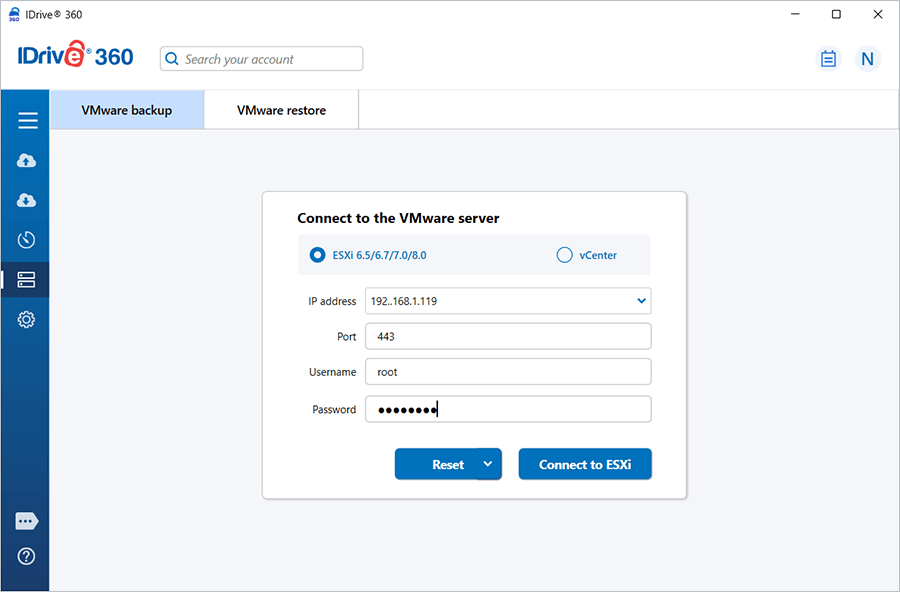
- Insira o endereço IP, Porta, Nome de Usuário e Senha, depois clique em 'Conectar ao ESXi'.
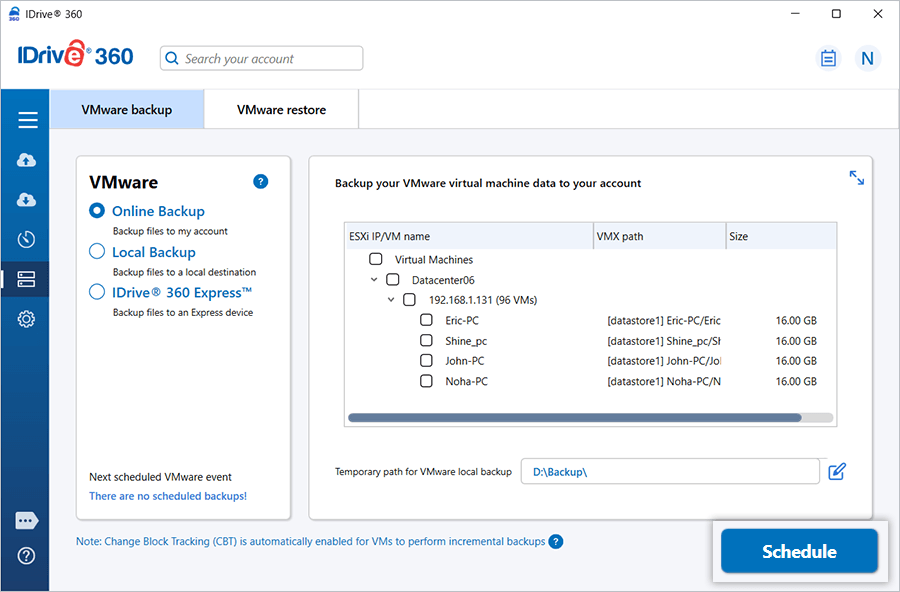
- Escolha o método de backup preferido: 'Backup Online', 'Backup Local' ou 'IDrive® 360 Express™'.
- 'Backup Online' faz upload dos dados para a nuvem IDrive 360.
- 'Backup Local' ou 'IDrive® 360 Express™' salva os dados no armazenamento local.
- Selecione as máquina(s) virtual(is) na lista exibida e especifique um caminho local temporário para o backup.
- Clique em 'Agendar Agora'. No agendamento, defina uma data/hora futura para o backup ou execute o backup imediato das máquinas virtuais selecionadas.
Para fazer backup de várias máquinas virtuais a partir do vCenter,
- Abra a seção 'Backup de Servidor' no aplicativo de desktop IDrive 360.
- Clique em 'VMware'. A tela de conexão se abre com 'Backup VMware' selecionado.
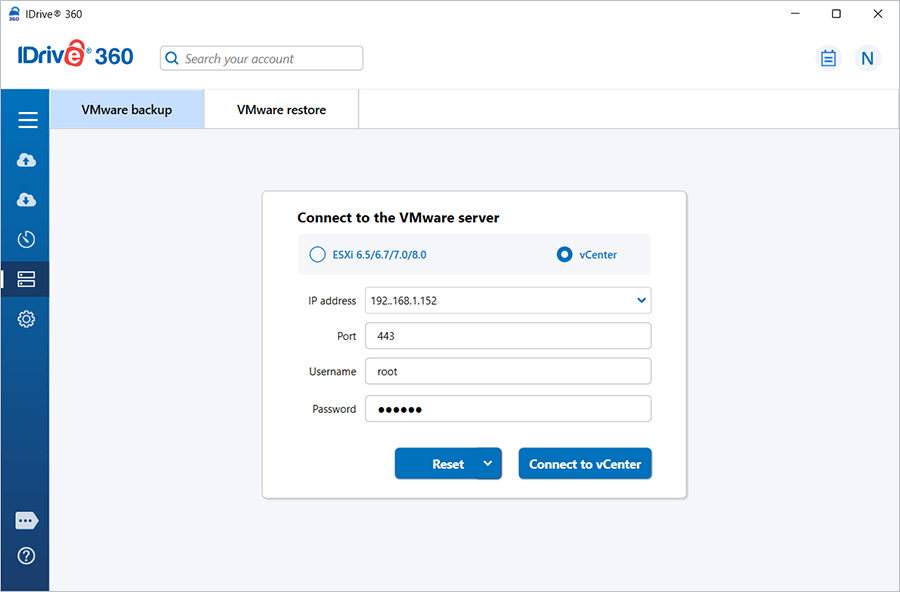
- Selecione o botão de rádio 'vCenter'.
- Insira o endereço IP, Porta, Nome de Usuário e Senha, depois clique em 'Conectar ao vCenter'.
- 'Backup Online', 'Backup Local' ou 'IDrive® 360 Express™'.
- Selecione a(s) máquina(s) virtual(is) na lista e especifique um local de backup local temporário.
- Clique em 'Agendar Agora' para configurar o agendamento de backup ou iniciar o backup imediato.
Consulte o guia de restauração VMware para recuperar suas máquinas virtuais quando necessário