Backup Diferencial e Incremental para o Microsoft SQL Server
Proteja de forma confiável os bancos de dados SQL Server ativos da sua empresa com opções para configurar backups agendados, receber alertas de status e visualizar relatórios de log detalhados.
Realizar um backup diferencial
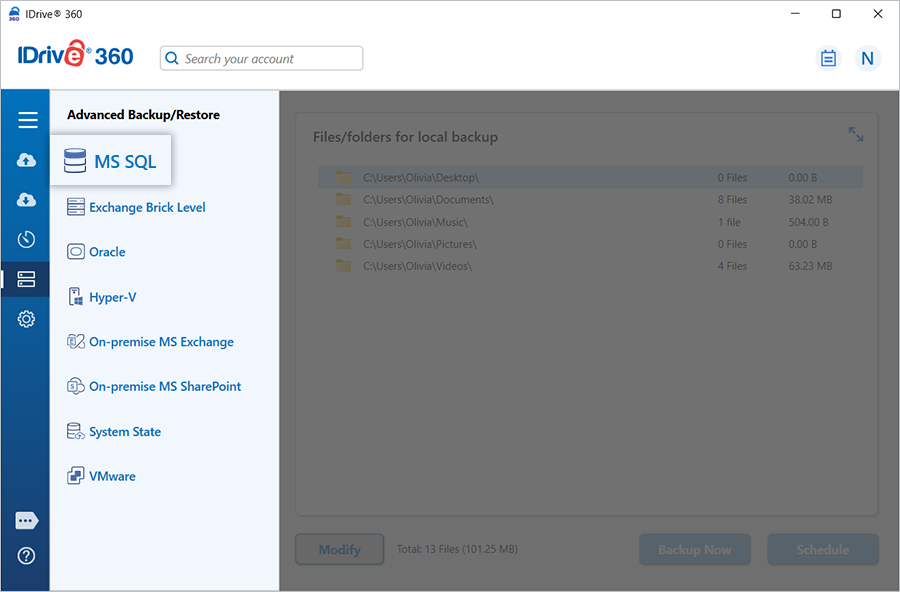
- Faça login no aplicativo de desktop IDrive 360 e vá para a seção 'Backup de Servidor'. Um painel lateral será exibido.
- Selecione 'MS SQL' para visualizar a tela de conexão MS SQL, onde 'backup MS SQL' está selecionado por padrão.
- Insira as credenciais de autenticação quando solicitado.
O IDrive 360 suporta dois métodos de autenticação: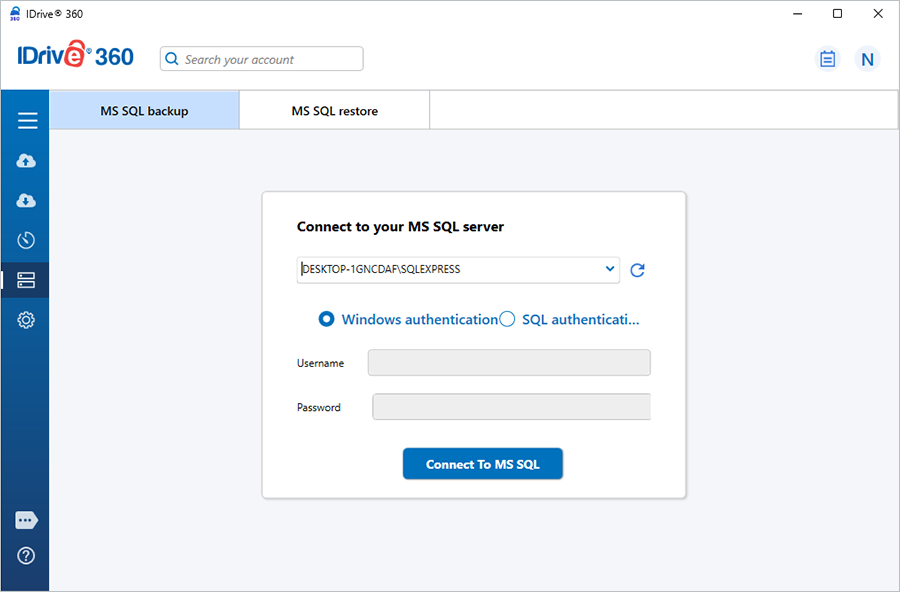
Modo de Autenticação do Windows: Quando você se conecta com uma conta de usuário do Windows, o SQL Server recorre ao token do host do Windows para verificar sua identidade. A autenticação é realizada pelo Windows; portanto, o SQL Server não solicita nem valida a senha. Este é o modo de autenticação padrão e geralmente é mais seguro do que a Autenticação do SQL Server.
Modo de Autenticação do SQL Server: Quando a Autenticação do SQL Server é usada, os logins são criados e gerenciados dentro do SQL Server independentemente das contas do Windows. O nome de usuário e a senha são armazenados no SQL Server. Você precisará inserir essas credenciais a cada conexão. Certifique-se de que todos os logins do SQL Server usem senhas fortes para manter a integridade da conta.
Nota: Se você inserir um nome de login em branco, o SQL Server usará automaticamente a Autenticação do Windows. Se a instância do SQL Server estiver configurada para permitir apenas a Autenticação do Windows, o login SQL inserido será ignorado e a Autenticação do Windows será usada.
- Clique em 'Conectar ao MS SQL'.
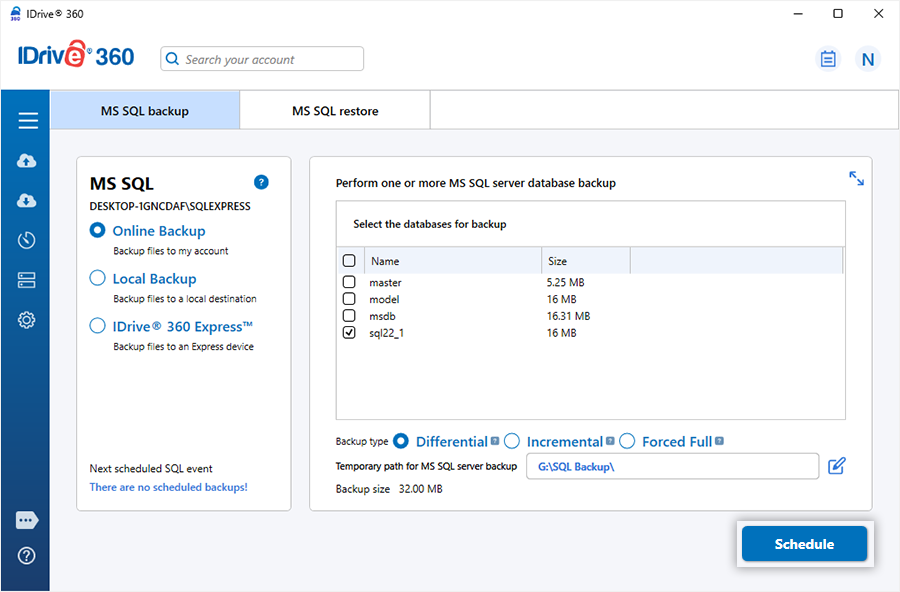
- Selecione 'Backup Online', 'Backup Local' ou 'IDrive® 360 Express™'.
Nota: O Backup Online armazena dados na nuvem do IDrive 360. O Backup Local e o IDrive 360 Express armazenam dados na unidade local.
- Selecione o(s) banco(s) de dados necessário(s) e especifique o caminho de backup temporário para backup local.
Nota: Quando um backup local é iniciado, a pasta .ServerBackup é criada automaticamente.
- Clique em 'Agendar Agora'.
- A tela 'Agendador' será exibida; você pode agendar o backup para uma data e hora futura ou executá-lo imediatamente.
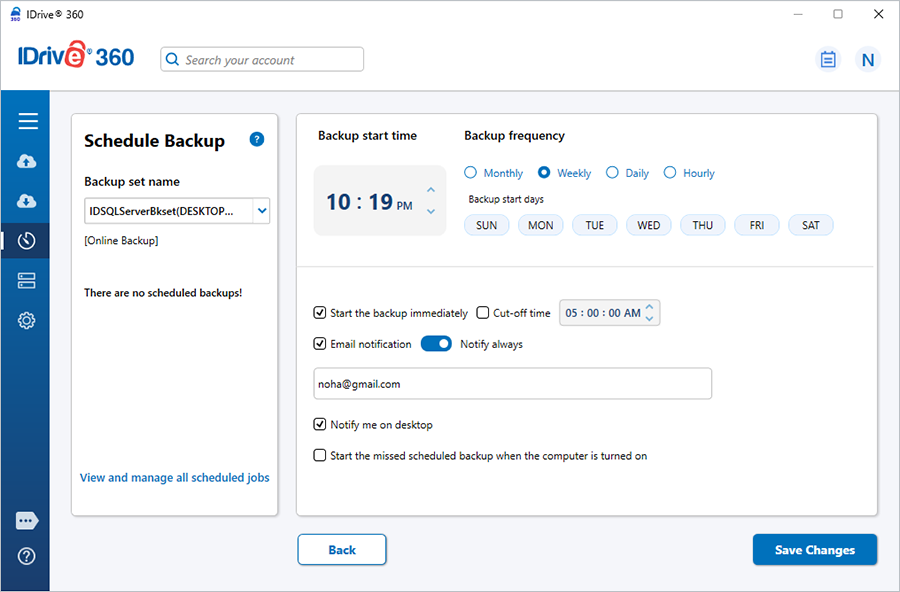
- Clique em 'Salvar Alterações'.
Nota: O IDrive 360 para Windows permite agendar backups do SQL Server em múltiplas instâncias. Cada conjunto de backup é nomeado usando o formato 'IDSQLServerBkset' seguido pelo nome da instância.
Exemplo: Para a instância 'MJOHN\INSTMJOHN', o nome do trabalho de backup seria 'IDSQLServerBkset (MJOHN##INSTMJOHN)'.
Realizar um backup incremental
- Faça login no aplicativo de desktop IDrive 360 e clique em 'Backup de Servidor'.
- Selecione 'MS SQL'. A tela de conexão MS SQL abrirá com 'backup MS SQL' pré-selecionado.
- Insira as credenciais de autenticação e clique em 'Conectar ao MS SQL'.
- Selecione 'Backup Online', 'Backup Local' ou 'IDrive® 360 Express™'.
Nota: Para suportar backups incrementais, o banco de dados deve estar no modelo de recuperação Completo ou com Log em Massa.
- Gerekli veritabanlarını seçin ve 'Artımsal' seçeneğini belirleyin.
Not: Artımsal yedekleme gerçekleştirmek için veritabanı tam/toplu günlüklü kurtarma modelinde olmalıdır.
- Yerel yedekleme yolunu belirtin ve 'Şimdi Zamanla' seçeneğine tıklayın.
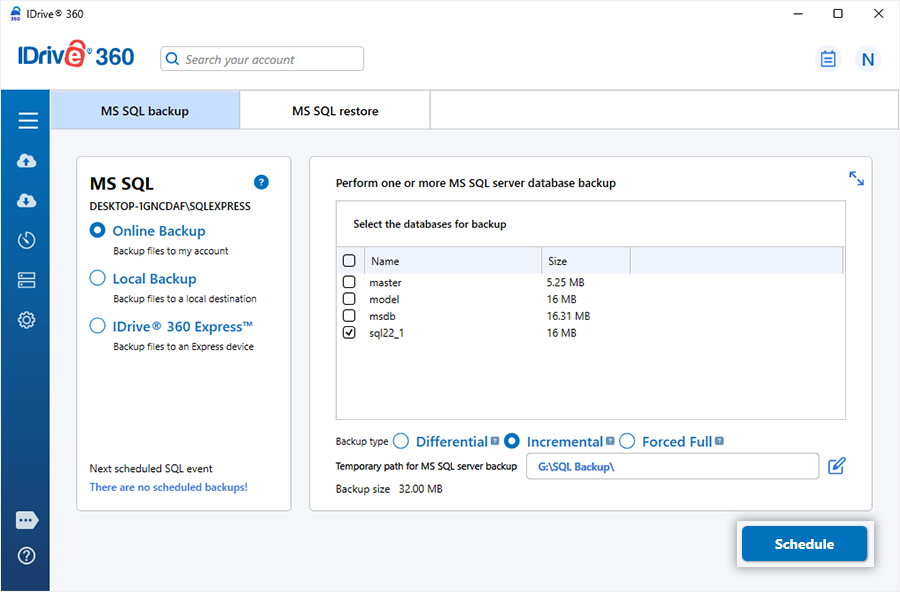
- 'Zamanlayıcı'da gelecekteki bir zamanlama yapılandırın veya yedeklemeyi hemen çalıştırın.
- 'Değişiklikleri Kaydet' seçeneğine tıklayın.