Restauração do Oracle Server
A restauração rápida e confiável do banco de dados Oracle ajuda a manter a continuidade dos negócios durante perda de dados ou interrupções do sistema. O IDrive 360 suporta a recuperação fluida e eficiente dos bancos de dados Oracle diretamente da sua conta IDrive 360.
Recursos Principais
- Autenticação do banco de dados Oracle para restauração.
- Capacidade de restaurar o banco de dados Oracle com métodos de recuperação completa e parcial.
- Capacidade de relatar o progresso da operação de restauração.
- Capacidade de gerar logs para cada operação de restauração.
- Segurança aprimorada com dados transferidos e armazenados com criptografia AES de 256 bits usando uma chave definida pelo usuário que não é armazenada em nenhum lugar nos servidores IDrive 360.
Pré-requisitos
Antes de realizar a restauração, certifique-se do seguinte:
- Instale o aplicativo IDrive 360 no computador onde a instância Oracle está em execução.
- A pasta 'IDORACLEBackup' selecionada para restauração deve estar no mesmo caminho em que estava durante o backup.
- O banco de dados deve estar operando no modo ARCHIVELOG.
- O banco de dados deve estar no estado ABERTO.
- O usuário deve ter privilégio SYSDBA para iniciar a restauração.
- O Oracle Recovery Manager (RMAN) deve estar disponível no computador onde o aplicativo IDrive 360 para Windows está instalado.
Trabalhe em coordenação com seu Oracle DBA para verificar a preparação do ambiente e definir os parâmetros de restauração antes de realizar a operação de restauração do banco de dados Oracle.
Ativando o Modo ARCHIVELOG
Para ativar o modo ARCHIVELOG usando o Oracle Recovery Manager (RMAN):
- RMAN> connect target <username>/<password>@<service name>;
- RMAN> shutdown immediate;
- RMAN> startup mount;
- RMAN> alter database archivelog;
- RMAN> alter database open;
Método de Restauração do Oracle Server
- Inicie o aplicativo IDrive 360 para desktop e navegue até a seção 'Restaurar'.
- Selecione a opção 'Restauração Online', 'Restauração Local' ou 'IDrive® 360 Express™'.
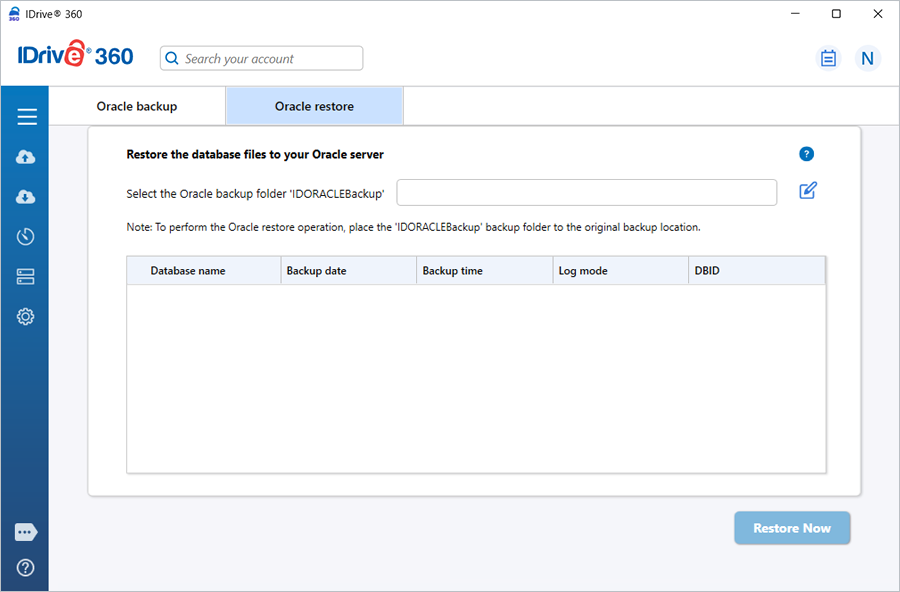
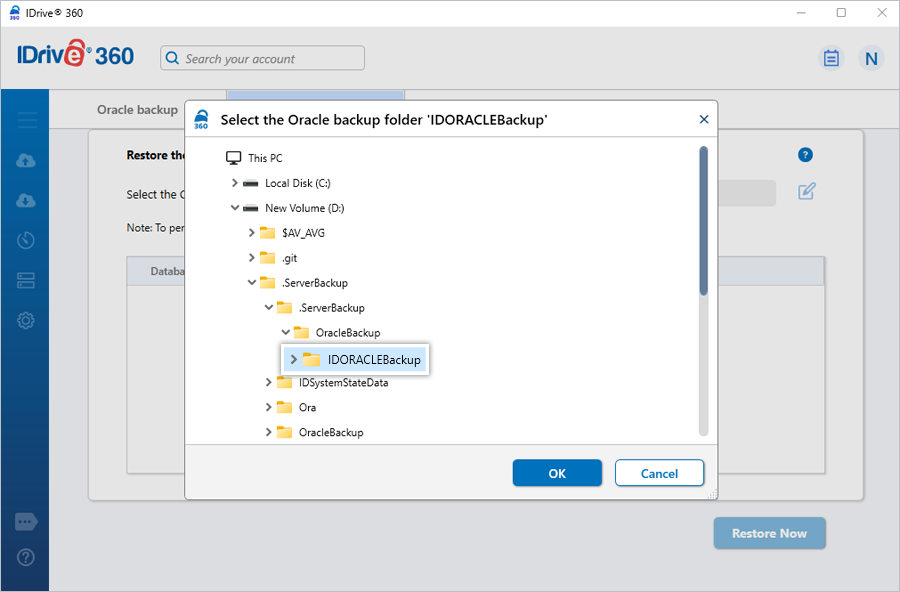
- Navegue e selecione a pasta 'IDOracleBackup' da sua conta IDrive 360 ou do armazenamento local.
- Se você selecionar a opção Restauração Local, poderá escolher uma versão entre os pontos de restauração disponíveis.
- Clique em 'Restaurar Agora' para restaurar a pasta 'IDOracleBackup' para a máquina.
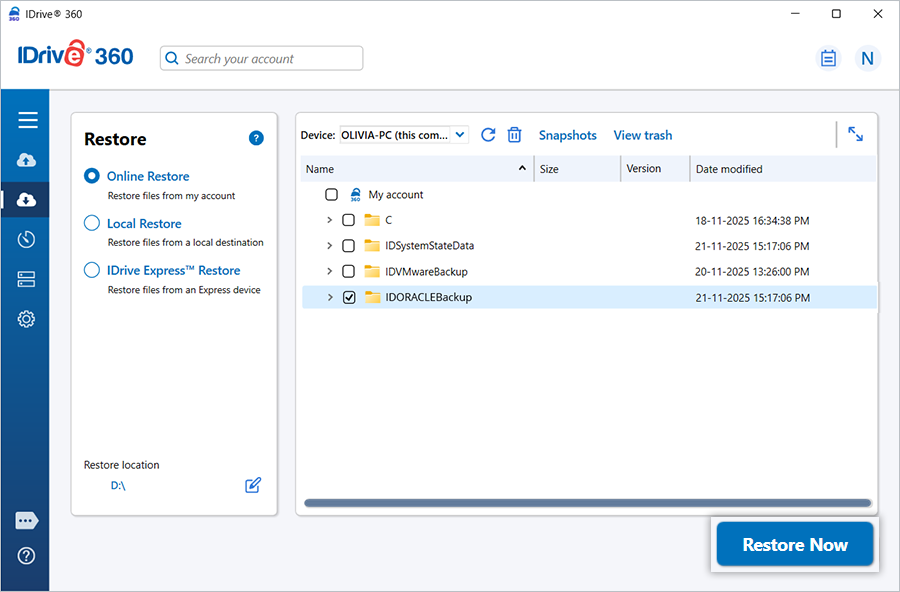
- Certifique-se de que a restauração é feita no mesmo caminho de arquivo usado durante o backup.
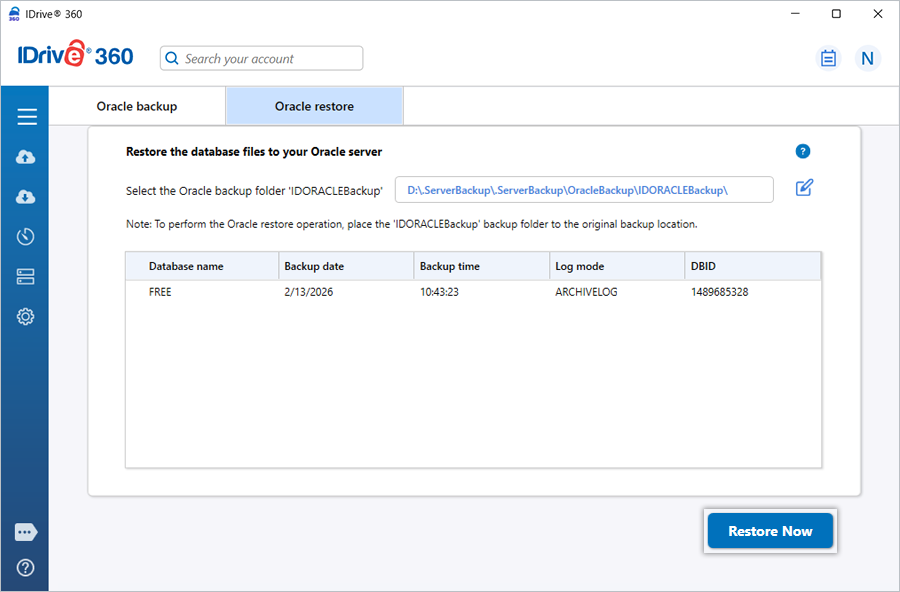
- Após a pasta ser restaurada, clique em 'Backup de Servidor' > 'Oracle'.
- Selecione a opção 'Restauração Oracle' na tela de conexão Oracle.
- Insira as credenciais de autenticação do Oracle Server e clique em 'Entrar no Oracle Server'.
- Navegue e selecione a pasta 'IDOracleBackup' previamente restaurada na interface de restauração.
- Selecione o(s) banco(s) de dados que deseja recuperar e clique em 'Restaurar' para iniciar o processo.
Consulte a seção backup do Oracle Server para obter informações sobre como configurar backups