Backup do Oracle Server
Backups automáticos realizados em localização remota protegem os bancos de dados Oracle da sua organização por meio de transferências de dados seguras e criptografadas. Com os recursos de backup de banco de dados Oracle, você pode fazer backup dos seus bancos de dados diretamente na conta IDrive 360 sem afetar as operações ativas ou causar interrupções no serviço.
Recursos
- Autenticação do banco de dados Oracle para backup.
- Capacidade de fazer backup do banco de dados Oracle sem interromper os serviços do servidor Oracle em execução.
- Capacidade de relatar o progresso das operações de backup.
- Capacidade de agendar backup para uma data e hora futuras com múltiplas opções de agendamento.
- Capacidade de enviar notificações por E-mail e Desktop quando os trabalhos de backup agendados forem concluídos.
- Capacidade de gerar logs para cada operação de backup.
- Segurança aprimorada com dados transferidos e armazenados com criptografia AES de 256 bits usando uma chave definida pelo usuário que não é armazenada em nenhum lugar nos servidores IDrive 360.
Pré-requisitos para Backup
Antes de configurar o backup do servidor Oracle, certifique-se do seguinte:
- Instale o aplicativo IDrive 360 para desktop no computador onde a instância Oracle está em execução.
- Certifique-se de que há espaço em disco suficiente para backup e restauração do banco de dados.
- O banco de dados deve estar operando no modo ARCHIVELOG.
- O banco de dados deve estar no estado ABERTO.
- O usuário deve ter privilégio SYSDBA para iniciar o backup.
- Oracle Recovery Manager (RMAN) deve estar disponível no computador onde o aplicativo IDrive 360 para Windows está instalado.
Ativando o Modo ARCHIVELOG
Para ativar o modo ARCHIVELOG usando o Oracle Recovery Manager (RMAN):
- RMAN> connect target <username>/<password>@<service name>;
- RMAN> shutdown immediate;
- RMAN> startup mount;
- RMAN> alter database archivelog;
- RMAN> alter database open;
Método para Realizar o Backup do Oracle Server
Para fazer backup do seu servidor Oracle,
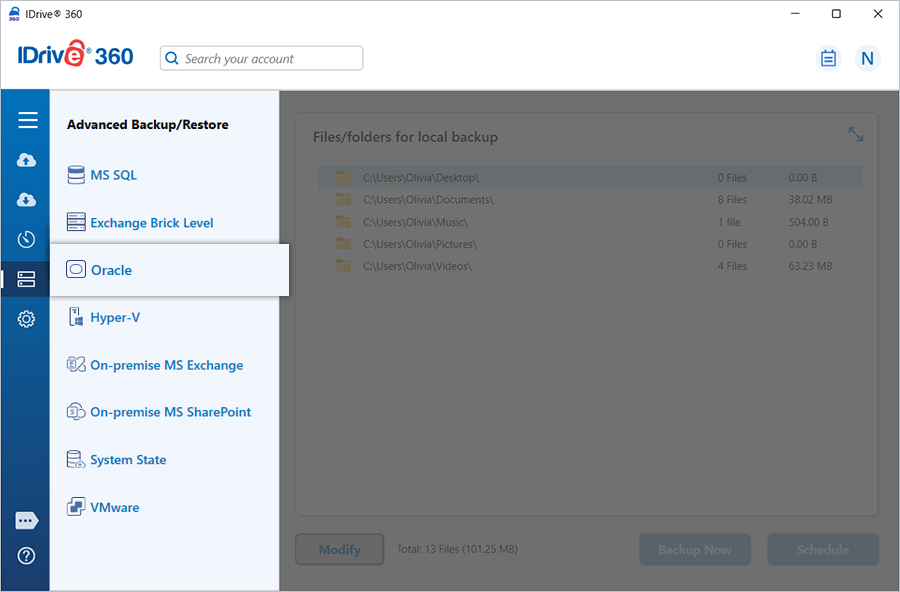
- Faça login no aplicativo IDrive 360 e clique em 'Backup de Servidor'. Um menu deslizante aparece. Selecione 'Oracle'.
- A tela de Conexão Oracle aparece. Por padrão, a aba Oracle Backup está selecionada.
- Insira as credenciais de autenticação da Instância Oracle quando solicitado. Insira a String de Host no formato EZCONNECT:
<nome do host>:<nome da porta>/<nome do serviço>
Ex. 192.168.1.245:1521/ORCL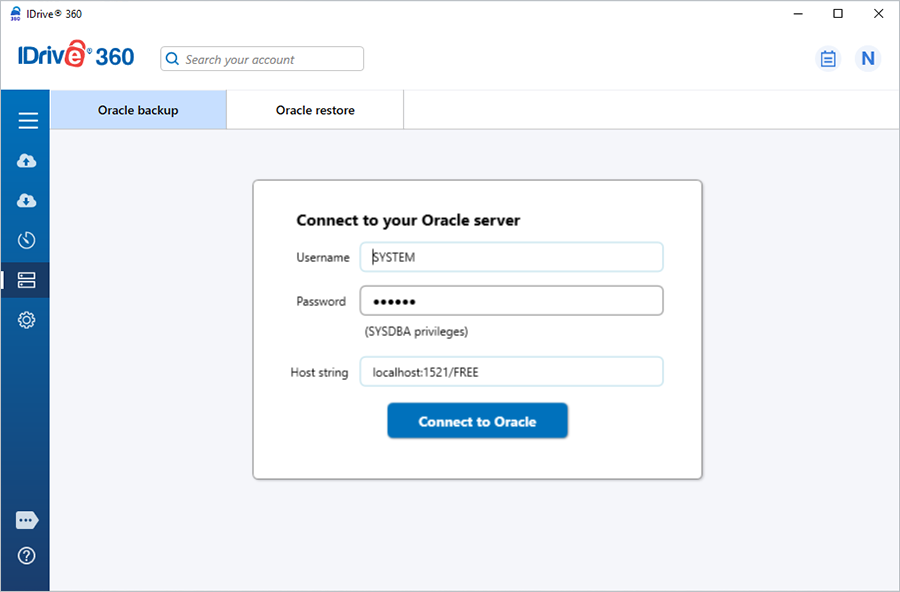
Clique em 'Conectar ao Oracle'.NOTA: Certifique-se de que o usuário possui privilégios SYSDBA.
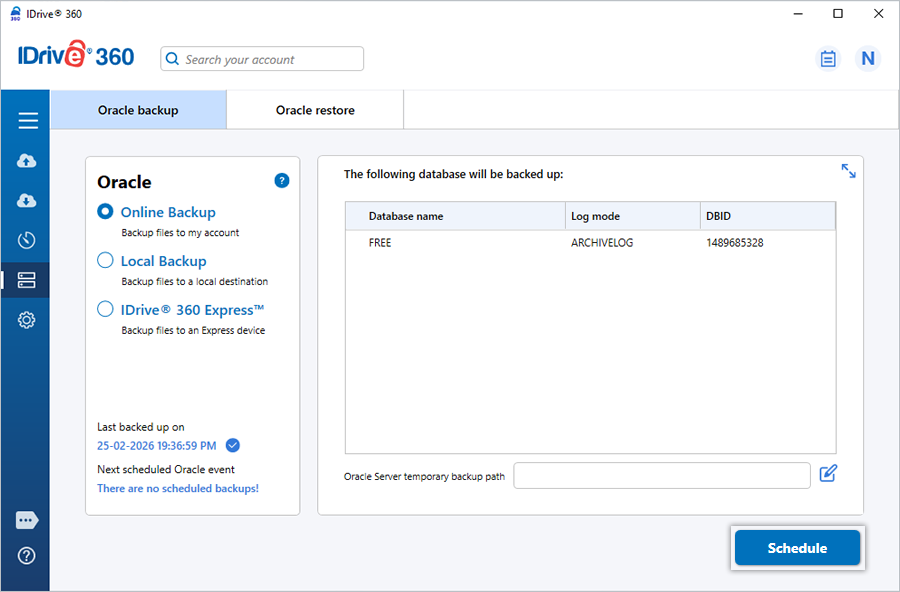
- Selecione a opção de backup desejada entre 'Backup Online', 'Backup Local' ou 'IDrive® 360 Express™ Backup'.
Nota: 'Backup Online' armazena os dados na nuvem IDrive, enquanto 'Backup Local' e 'IDrive® 360 Express Backup' armazenam os dados na unidade local.
- Selecione o Banco de Dados de Contêiner (CDB) e especifique um caminho temporário para o backup local.
Nota: Certifique-se de que o caminho do diretório temporário selecionado está no computador que hospeda a instância Oracle e tem capacidade suficiente para os recursos de backup.
- Clique em 'Agendar'. O 'Agendador' é exibido, onde você pode agendar o backup para qualquer dia e hora futura ou realizar o backup imediatamente para o Banco de Dados de Contêiner selecionado.
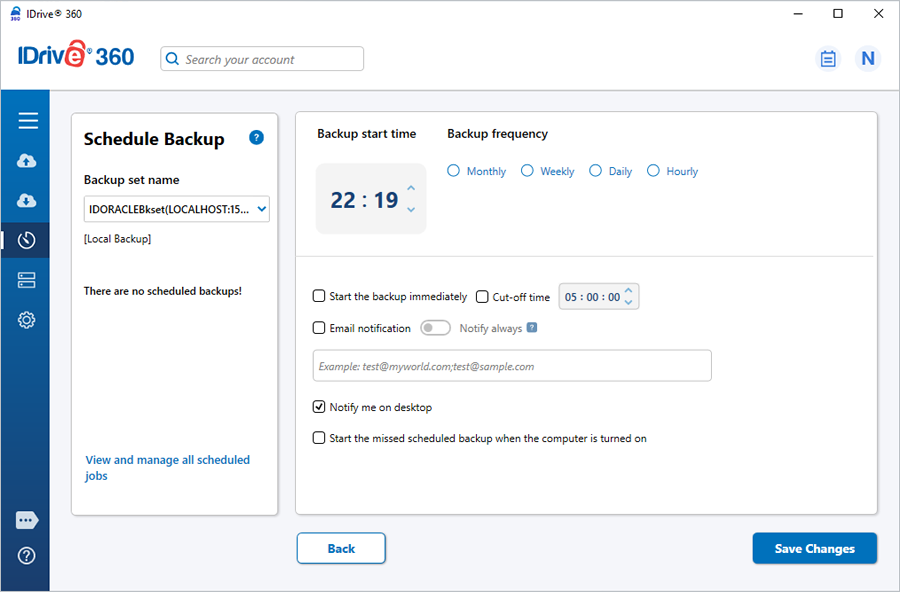
Nota: Para fácil identificação do conjunto de backup Oracle, o nome do conjunto de backup começará com 'IDORACLEBkset', seguido pela String de Host do Banco de Dados e o tipo de backup.
Por exemplo, se a string de host for 192.168.1.235:1521, o nome do trabalho de backup será IDORACLEBkset(192.168.1.235:1521_DB)[Local].
Você pode trabalhar em coordenação com seu Oracle DBA para orientação sobre configurações específicas de ambiente ou parâmetros.