Ripristino VMware
Recupera le tue macchine virtuali VMware dal tuo account IDrive 360 in modo rapido, sicuro e affidabile.
- Avvia l'applicazione desktop IDrive 360 e fai clic su 'Ripristina'.
- Seleziona il metodo di ripristino: 'Ripristino Online', 'Ripristino Locale' o 'IDrive® 360 Express™'.
- Individua e seleziona la cartella 'IDVMwareBackup' dal tuo account cloud IDrive 360 o dall'archiviazione locale.
Nota: Se stai eseguendo un Ripristino Locale, puoi selezionare la versione desiderata dall'elenco 'Versione'.
- Fai clic su 'Ripristina ora'; la cartella 'IDVMwareBackup' viene trasferita nel tuo sistema locale.
- Dopo che la cartella è stata ripristinata localmente, vai alla sezione 'Backup Server'. Viene visualizzato un pannello scorrevole.
- Fai clic su 'VMware'; si apre l'interfaccia di connessione VMware.
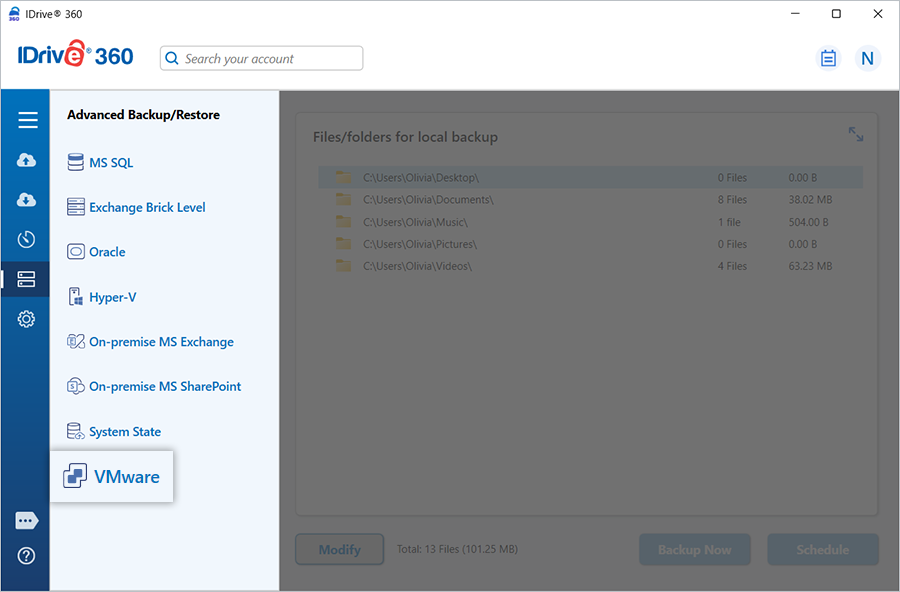
- Seleziona l'opzione 'Ripristino VMware'.
- Inserisci le informazioni del server ESXi: indirizzo IP, Porta, Nome utente e Password; quindi fai clic su 'Connetti a ESXi'.

- Individua e seleziona la cartella 'IDVMwareBackup' ripristinata dal tuo account IDrive 360 o dall'archiviazione locale.
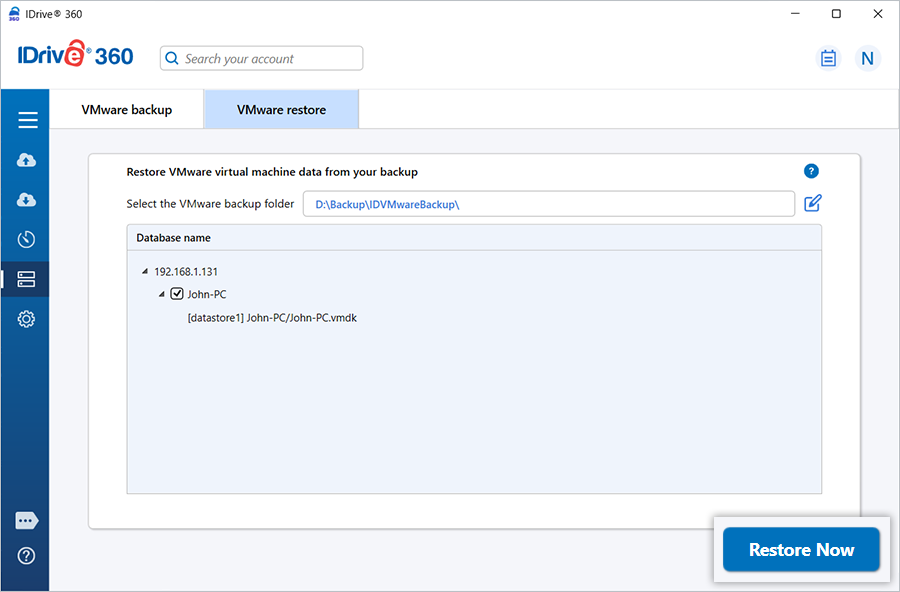
- Seleziona le macchine virtuali che desideri ripristinare nel tuo ambiente VMware.
- Fai clic su 'Ripristina ora'.
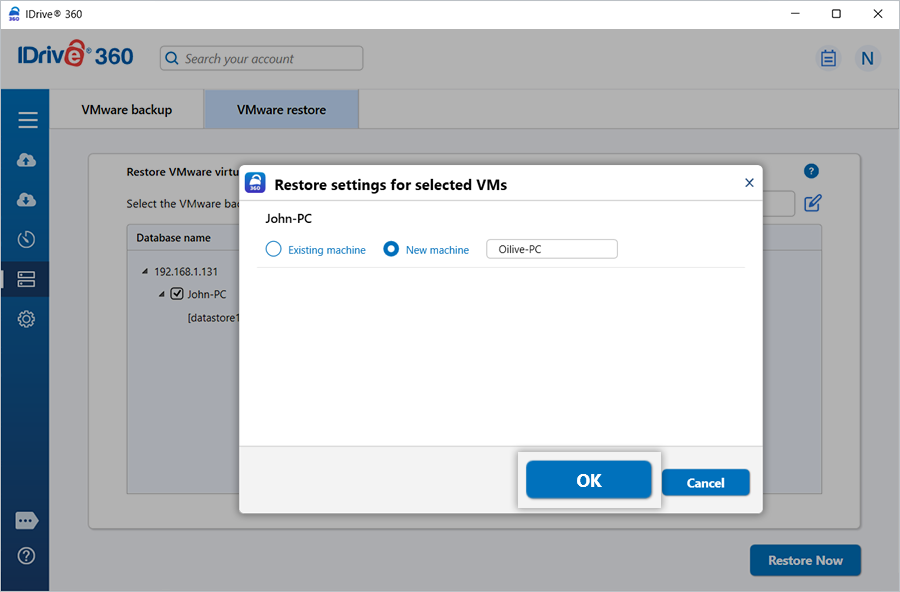
- Nel popup delle impostazioni di ripristino:
- Per impostazione predefinita, 'Macchina esistente' è selezionata come destinazione di ripristino.
- Per creare una nuova macchina virtuale nella stessa posizione utilizzando i dati selezionati, seleziona 'Nuova macchina' e inserisci un nome.
- Fai clic su 'OK'.
Viene visualizzata una finestra di conferma che informa che il file VMDK verrà sovrascritto e che la macchina virtuale rimarrà spenta durante il ripristino.
- Fai clic su 'Sì'.
Al termine del ripristino, viene visualizzato un riepilogo delle macchine virtuali ripristinate.
Consulta la guida al backup delle tue macchine virtuali VMware con questa guida al backup