Backup VMware
IDrive 360 offre una soluzione semplice, sicura e altamente affidabile per eseguire il backup di macchine virtuali VMware di qualsiasi dimensione, supportando il backup incrementale.
Per eseguire il backup delle macchine virtuali VMware su ESXi,
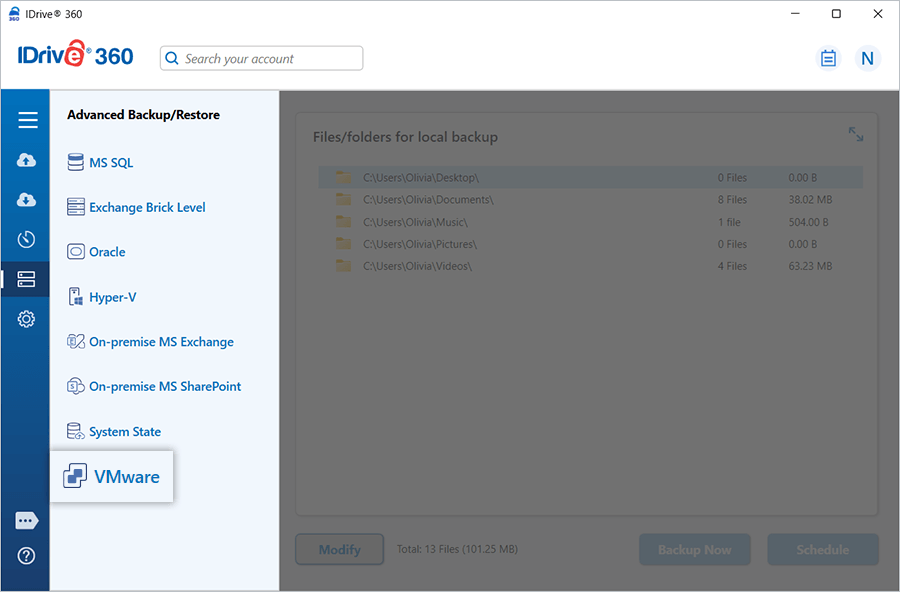
- Accedi all'applicazione desktop IDrive 360 e fai clic su 'Backup Server'. Viene visualizzato un menu scorrevole.
- Seleziona 'VMware'. Si apre la schermata di connessione VMware con 'Backup VMware' selezionato per impostazione predefinita.
- Seleziona il pulsante radio 'ESXi 6.5/6.7/7.0/8.0'.
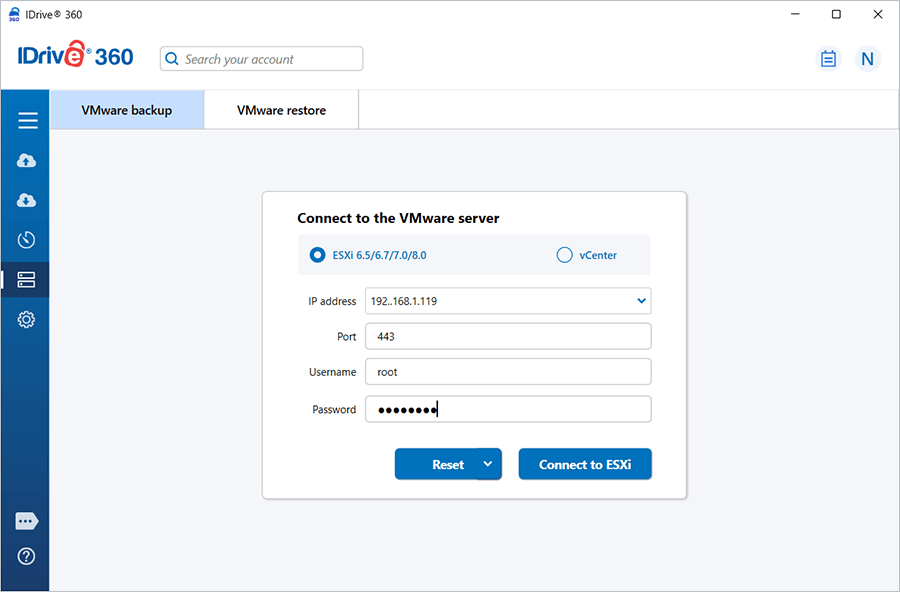
- Inserisci l'indirizzo IP, la Porta, il Nome utente e la Password, quindi fai clic su 'Connetti a ESXi'.
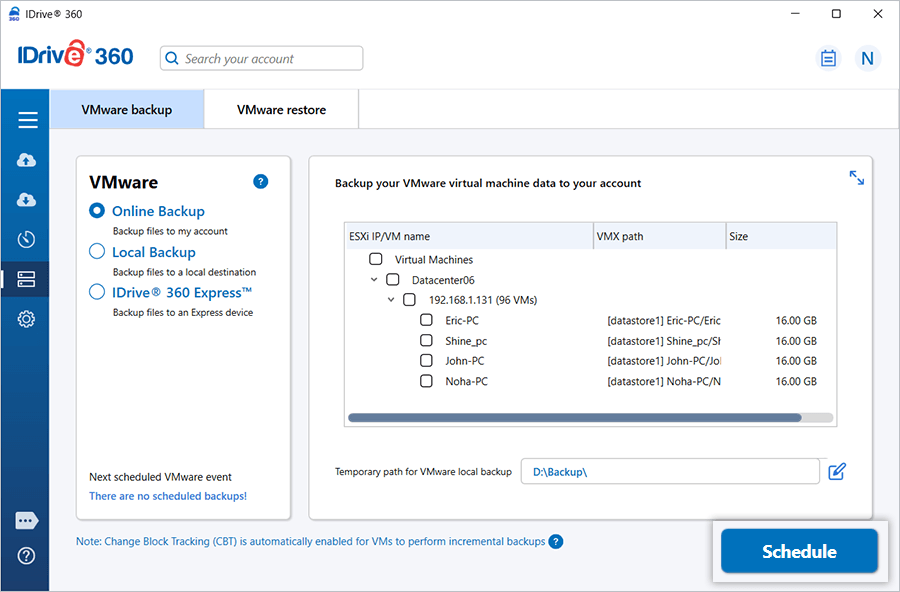
- Seleziona il metodo di backup preferito: 'Backup Online', 'Backup Locale' o 'IDrive® 360 Express�'.
- 'Backup Online' carica i dati nel cloud IDrive 360.
- 'Backup Locale' o 'IDrive® 360 Express�' salva i dati nell'archiviazione locale.
- Seleziona le macchine virtuali dall'elenco visualizzato e specifica un percorso locale temporaneo per il backup.
- Fai clic su 'Pianifica ora'. Nella pianificazione, imposta una data/ora futura per il backup o avvia immediatamente il backup delle macchine virtuali selezionate.
Per eseguire il backup di pi� macchine virtuali da vCenter,
- Apri la sezione 'Backup Server' nell'applicazione desktop IDrive 360.
- Fai clic su 'VMware'. La schermata di connessione si apre con 'Backup VMware' selezionato.
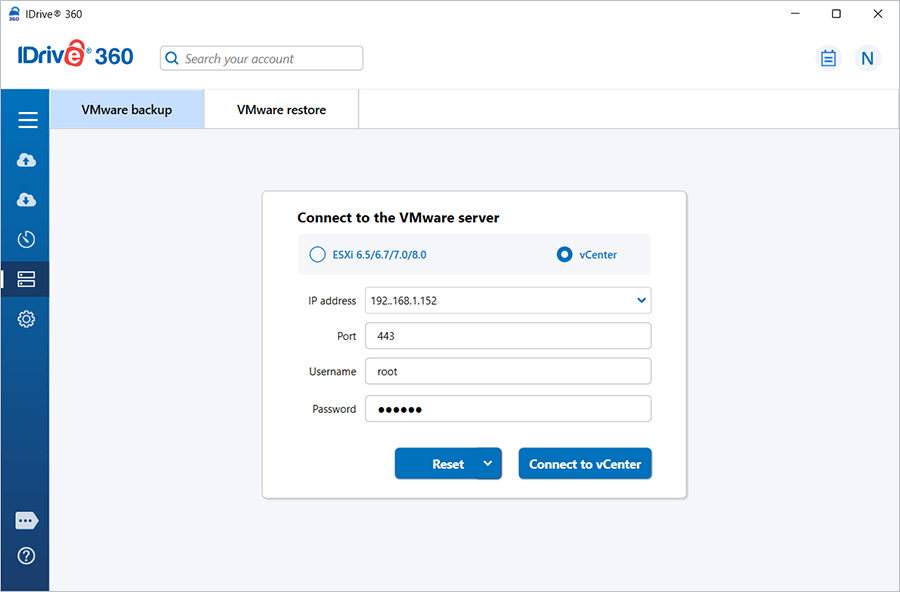
- Seleziona il pulsante radio 'vCenter'.
- Inserisci l'indirizzo IP, la Porta, il Nome utente e la Password, quindi fai clic su 'Connetti a vCenter'.
- 'Backup Online', 'Backup Locale' o 'IDrive® 360 Express�'.
- Seleziona le macchine virtuali dall'elenco e specifica una posizione di backup locale temporanea.
- Fai clic su 'Pianifica ora' per configurare la pianificazione del backup o avvia immediatamente il backup.
Consulta la guida al ripristino VMware per recuperare le tue macchine virtuali quando necessario