Ripristino Oracle Server
Il ripristino rapido e affidabile del database Oracle aiuta a mantenere la continuità aziendale durante perdite di dati o interruzioni del sistema. IDrive 360 supporta il recupero fluido ed efficiente dei database Oracle direttamente dal tuo account IDrive 360.
Funzionalità Principali
- Autenticazione del database Oracle per il ripristino.
- Possibilità di ripristinare il database Oracle con metodi di recupero completo e parziale.
- Possibilità di segnalare lo stato di avanzamento dell'operazione di ripristino.
- Possibilità di generare un registro per ogni operazione di ripristino.
- Sicurezza avanzata grazie alla trasmissione e all'archiviazione dei dati con crittografia AES a 256 bit mediante una chiave definita dall'utente che non viene mai archiviata sui server IDrive 360.
Prerequisiti
Prima di eseguire il ripristino, assicurati di quanto segue:
- Installa l'applicazione IDrive 360 sul computer in cui è in esecuzione l'istanza Oracle.
- La cartella 'IDORACLEBackup' selezionata per il ripristino deve trovarsi nello stesso percorso in cui si trovava durante il backup.
- Il database deve essere in modalità ARCHIVELOG.
- Il database deve essere in stato OPEN.
- L'utente che avvia il ripristino deve disporre del privilegio SYSDBA.
- Oracle Recovery Manager (RMAN) deve essere disponibile sul computer in cui è installata l'applicazione IDrive 360 per Windows.
Prima di eseguire il ripristino del database Oracle, collabora con il tuo Oracle DBA per verificare la preparazione dell'ambiente e definire i parametri di ripristino.
Abilitazione della Modalità ARCHIVELOG
Per abilitare la modalità ARCHIVELOG utilizzando Oracle Recovery Manager (RMAN):
- RMAN> connect target <username>/<password>@<service name>;
- RMAN> shutdown immediate;
- RMAN> startup mount;
- RMAN> alter database archivelog;
- RMAN> alter database open;
Come Eseguire il Ripristino di Oracle Server
- Avvia l'applicazione desktop IDrive 360 e vai alla sezione 'Ripristina'.
- Seleziona 'Ripristino Online', 'Ripristino Locale' o 'IDrive® 360 Express™'.
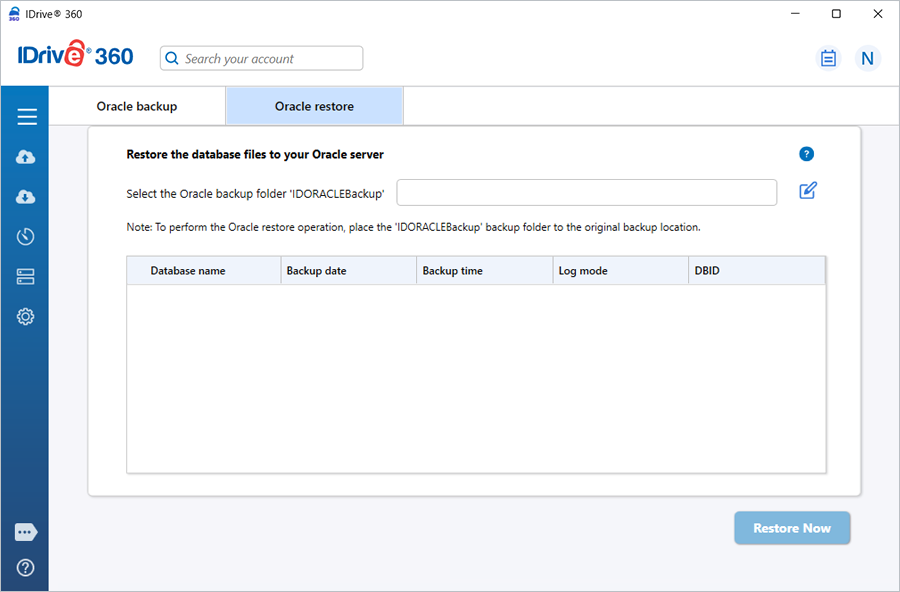
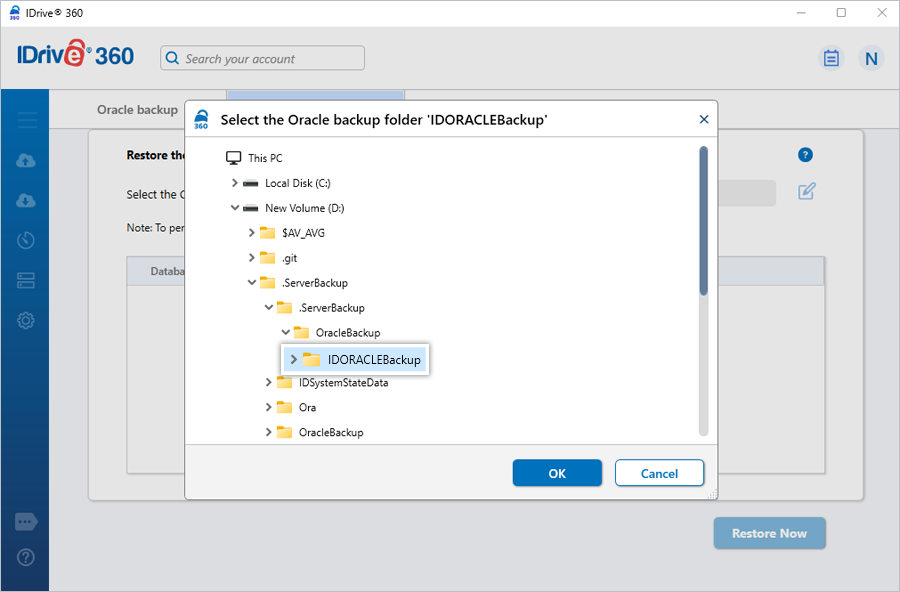
- Naviga e seleziona la cartella 'IDOracleBackup' dal tuo account IDrive 360 o dall'archiviazione locale.
- Se selezioni l'opzione di ripristino locale, puoi scegliere una versione tra i punti di ripristino disponibili.
- Fai clic su 'Ripristina Ora' per ripristinare la cartella 'IDOracleBackup' sul computer.
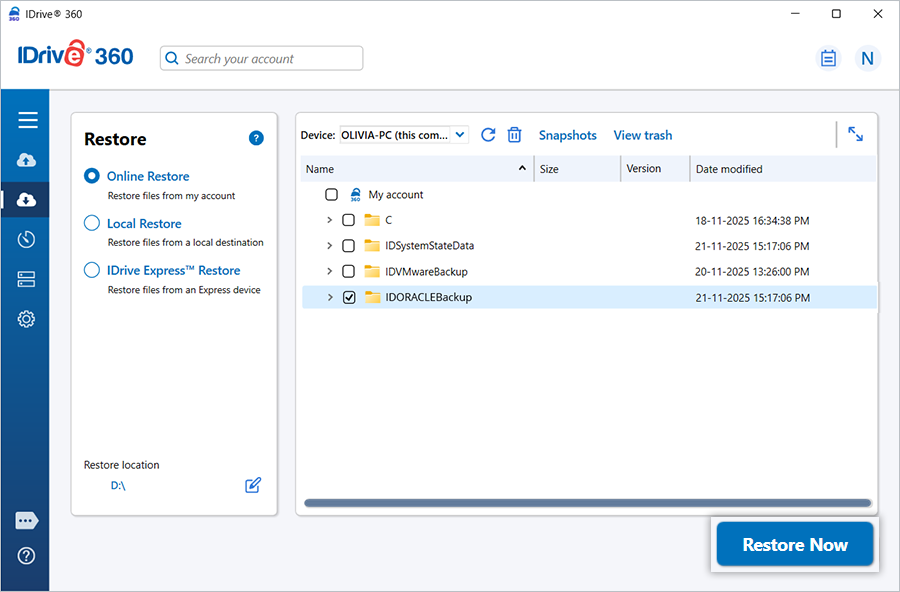
- Assicurati che il ripristino venga eseguito nello stesso percorso file utilizzato durante il backup.
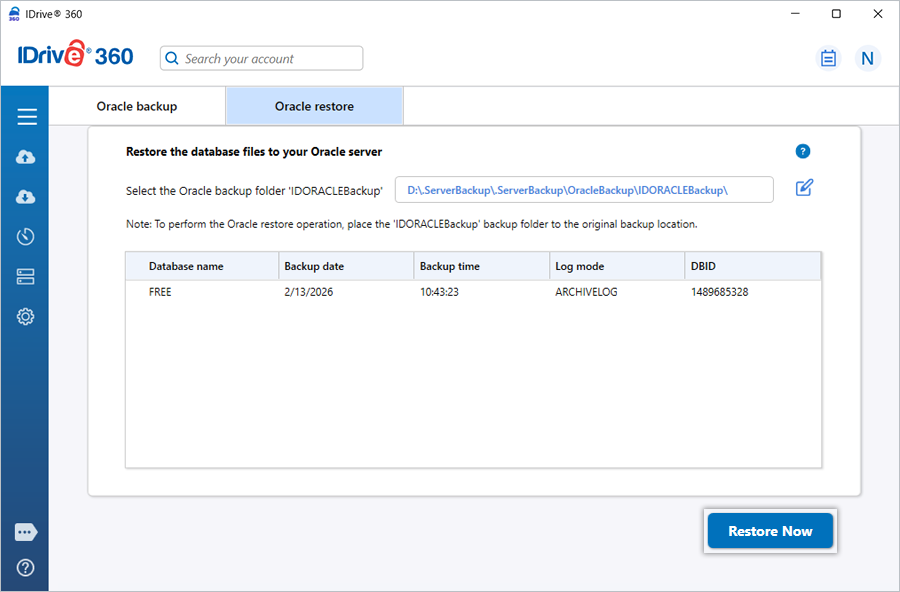
- Dopo il ripristino della cartella, fai clic su 'Backup Server' > 'Oracle'.
- Dalla schermata di connessione Oracle, seleziona 'Ripristino Oracle'.
- Inserisci le credenziali di autenticazione di Oracle Server e fai clic su 'Accedi a Oracle Server'.
- Nell'interfaccia di ripristino, naviga e seleziona la cartella 'IDOracleBackup' precedentemente ripristinata.
- Seleziona il/i database che desideri recuperare e fai clic su 'Ripristina' per avviare il processo.
Per informazioni sulla configurazione dei backup, consulta la sezione backup Oracle Server