Backup Oracle Server
I backup automatici eseguiti in sedi remote proteggono i database Oracle della tua organizzazione tramite trasferimenti di dati sicuri e crittografati. Grazie alle funzionalità di backup del database Oracle, puoi eseguire il backup dei tuoi database direttamente sull'account IDrive 360 senza influire sulle transazioni in corso o causare interruzioni del servizio.
Funzionalità
- Autenticazione del database Oracle per il backup.
- Possibilità di eseguire il backup del database Oracle senza interrompere i servizi Oracle Server in esecuzione.
- Possibilità di segnalare lo stato di avanzamento delle operazioni di backup.
- Capacità di pianificare i backup per una data e ora future con più opzioni di pianificazione.
- Possibilità di inviare notifiche via e-mail e desktop al completamento dei processi di backup pianificati.
- Possibilità di generare un registro per ogni operazione di backup.
- Sicurezza avanzata grazie alla trasmissione e all'archiviazione dei dati con crittografia AES a 256 bit mediante una chiave definita dall'utente che non viene mai archiviata sui server IDrive 360.
Prerequisiti per il backup
Prima di configurare il backup del server Oracle, assicurati di quanto segue:
- Installa l'applicazione desktop IDrive 360 sul computer in cui è in esecuzione l'istanza Oracle.
- Assicurati che vi sia spazio su disco sufficiente per il backup e il ripristino del database.
- Il database deve essere in modalità ARCHIVELOG.
- Il database deve essere in stato OPEN.
- L'utente che avvia il backup deve disporre del privilegio SYSDBA.
- Oracle Recovery Manager (RMAN) deve essere disponibile sul computer in cui è installata l'applicazione IDrive 360 per Windows.
Abilitazione della Modalità ARCHIVELOG
Per abilitare la modalità ARCHIVELOG utilizzando Oracle Recovery Manager (RMAN):
- RMAN> connect target <username>/<password>@<service name>;
- RMAN> shutdown immediate;
- RMAN> startup mount;
- RMAN> alter database archivelog;
- RMAN> alter database open;
Come Eseguire il Backup di Oracle Server
Per eseguire il backup del tuo server Oracle,
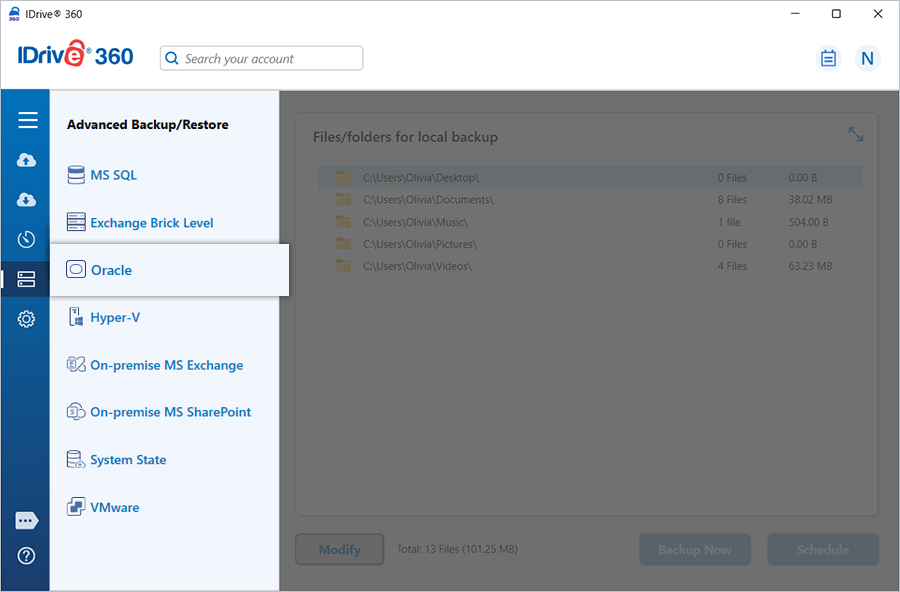
- Accedi all'applicazione IDrive 360 e fai clic su 'Backup Server'. Viene visualizzato un menu a scorrimento. Seleziona 'Oracle'.
- Viene visualizzata la schermata di connessione Oracle. Per impostazione predefinita, è selezionata la scheda Backup Oracle.
- Quando richiesto, inserisci le credenziali di autenticazione dell'istanza Oracle. Inserisci la stringa host nel formato EZCONNECT:
<nome host>:<nome porta>/<nome servizio>
Es. 192.168.1.245:1521/ORCL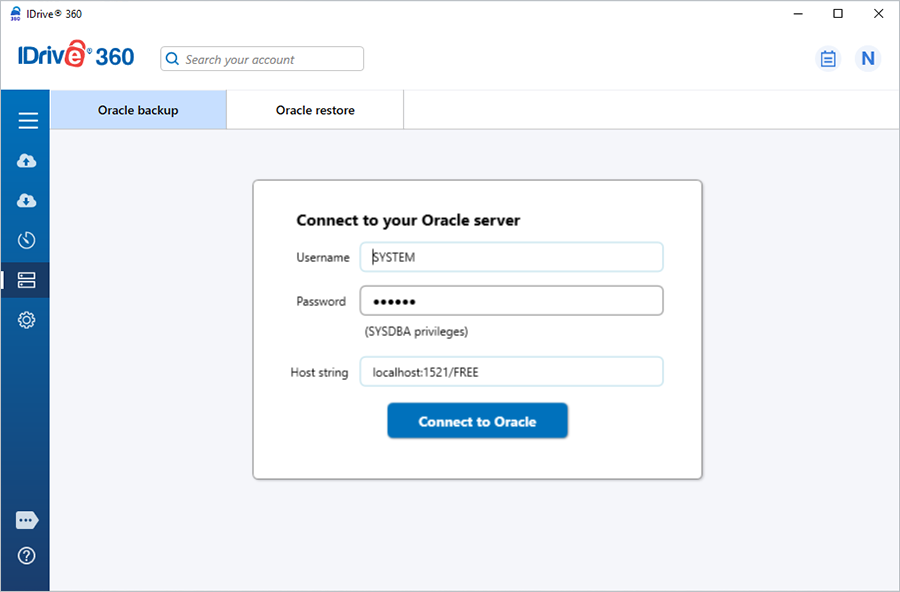
Fai clic su 'Connetti a Oracle'.NOTA: Assicurati che l'utente disponga dei privilegi SYSDBA.
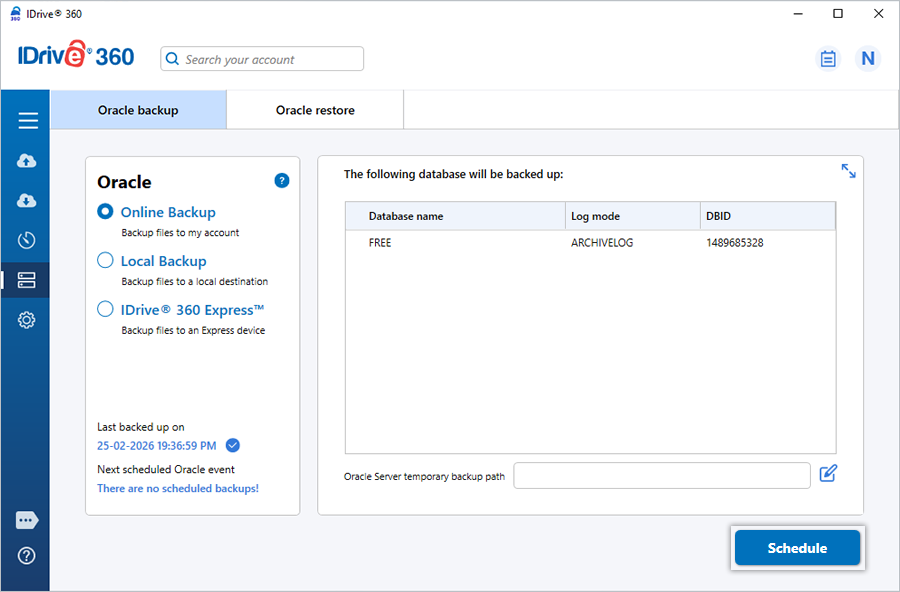
- Seleziona l'opzione di backup desiderata tra 'Backup Online', 'Backup Locale' o 'IDrive® 360 Express™ Backup'.
Nota: 'Backup Online' archivia i dati nel cloud IDrive, mentre 'Backup Locale' e 'IDrive® 360 Express Backup' archiviano i dati nell'unità locale.
- Seleziona il Container Database (CDB) e specifica un percorso temporaneo per il backup locale.
Nota: Assicurati che il percorso della directory temporanea selezionata si trovi sul computer che ospita l'istanza Oracle e abbia capacità sufficiente per le risorse di backup.
- Fai clic su 'Pianifica'. Viene visualizzato il 'Pianificatore' che ti consente di pianificare il backup per qualsiasi giorno e ora futuri o di eseguire immediatamente il backup del Container Database selezionato.
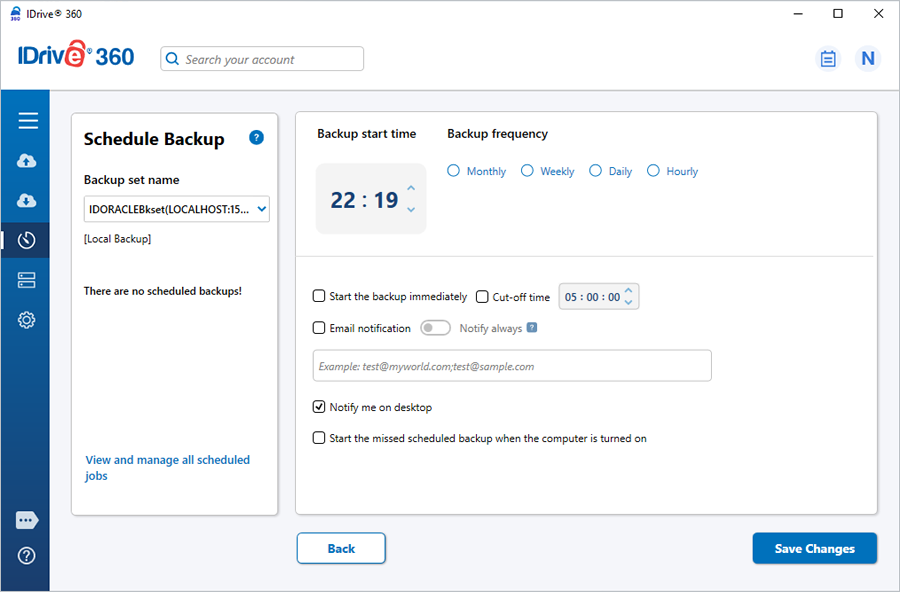
Nota: Per facilitare l'identificazione del set di backup Oracle, il nome del set di backup inizierà con 'IDORACLEBkset', seguito dalla stringa host del database e dal tipo di backup.
Ad esempio, se la stringa host è 192.168.1.235:1521, il nome del processo di backup sarà IDORACLEBkset(192.168.1.235:1521_DB)[Locale].
Per indicazioni su configurazioni specifiche di ambiente o parametri, puoi collaborare con il tuo Oracle DBA.