Restauration Hyper-V
Récupérez rapidement vos machines virtuelles Hyper-V en cas de panne système ou de situation exceptionnelle.
Pour restaurer vos machines virtuelles Hyper-V,
- Connectez-vous à l'application de bureau IDrive 360 et cliquez sur 'Restaurer'.
- Sélectionnez la méthode de restauration : 'Restauration en ligne', 'Restauration locale' ou 'IDrive® 360 Express™'.
- Accédez au dossier 'IDHyperVData' depuis votre compte IDrive 360 ou votre stockage local et sélectionnez-le.
Remarque : Pour la restauration locale, vous pouvez sélectionner une version spécifique dans la liste 'Version'.
- Cliquez sur 'Restaurer maintenant' pour transférer le dossier 'IDHyperVData' vers votre système local.
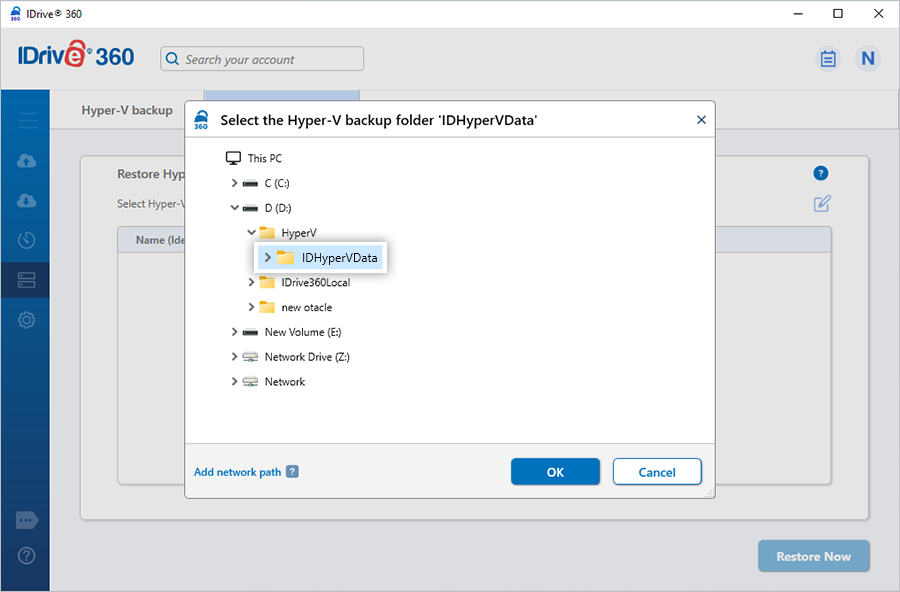
- Une fois la restauration terminée, accédez à la section 'Sauvegarde Serveur'. Un menu coulissant s'affiche.
- Sélectionnez l'option 'Hyper-V'. La console de sauvegarde/restauration Hyper-V s'ouvre.
- Cliquez sur 'Restauration Hyper-V'.
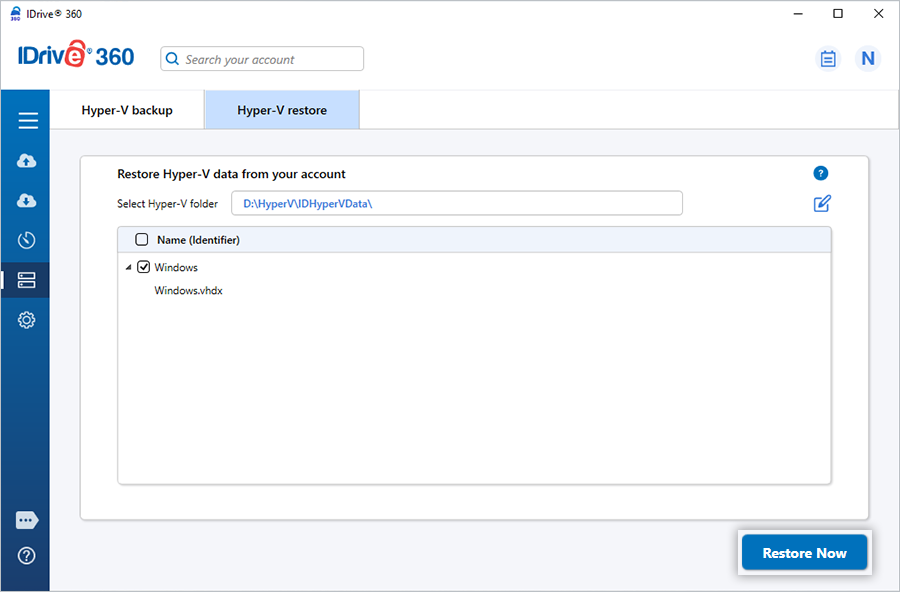
- Accédez au dossier 'IDHyperVData' précédemment restauré et sélectionnez-le.
- Sélectionnez les machines virtuelles que vous souhaitez restaurer sur votre serveur Hyper-V.
- Cliquez sur 'Restaurer maintenant' pour lancer le processus de récupération.
Pour plus d'informations sur la sauvegarde de vos machines virtuelles, consultez la section Sauvegarde Hyper-V
Protégez les données de votre organisation grâce à des sauvegardes serveur en ligne sécurisées
INSCRIVEZ-VOUS MAINTENANT !