Systemzustand-Backup
Schützen Sie wichtige Systemzustand-Elemente wie Startdateien, die COM+-Klassenregistrierungsdatenbank, die Windows-Registrierung, Active Directory-Daten und SYSVOL durch die Durchführung eines Systemzustand-Backups.
So führen Sie ein Systemzustand-Backup durch,
- Sign in to the IDrive 360 desktop application and click �Server Backup�. A panel slides out with available backup options.
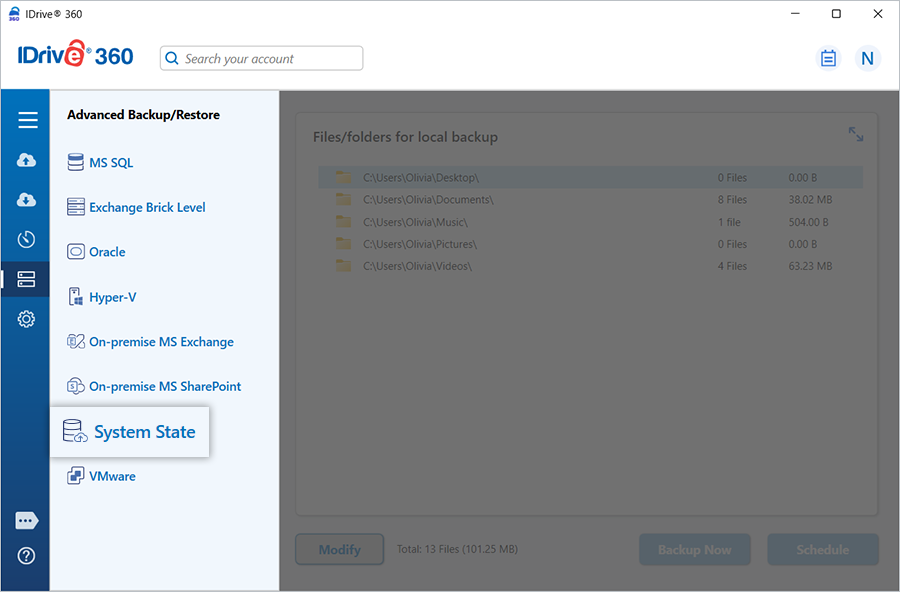
- Select �System State�. The System State backup/restore window appears, with �System State Backup� chosen by default.
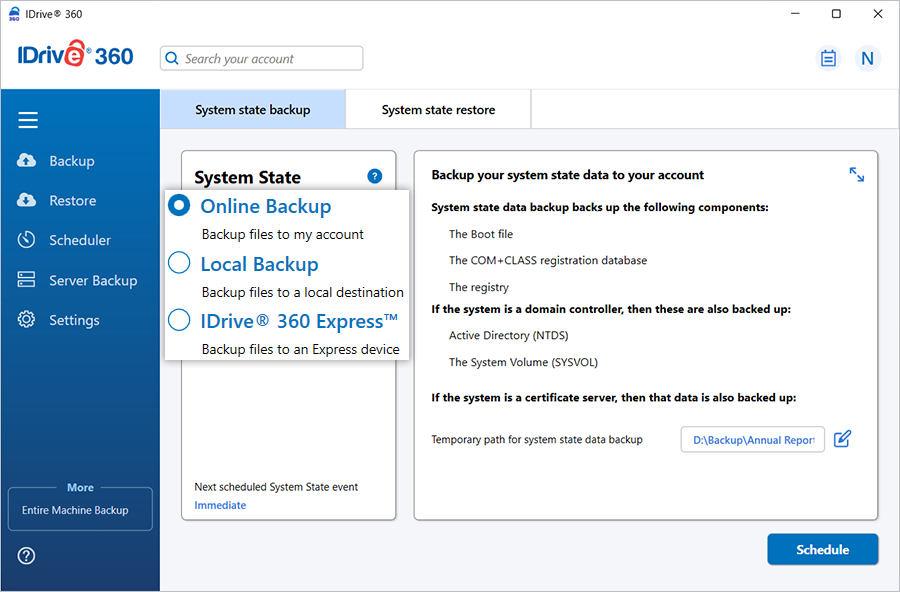
- Wählen Sie einen der Backup-Modi: �Online Backup�, �Lokales Backup� oder �Express™ Backup�.
- Wenn Sie �Lokales Backup� oder �Express™ Backup� auswählen, geben Sie das Verzeichnis an, in dem das Backup gespeichert werden soll.
- �Online Backup� transfers the data to the IDrive 360 cloud, while �Local Backup� and �Express Backup� save the data to a local storage location.
- Legen Sie ein temporäres Verzeichnis fest, in dem die Anwendung die lokale Kopie der Systemkomponenten vor dem Hochladen erstellen kann.
Note: A �.ServerBackup� folder is automatically created when the local backup begins.
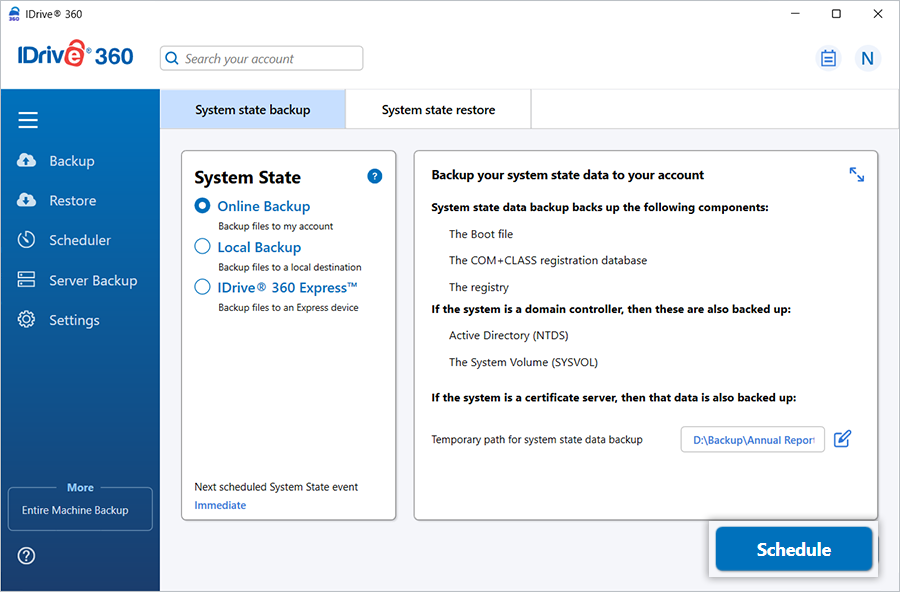
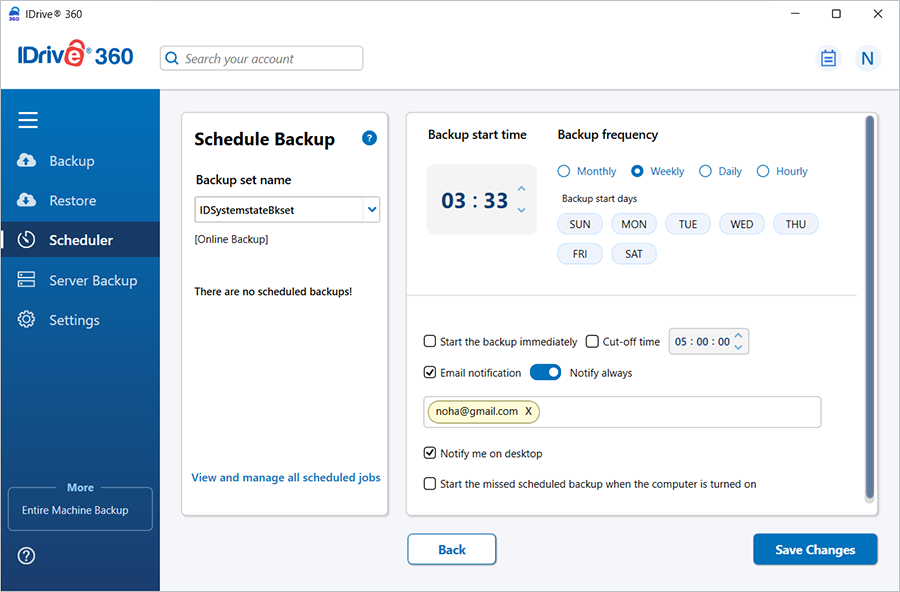
- Click �Schedule Now�. The Scheduler dialog opens, allowing you to configure a backup schedule for a future date/time or run the System State backup immediately.
Lesen Sie die Systemzustand-Wiederherstellungsanleitung für detaillierte Wiederherstellungsschritte