Oracle Server Wiederherstellen
Eine schnelle und zuverlässige Oracle Datenbankwiederherstellung hilft, die Geschäftskontinuität bei Datenverlust oder Systemausfällen aufrechtzuerhalten. IDrive 360 unterstützt eine reibungslose und effiziente Wiederherstellung von Oracle Datenbanken direkt aus Ihrem IDrive 360 Konto.
Hauptfunktionen
- Oracle Datenbank-Authentifizierung für die Wiederherstellung.
- Möglichkeit zur Wiederherstellung der Oracle Datenbank mit vollständigen und unvollständigen Wiederherstellungsmethoden.
- Möglichkeit, den Fortschritt des Wiederherstellungsvorgangs zu melden.
- Möglichkeit, Protokolle für jeden Wiederherstellungsvorgang zu erstellen.
- Erhöhte Sicherheit durch Übertragung und Speicherung von Daten mit 256-Bit-AES-Verschlüsselung und einem benutzerdefinierten Schlüssel, der nirgendwo auf den IDrive 360 Servern gespeichert wird.
Voraussetzungen
Stellen Sie vor der Durchführung einer Wiederherstellung Folgendes sicher:
- Installieren Sie die IDrive 360 Anwendung auf dem Computer, auf dem die Oracle-Instanz läuft.
- The �IDORACLEBackup� folder selected for restore should be in the same path as it was during the backup operation.
- Die Datenbank muss sich im ARCHIVELOG-Modus befinden.
- Die Datenbank muss sich im Zustand OPEN befinden.
- Der Benutzer muss über das SYSDBA-Privileg verfügen, um die Wiederherstellung zu starten.
- Oracle Recovery Manager (RMAN) muss auf dem Computer verfügbar sein, auf dem die IDrive 360 für Windows Anwendung installiert wurde.
Koordinieren Sie mit Ihrem Oracle DBA, um die Bereitschaft der Umgebung und die Wiederherstellungsparameter vor der Durchführung des Oracle Datenbankwiederherstellungsvorgangs zu überprüfen.
ARCHIVELOG-Modus aktivieren
So aktivieren Sie den ARCHIVELOG-Modus mit Oracle Recovery Manager (RMAN):
- RMAN> connect target <username>/<password>@<service name>;
- RMAN> shutdown immediate;
- RMAN> startup mount;
- RMAN> alter database archivelog;
- RMAN> alter database open;
Vorgehensweise zur Durchführung der Oracle Server Wiederherstellung
- Starten Sie die IDrive 360 Desktop-Anwendung und gehen Sie zu 'Wiederherstellen'.
- Wählen Sie 'Online-Wiederherstellung', 'Lokale Wiederherstellung' oder 'IDrive® 360 Express™'.
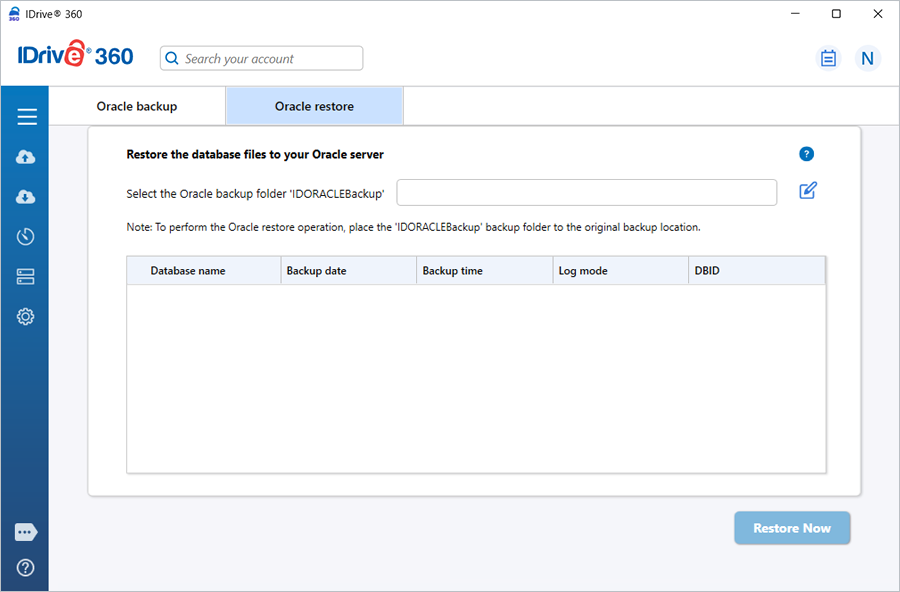
- Navigieren Sie zum Ordner 'IDOracleBackup' in Ihrem IDrive 360 Konto oder lokalem Speicher und wählen Sie ihn aus.
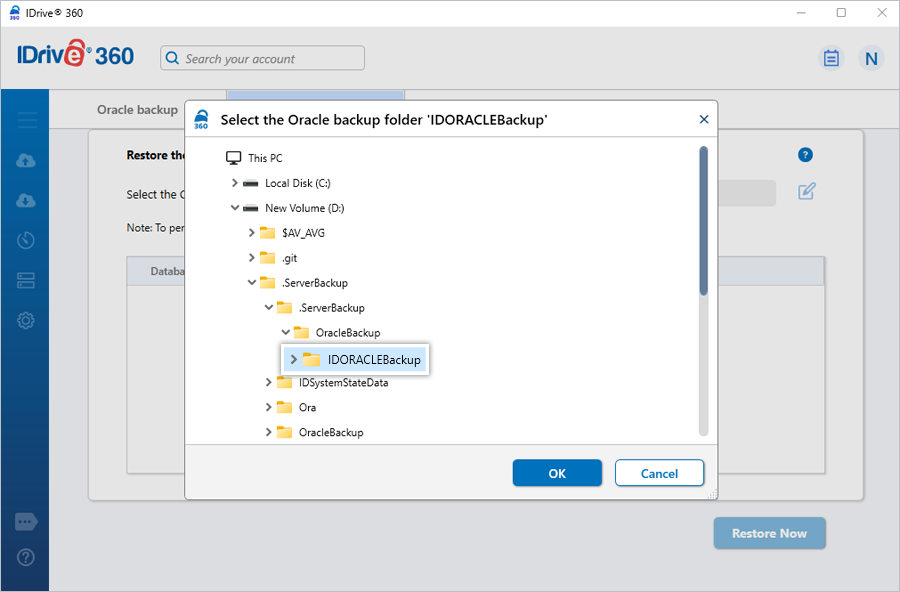
- Bei der lokalen Wiederherstellung können Sie eine Version aus den verfügbaren Wiederherstellungspunkten auswählen.
- Klicken Sie auf 'Jetzt wiederherstellen', um den Ordner 'IDOracleBackup' auf dem Computer wiederherzustellen.
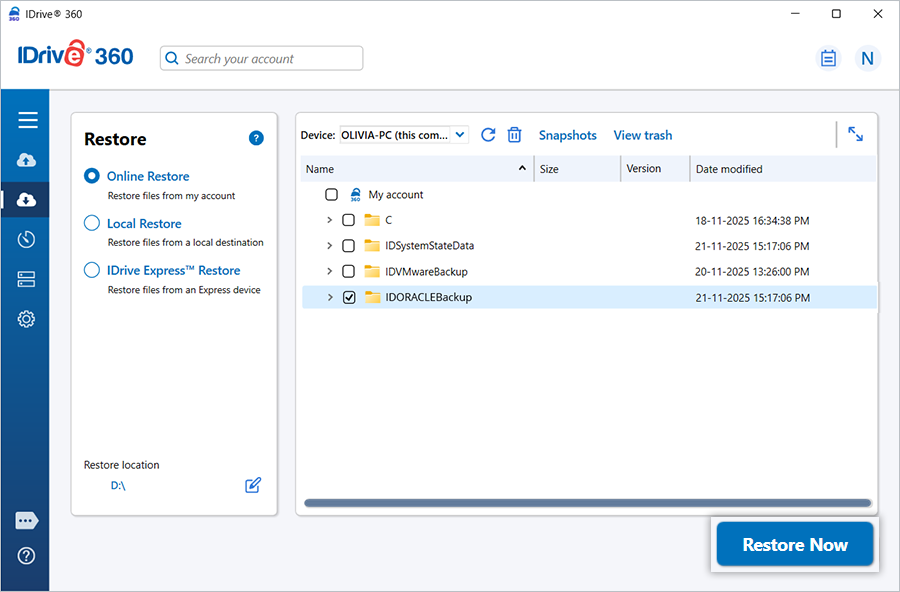
- Stellen Sie sicher, dass er im selben Dateipfad wie beim Backup wiederhergestellt wird.
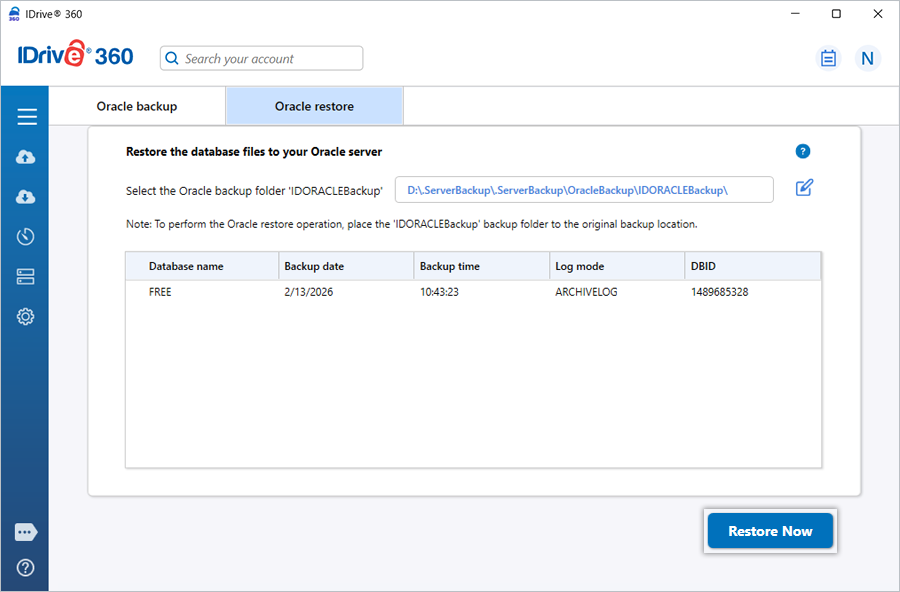
- Klicken Sie nach der Wiederherstellung des Ordners auf 'Server Backup' > 'Oracle'.
- Wählen Sie 'Oracle Wiederherstellen' im Oracle-Verbindungsbildschirm.
- Geben Sie die Oracle Server-Authentifizierungsdetails ein und klicken Sie auf 'Am Oracle Server anmelden'.
- Navigieren Sie in der Wiederherstellungsoberfläche zum zuvor wiederhergestellten Ordner 'IDOracleBackup' und wählen Sie ihn aus.
- Wählen Sie die wiederherzustellenden Datenbank(en) aus und klicken Sie auf 'Wiederherstellen', um den Vorgang zu starten.
Lesen Sie den Abschnitt Oracle Server Backup für Anleitungen zur Konfiguration von Backups