Oracle Server Backup
Automatisierte Offsite-Backups schützen die Oracle-Datenbanken Ihres Unternehmens durch sichere, verschlüsselte Datenübertragungen. Mit den Oracle Datenbank-Backup-Funktionen können Sie Datenbanken direkt in Ihrem IDrive 360 Konto sichern, ohne den laufenden Betrieb zu beeinträchtigen oder Serviceunterbrechungen zu verursachen.
Funktionen
- Oracle Datenbank-Authentifizierung für das Backup.
- Möglichkeit zur Sicherung der Oracle Datenbank ohne Unterbrechung der laufenden Oracle Server-Dienste.
- Möglichkeit, den Fortschritt der Backup-Vorgänge zu melden.
- Möglichkeit, Backups für ein zukünftiges Datum und eine Uhrzeit mit mehreren Planungsoptionen zu planen.
- Möglichkeit, E-Mail- und Desktop-Benachrichtigungen zu senden, sobald geplante Backup-Aufträge abgeschlossen sind.
- Möglichkeit, Protokolle für jeden Backup-Vorgang zu erstellen.
- Erhöhte Sicherheit durch Übertragung und Speicherung von Daten mit 256-Bit-AES-Verschlüsselung und einem benutzerdefinierten Schlüssel, der nirgendwo auf den IDrive 360 Servern gespeichert wird.
Voraussetzungen für das Backup
Stellen Sie vor der Konfiguration eines Oracle Server-Backups Folgendes sicher:
- Installieren Sie die IDrive 360 Desktop-Anwendung auf dem Computer, auf dem die Oracle-Instanz läuft.
- Stellen Sie sicher, dass genügend Speicherplatz für Datenbank-Backup und -Wiederherstellung vorhanden ist.
- Die Datenbank muss im ARCHIVELOG-Modus laufen.
- Die Datenbank muss sich im Zustand OPEN befinden.
- Der Benutzer muss über das SYSDBA-Privileg verfügen, um das Backup zu starten.
- Oracle Recovery Manager (RMAN) muss auf dem Computer verfügbar sein, auf dem die IDrive 360 für Windows Anwendung installiert wurde.
ARCHIVELOG-Modus aktivieren
So aktivieren Sie den ARCHIVELOG-Modus mit Oracle Recovery Manager (RMAN):
- RMAN> connect target <username>/<password>@<service name>;
- RMAN> shutdown immediate;
- RMAN> startup mount;
- RMAN> alter database archivelog;
- RMAN> alter database open;
Vorgehensweise zur Durchführung des Oracle Server Backups
So sichern Sie Ihren Oracle Server:
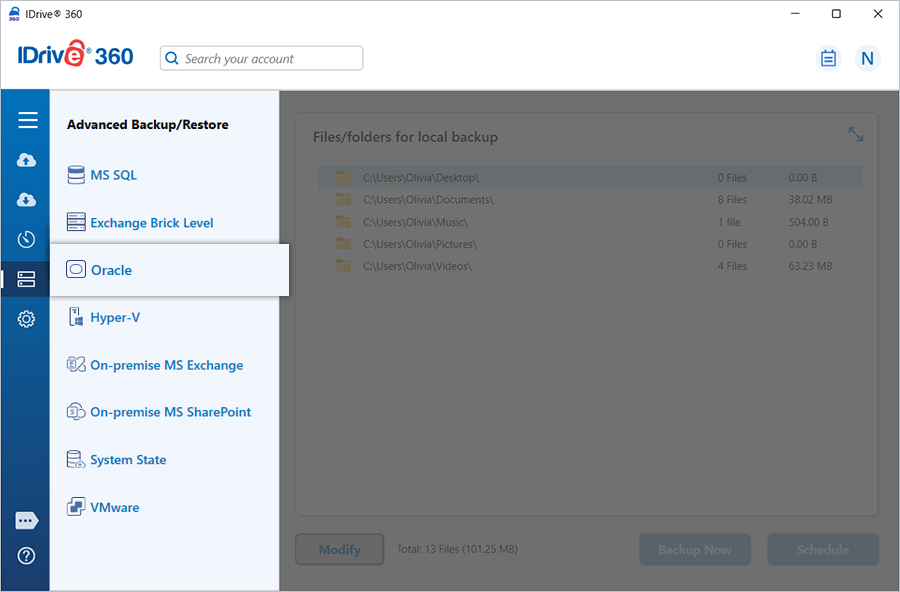
- Melden Sie sich bei der IDrive 360 Anwendung an und klicken Sie auf 'Server Backup'. Ein Schiebereglerbereich wird angezeigt. Wählen Sie 'Oracle'.
- Der Oracle-Verbindungsbildschirm wird angezeigt. Standardmäßig ist die Registerkarte Oracle Backup ausgewählt.
- Geben Sie die Oracle-Instanz-Authentifizierungsinformationen ein, wenn Sie dazu aufgefordert werden. Geben Sie den Host-String im EZCONNECT-Format ein:
<host name>:<port name>/<service name>
Z.B. 192.168.1.245:1521/ORCL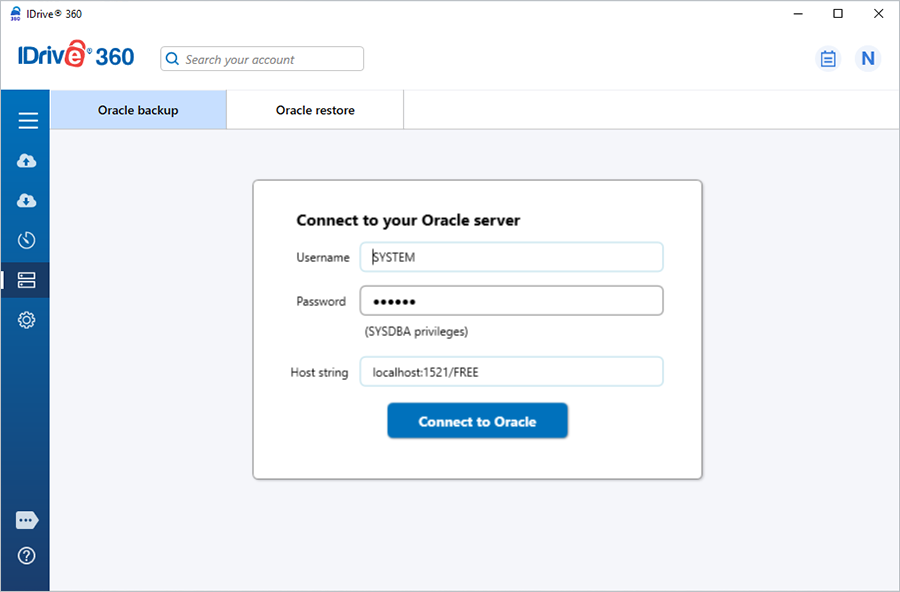
Klicken Sie auf 'Mit Oracle verbinden'.HINWEIS: Stellen Sie sicher, dass der Benutzer über SYSDBA-Rechte verfügt.
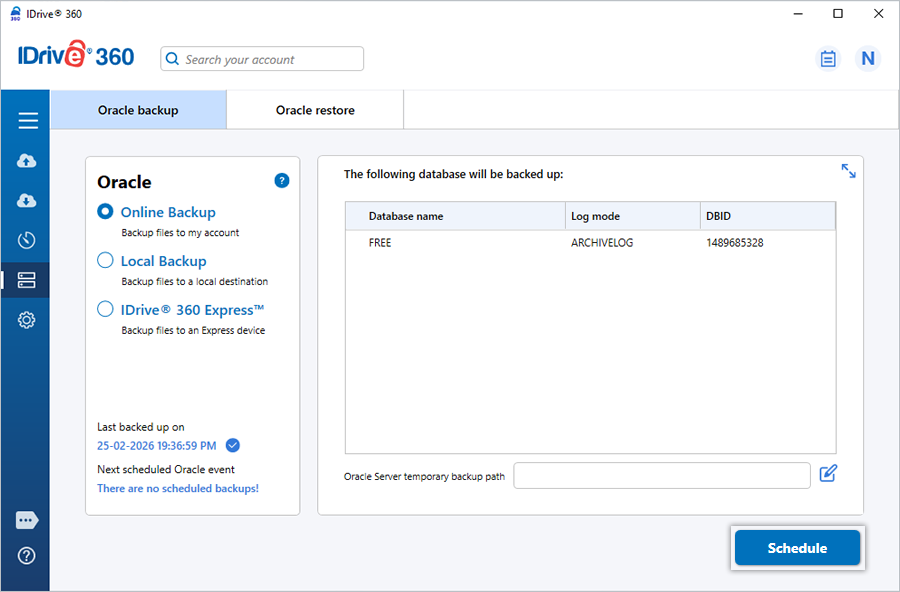
- Wählen Sie die gewünschte Backup-Option aus 'Online Backup', 'Lokales Backup' oder 'IDrive® 360 Express™ Backup'.
Hinweis: Während 'Online Backup' Daten in der IDrive Cloud speichert, speichern 'Lokales Backup' und 'IDrive® 360 Express Backup' Daten auf dem lokalen Laufwerk.
- Wählen Sie die Container-Datenbank (CDB) aus und geben Sie einen temporären Pfad für das lokale Backup an.
Hinweis: Stellen Sie sicher, dass der ausgewählte temporäre Verzeichnispfad sich auf dem Computer befindet, auf dem die Oracle-Instanz gehostet wird, und genügend Kapazität für die Backup-Ressourcen hat.
- Klicken Sie auf 'Planen'. Der 'Scheduler' wird angezeigt, in dem Sie das Backup für einen beliebigen zukünftigen Tag und eine Uhrzeit planen oder ein sofortiges Backup der ausgewählten Container-Datenbank durchführen können.
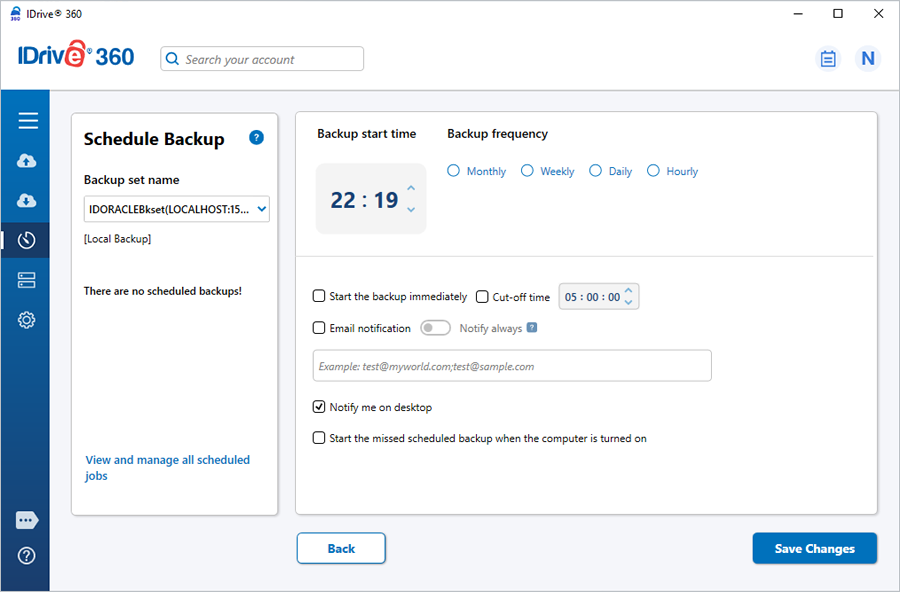
Hinweis: Zur einfachen Identifizierung des Oracle Backup-Sets beginnt der Name des Backup-Sets mit 'IDORACLEBkset', gefolgt vom Datenbank-Host-String und dem Backup-Typ.
Z.B. wenn der Host-String 192.168.1.235:1521 ist, lautet der Name des Backup-Auftrags IDORACLEBkset(192.168.1.235:1521_DB)[Local].
Sie können sich mit Ihrem Oracle DBA abstimmen, um Anleitungen zu spezifischen Umgebungs- oder Parameterkonfigurationen zu erhalten.