Hyper-V Geri Yükleme
Hyper-V sanal makinelerinizi sistem arızası veya olağandışü durumlarda hızlıca kurtarın.
Hyper-V sanal makinelerinizi geri yüklemek için,
- IDrive 360 masaüstü uygulamasına giriş yapın ve 'Geri Yükle' seçeneğine tıklayın.
- Geri yükleme yöntemini seçin: 'Çevrimiçi Geri Yükleme', 'Yerel Geri Yükleme' veya 'IDrive® 360 Express™'.
- IDrive 360 hesabınızdan veya yerel depolamanızdan 'IDHyperVData' klasörüne gidip seçin.
Not: Yerel Geri Yükleme için 'Sürüm' listesinden belirli bir sürüm seçebilirsiniz.
- 'IDHyperVData' klasörünü yerel sisteminize aktarmak için 'Şimdi Geri Yükle' seçeneğine tıklayın.
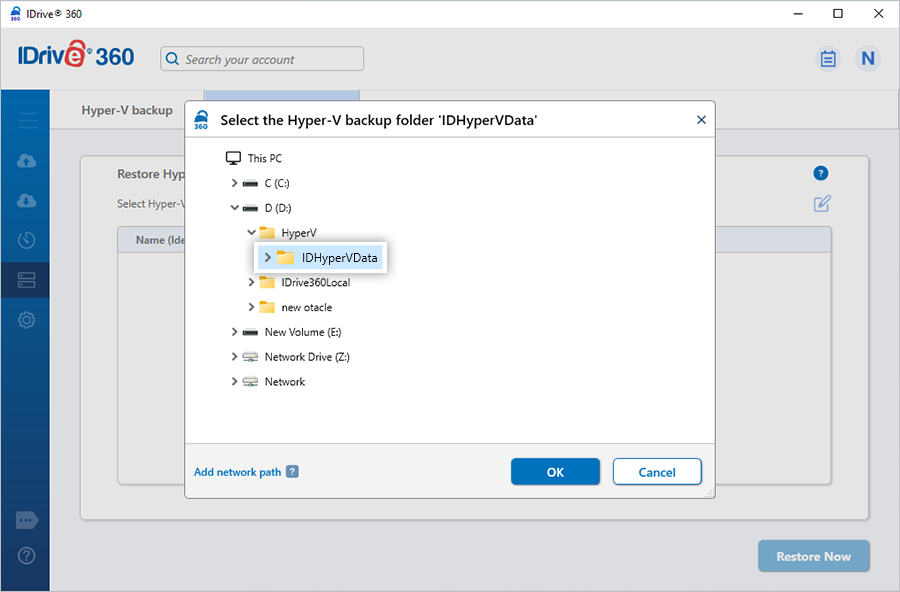
- Geri yükleme tamamlandıktan sonra 'Sunucu Yedekleme' bölümüne gidin. Bir kaydırıcı menü görünür.
- 'Hyper-V' seçeneğini belirleyin. Hyper-V yedekleme/geri yükleme konsolu açılır.
- 'Hyper-V Geri Yükleme' seçeneğine tıklayın.
- Önceden geri yüklenen 'IDHyperVData' klasörüne gidip seçin.
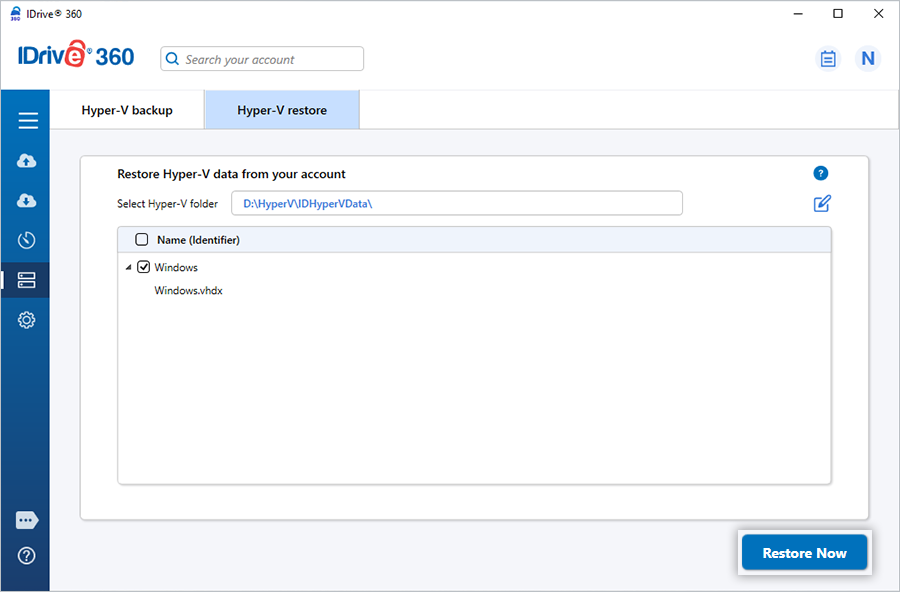
- Hyper-V sunucunuza geri yüklemek istediğiniz sanal makineleri seçin.
- Kurtarma işlemini başlatmak için 'Şimdi Geri Yükle' seçeneğine tıklayın.
Sanal makinelerinizi yedekleme hakkında bilgi almak için Hyper-V Yedekleme bölümüne bakın