IDrive® 360 Express araciligiyla dosyalari güvenli sekilde aktarin
IDrive® 360 Express, tüm verileri geçici bir fiziksel depolama aygiti kullanarak çevrimiçi hesabiniza aktardigindan yedekleme bant genisliginizi ve zamaninizi tasarruf edin. 256-bit AES sifrelemesi sayesinde verilerinizin sifreli kalmasi güvence altina alinir. Ayrica maksimum güvenlik için özel anahtar seçme seçeneginiz de bulunmaktadir.
Aygitinizdaki verileri nasil yedeklersiniz?
- Sabit diski aldiktan sonra aygiti bilgisayariniza baglayin ve IDrive® 360 hesabiniza giris yapin.
- 'Yedekleme Konsolu' -> 'Cihazlar' sekmesinde, bir bilgisayar adinin üzerine gelin ve
 simgesine tiklayin.
 - Select ‘Backup files to my local/WiFi device’ in the 'Backup' tab.
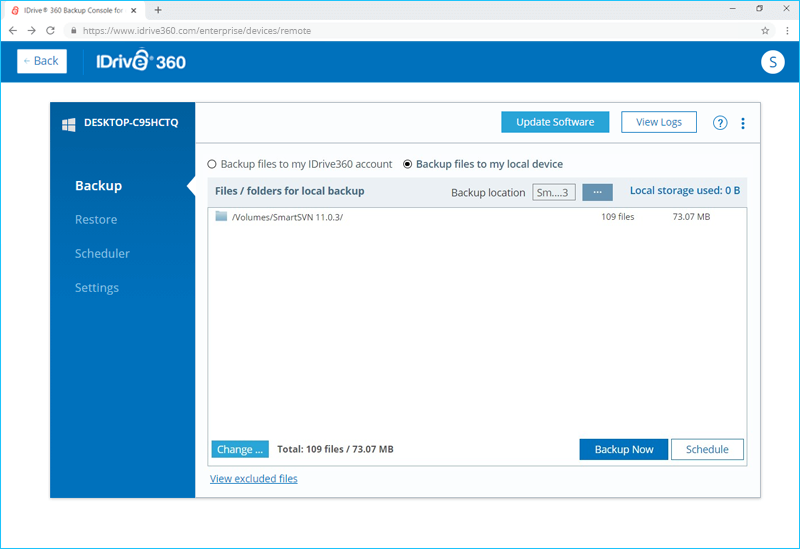
- Yedekleme dosyalarini seçmek için 'Degistir…' dügmesini seçin.
 simgesine tiklayin ve 'Yerel sürücünüzdeki yedekleme konumu' seçenegini belirleyin.
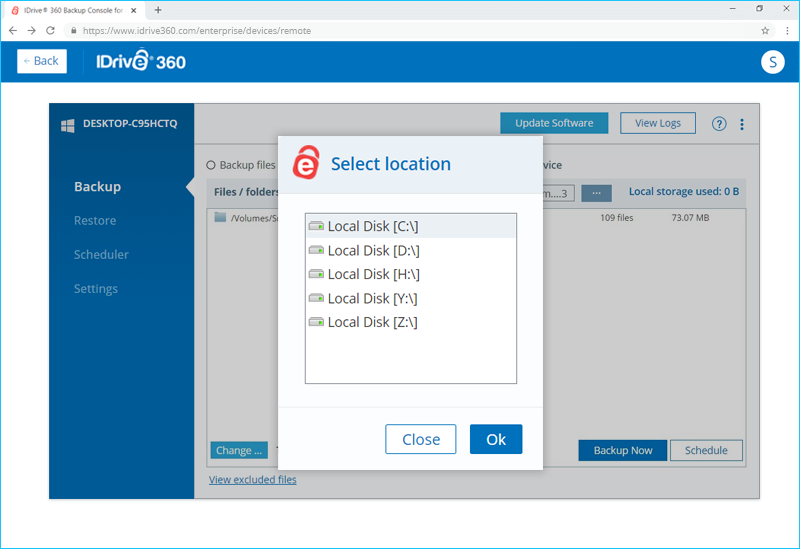
- 'Simdi Yedekle' seçenegini seçin.
- Yedekleme dosyalarinizi dogrulamak için 'Geri Yükleme' sekmesine gidin, 'Geri yükleme için dosya/klasör seç' seçenegine tiklayin ve 'Yerel Aygit' seçenegini belirleyin.
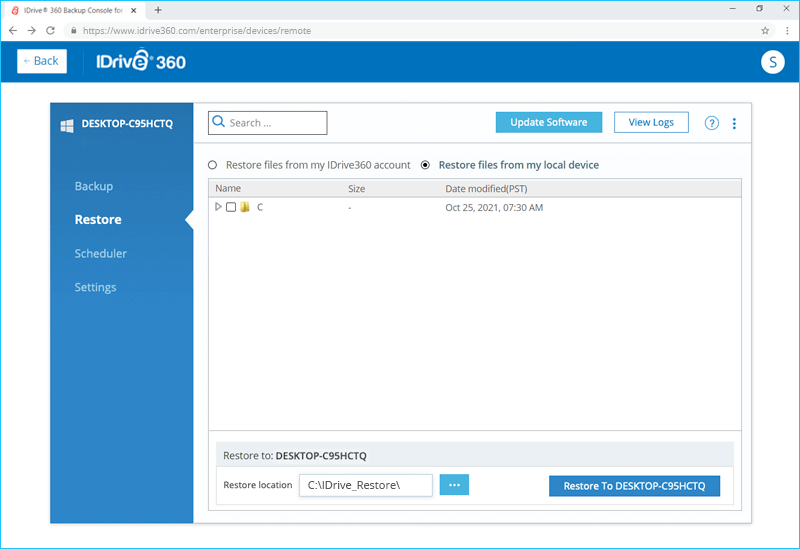
- Fiziksel depolama aygitinin baglantisini kesmek için 'Donanimi güvenli kaldir' seçenegine tiklayin.
- Aygiti USB kablosuyla birlikte yeniden paketleyin.
- Kutunun üzerine iade etiketini yapistirin ve IDrive'a geri gönderin.
- Tüm verileriniz çevrimiçi IDrive® 360 hesabiniza yüklendikten sonra sizi bilgilendirecegiz.
- Çevrimiçi yedekleme sürecini kullanarak artimli yedeklemelerinize uygun zamanda devam edin.
Note:
IDrive® 360 Express aygitindan dosyalarin tekrarlanmasini önlemek için IDrive® 360 çevrimiçi hesabinizdaki mevcut verileri silmeniz veya temizlemeniz önerilir.