Restauration Oracle Server
La restauration rapide et fiable de la base de données Oracle contribue au maintien de la continuité des activités en cas de perte de données ou d'interruptions du système. IDrive 360 prend en charge la récupération fluide et efficace des bases de données Oracle directement depuis votre compte IDrive 360.
Fonctionnalités principales
- Authentification de la base de données Oracle pour la restauration.
- Possibilité de restaurer la base de données Oracle avec des méthodes de récupération complète et partielle.
- Possibilité de signaler la progression de l'opération de restauration.
- Possibilité de générer un journal pour chaque opération de restauration.
- Sécurité renforcée grâce au transfert et au stockage des données avec un chiffrement AES 256 bits utilisant une clé définie par l'utilisateur, non stockée sur les serveurs IDrive 360.
Prérequis
Avant d'effectuer une restauration, assurez-vous des points suivants :
- Installez l'application IDrive 360 sur l'ordinateur hébergeant l'instance Oracle.
- Le dossier 'IDORACLEBackup' sélectionné pour la restauration doit se trouver au même chemin que lors de la sauvegarde.
- La base de données doit fonctionner en mode ARCHIVELOG.
- La base de données doit être en état OUVERT.
- L'utilisateur doit disposer des privilèges SYSDBA pour lancer la restauration.
- Le gestionnaire de récupération Oracle (RMAN) doit être disponible sur l'ordinateur sur lequel l'application IDrive 360 pour Windows est installée.
Collaborez avec votre administrateur de base de données Oracle avant d'effectuer la restauration de la base de données Oracle afin de vérifier la préparation de l'environnement et de définir les paramètres de restauration.
Activation du mode ARCHIVELOG
Pour activer le mode ARCHIVELOG à l'aide du gestionnaire de récupération Oracle (RMAN) :
- RMAN> connect target <username>/<password>@<service name>;
- RMAN> shutdown immediate;
- RMAN> startup mount;
- RMAN> alter database archivelog;
- RMAN> alter database open;
Méthode de restauration Oracle Server
- Lancez l'application de bureau IDrive 360 et accédez à la section 'Restaurer'.
- Sélectionnez 'Restauration en ligne', 'Restauration locale' ou 'IDrive® 360 Express™'.
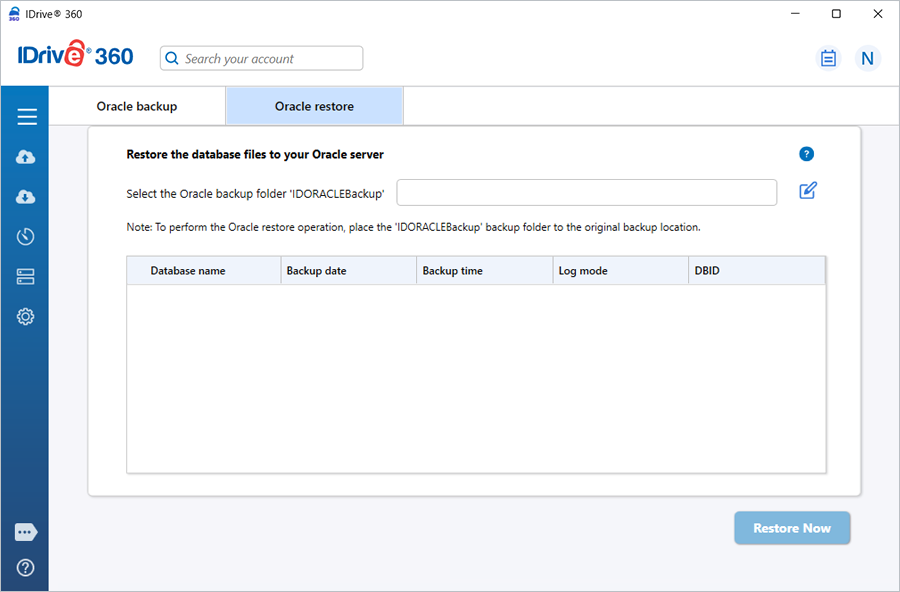
- Accédez au dossier 'IDOracleBackup' depuis votre compte IDrive 360 ou votre stockage local et sélectionnez-le.
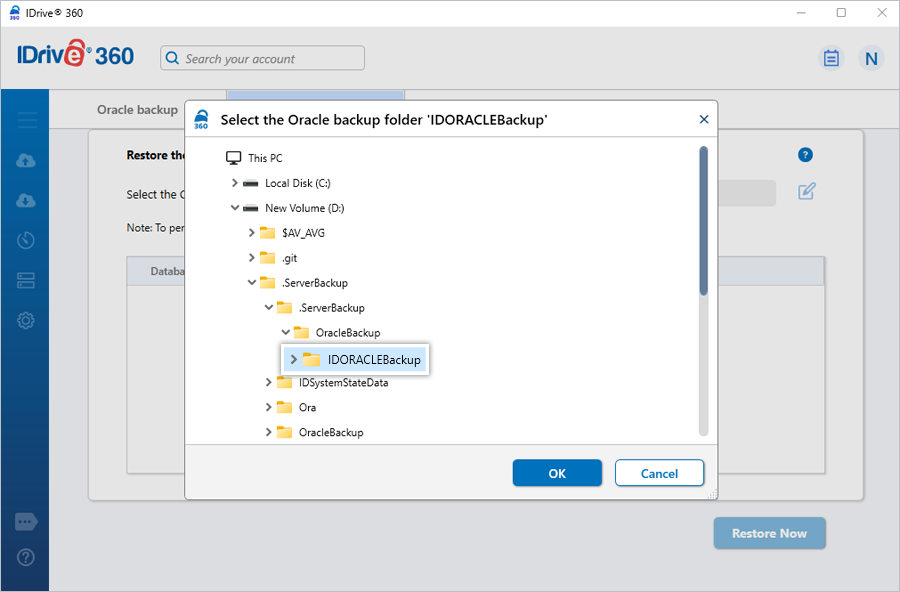
- Si vous sélectionnez l'option Restauration locale, vous pouvez choisir une version parmi les points de restauration disponibles.
- Cliquez sur 'Restaurer maintenant' pour restaurer le dossier 'IDOracleBackup' sur la machine.
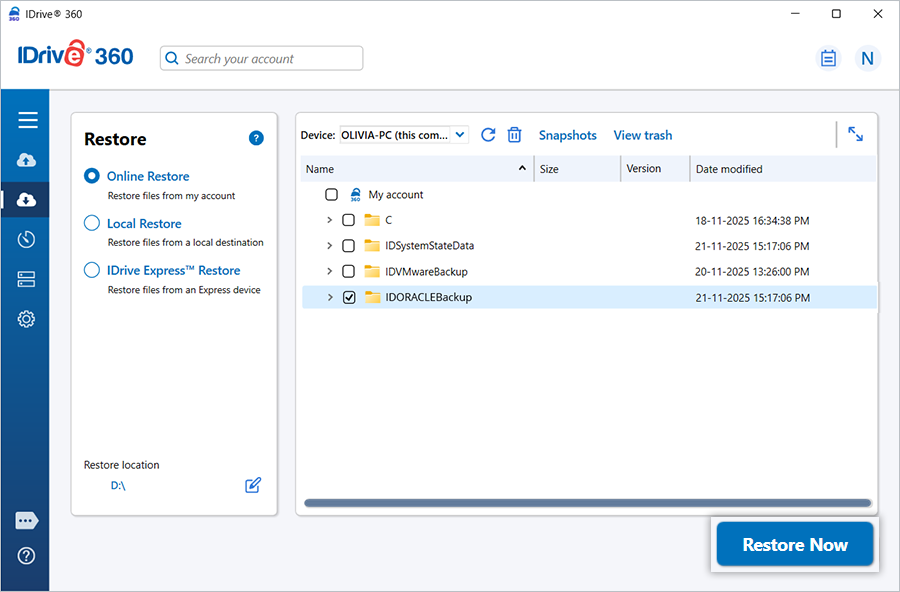
- Assurez-vous que la restauration s'effectue dans le même chemin de fichier que celui utilisé lors de la sauvegarde.
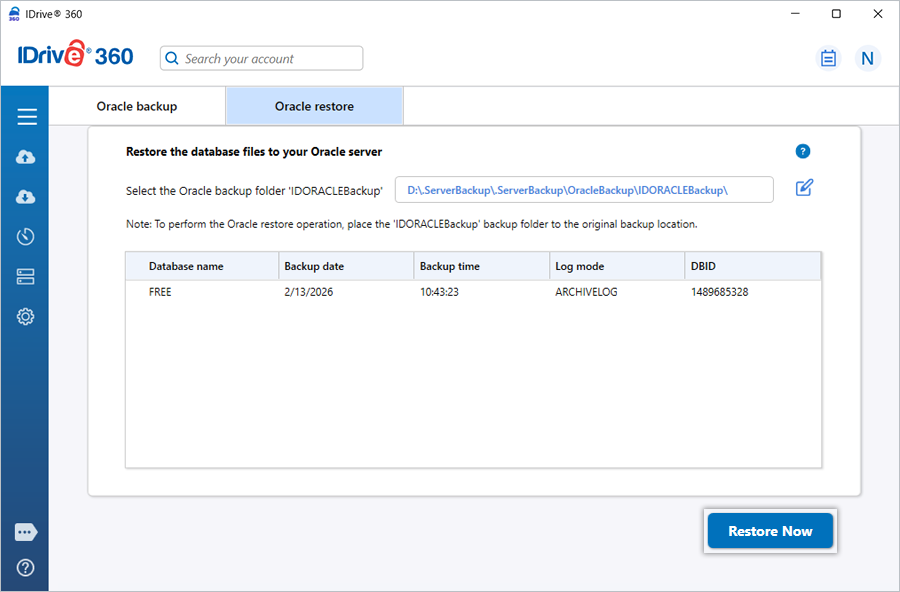
- Une fois le dossier restauré, cliquez sur 'Sauvegarde du serveur' > 'Oracle'.
- Depuis l'écran de connexion Oracle, sélectionnez 'Restauration Oracle'.
- Saisissez les informations d'authentification Oracle Server et cliquez sur 'Se connecter à Oracle Server'.
- Dans l'interface de restauration, accédez au dossier 'IDOracleBackup' précédemment restauré et sélectionnez-le.
- Sélectionnez la/les base(s) de données à récupérer et cliquez sur 'Restaurer' pour démarrer l'opération.
Consultez la section Sauvegarde Oracle Server pour plus d'informations sur la configuration des sauvegardes
Protégez les données de votre organisation avec des sauvegardes sécurisées en ligne du serveur
INSCRIVEZ-VOUS MAINTENANT !