VMware Wiederherstellen
Stellen Sie Ihre VMware-virtuellen Maschinen schnell, sicher und zuverlässig aus Ihrem IDrive 360-Konto wieder her.
- Starten Sie die IDrive 360 Desktop-Anwendung und klicken Sie auf 'Wiederherstellen'.
- Wählen Sie die Wiederherstellungsmethode: 'Online-Wiederherstellung', 'Lokale Wiederherstellung' oder 'IDrive® 360 Express™'.
- Navigieren Sie zum Ordner 'IDVMwareBackup' in Ihrem IDrive 360 Cloud-Konto oder lokalem Speicher und wählen Sie ihn aus.
Hinweis: Bei einer lokalen Wiederherstellung können Sie die gewünschte Version aus der Liste 'Version' auswählen.
- Klicken Sie auf 'Jetzt wiederherstellen', um den Ordner 'IDVMwareBackup' auf Ihr lokales System zu übertragen.
- Nachdem der Ordner lokal wiederhergestellt wurde, wechseln Sie zu 'Server Backup'. Ein Schiebepanel wird angezeigt.
- Klicken Sie auf 'VMware', um die VMware-Verbindungsschnittstelle zu öffnen.
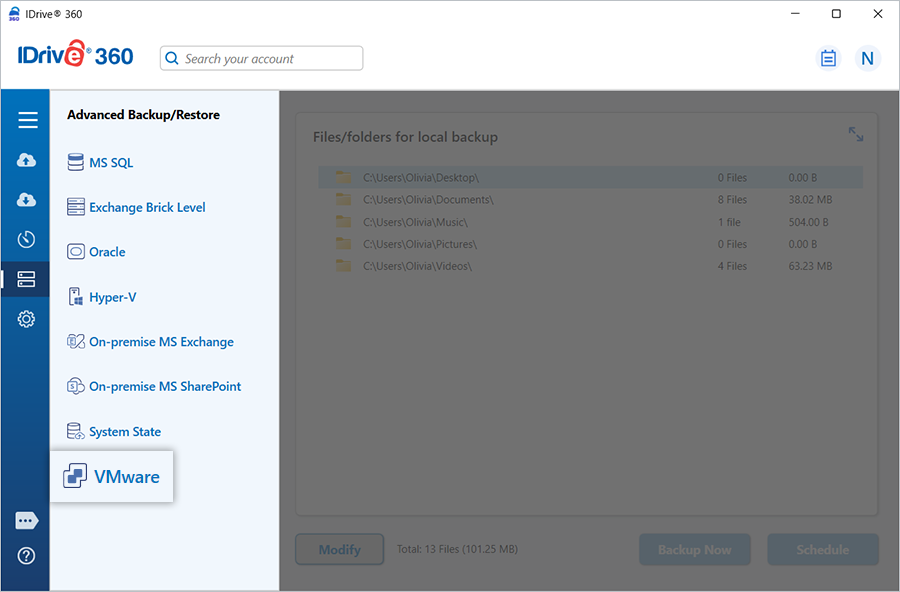
- Wählen Sie 'VMware Wiederherstellen'.
- Geben Sie die ESXi-Serverdetails ein: IP-Adresse, Port, Benutzername und Passwort, und klicken Sie dann auf 'Mit ESXi verbinden'.

- Durchsuchen und wählen Sie den Ordner 'IDVMwareBackup', der aus Ihrem IDrive 360-Konto oder lokalem Speicher wiederhergestellt wurde.
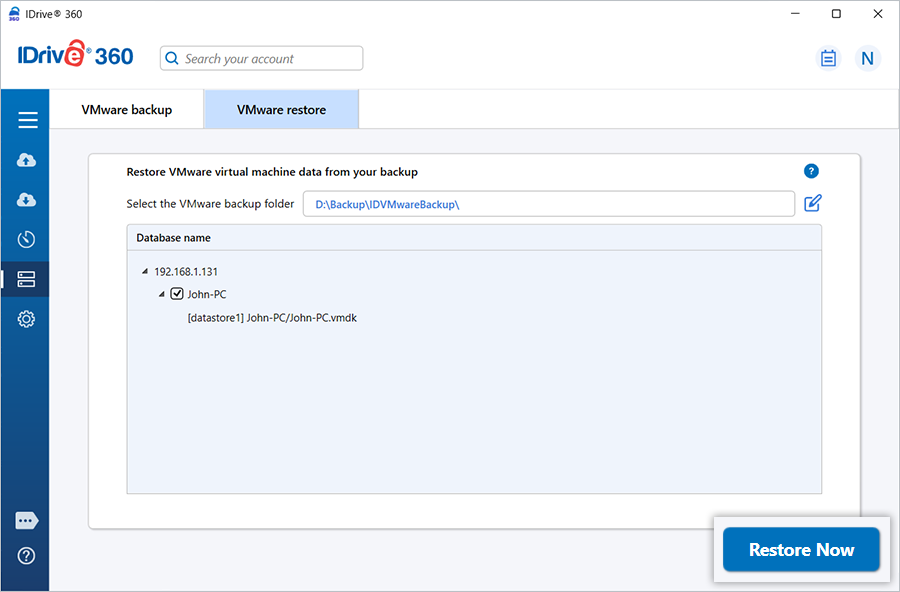
- Wählen Sie die virtuellen Maschinen aus, die Sie in Ihrer VMware-Umgebung wiederherstellen möchten.
- Klicken Sie auf 'Jetzt wiederherstellen'.
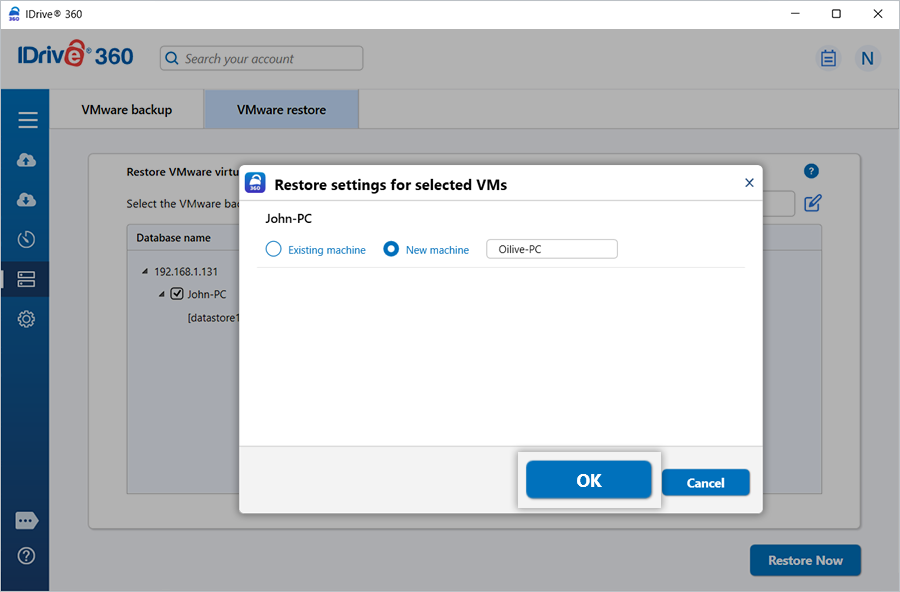
- Im Popup-Fenster für die Wiederherstellungseinstellungen:
- Standardmäßig ist 'Vorhandene Maschine' als Wiederherstellungsziel ausgewählt.
- Um eine neue virtuelle Maschine am selben Ort mit den ausgewählten Daten zu erstellen, wählen Sie 'Neue Maschine' und geben Sie einen Namen an.
- Klicken Sie auf 'OK', um fortzufahren.
Ein Bestätigungs-Popup wird angezeigt, das darauf hinweist, dass die VMDK-Datei überschrieben wird und die virtuelle Maschine während der Wiederherstellung ausgeschaltet bleibt.
- Klicken Sie auf 'Ja', um fortzufahren.
Nach Abschluss der Wiederherstellung wird eine Übersicht der wiederhergestellten virtuellen Maschinen angezeigt.
Lesen Sie die Anleitung zum Backup Ihrer VMware-virtuellen Maschinen