Hyper-V Wiederherstellen
Stellen Sie Ihre Hyper-V virtuellen Maschinen schnell im Falle eines Systemausfalls oder einer Katastrophe wieder her.
So stellen Sie Ihre Hyper-V VMs wieder her:
- Melden Sie sich in der IDrive 360 Desktop-Anwendung an und klicken Sie auf 'Wiederherstellen'.
- Wählen Sie Ihre Wiederherstellungsmethode: 'Online-Wiederherstellung', 'Lokale Wiederherstellung' oder 'IDrive® 360 Express™'.
- Navigieren Sie zum Ordner 'IDHyperVData' in Ihrem IDrive 360-Konto oder lokalem Speicher und wählen Sie ihn aus.
Hinweis: Bei der lokalen Wiederherstellung können Sie eine bestimmte Version aus der Liste 'Version' auswählen.
- Klicken Sie auf 'Jetzt wiederherstellen', um den Ordner 'IDHyperVData' auf Ihr lokales System zu übertragen.
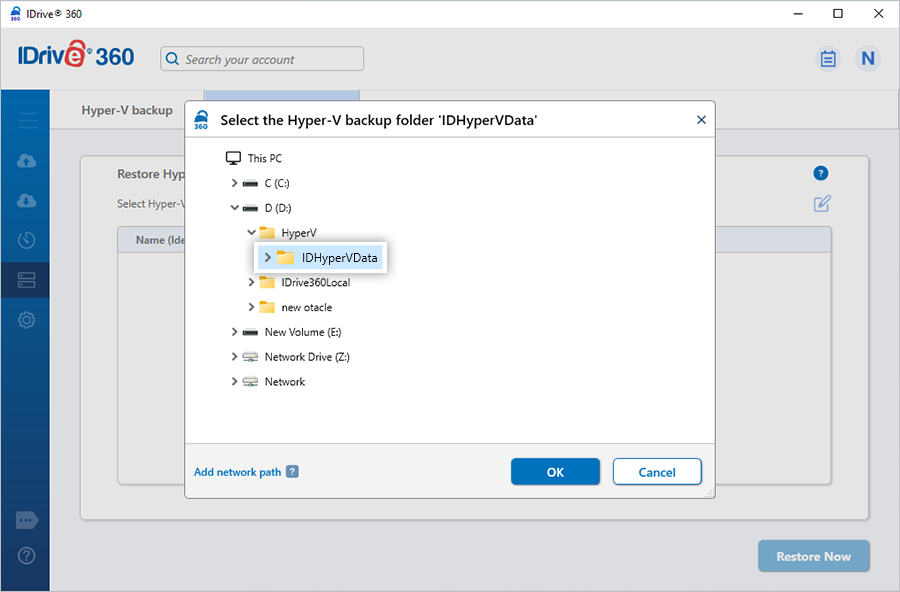
- Gehen Sie nach der Wiederherstellung zu 'Server Backup'. Ein Schiebereglerbereich wird angezeigt.
- Wählen Sie 'Hyper-V'. Die Hyper-V Backup-/Wiederherstellungskonsole wird geöffnet.
- Klicken Sie auf 'Hyper-V Wiederherstellen'.
- Navigieren Sie zum zuvor wiederhergestellten Ordner 'IDHyperVData' und wählen Sie ihn aus.
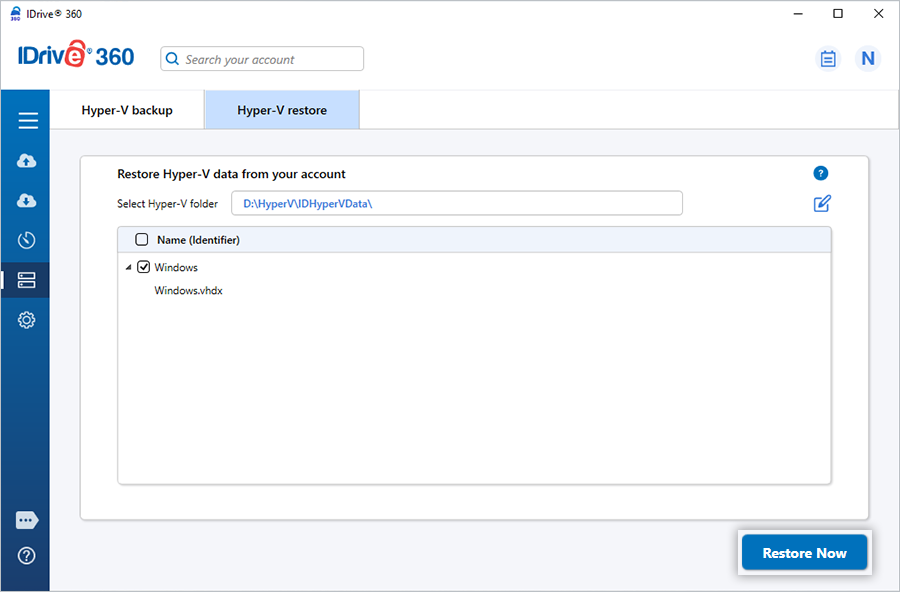
- Wählen Sie die virtuellen Maschinen aus, die Sie auf Ihrem Hyper-V Server wiederherstellen möchten.
- Klicken Sie auf 'Jetzt wiederherstellen', um die Wiederherstellung zu starten.
Lesen Sie den Abschnitt Hyper-V Backup für Anleitungen zur Sicherung Ihrer virtuellen Maschinen