MS Exchange Brick-Level Postfach Backup
Führen Sie schnelle und sichere Backups einzelner Postfächer durch, stellen Sie ausgewählte E-Mail-Daten wieder her und planen Sie diese Vorgänge optional für einen späteren Zeitpunkt.
Die Exchange Brick-Level-Postfach-Backup-Funktion in IDrive® 360 ermöglicht es Ihnen, einzelne Postfächer aus dem Exchange Server Store direkt in Ihr IDrive 360-Konto zu sichern und wiederherzustellen. Die Anwendung sichert jedes ausgewählte Postfach in einer Personal-Folder-Datei (.PST), die später über die Brick-Level-Wiederherstellungsoption im entsprechenden Postfach wiederhergestellt werden kann.
Diese Funktion ist nur für Postfach-Vorgänge auf ausgewählten Postfachspeichern vorgesehen. Sie dient nicht als vollständiges Postfachdatenbank-Backup. Für vollständigen Exchange-Datenbankschutz und -wiederherstellung verwenden Sie die Exchange Server Backup/Wiederherstellungsfunktion.
Hinweis: Stellen Sie sicher, dass die erforderlichen Postfachberechtigungen zugewiesen sind, bevor Sie ein Brick-Level-Backup für ein Postfach durchführen.
Funktionen
- Einzelne Postfächer aus ausgewählten Speichern sichern, während Exchange-Dienste weiter laufen.
- Backups für ein zukünftiges Datum und eine zukünftige Uhrzeit mit flexiblen Planungsoptionen planen.
- Daten werden während der Übertragung und Speicherung mit 256-Bit-AES verschlüsselt, gesichert mit einem benutzerdefinierten privaten Schlüssel.
- Erhalten Sie Backup-Abschlussupdates über Desktop-Benachrichtigungen oder E-Mail-Benachrichtigungen.
- Greifen Sie auf sitzungsweise Protokolle für jeden Postfach-Backup-Vorgang zu.
Durchführen eines Brick-Level-Backups
- Melden Sie sich in der IDrive 360 Desktop-Anwendung an und klicken Sie auf 'Server Backup'.
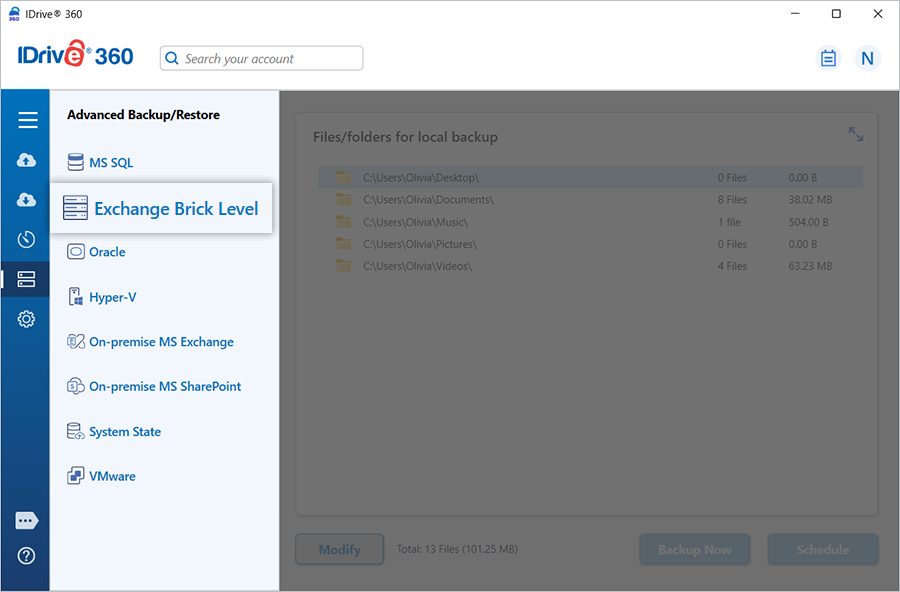
- Klicken Sie auf 'Exchange Brick Level', um auf die Brick-Level-Backup-/Wiederherstellungskonsole zuzugreifen. Das 'Exchange Brick-Level-Backup' ist standardmäßig ausgewählt.
- Wählen Sie den Backup-Typ: 'Online Backup', 'Lokales Backup' oder 'IDrive® 360 Express™'.
Hinweis:
- Online Backup sendet Postfachdaten in den IDrive 360 Cloud-Speicher.
- Lokales Backup und IDrive 360 Express speichern Postfach-Backups auf einem lokalen Laufwerk.
- Wählen Sie die Postfächer aus, die Sie in das Backup vom Exchange Server einbeziehen möchten.
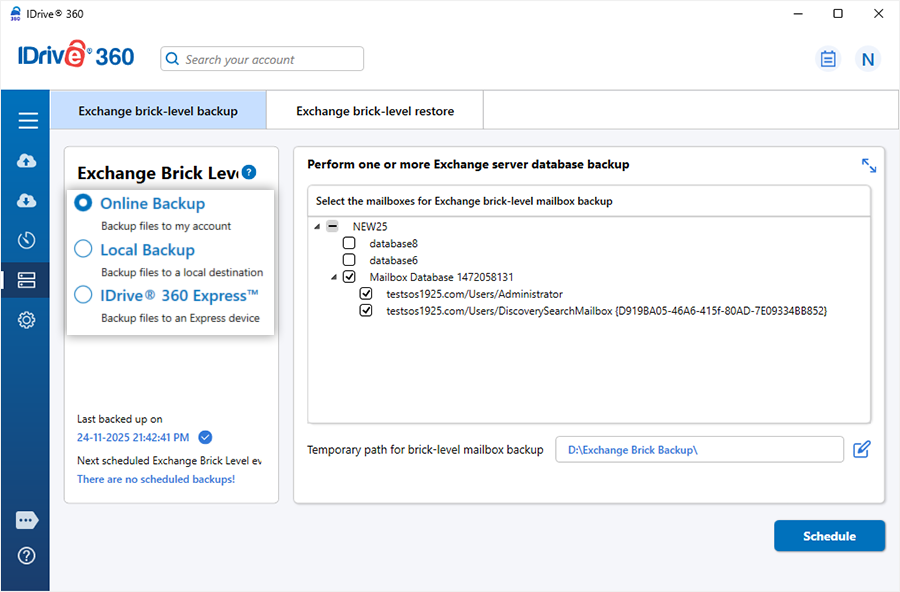
- Wählen Sie die angezeigten Postfachdatenbanken aus und geben Sie den temporären Speicherort für die Postfachdaten an.
Hinweis:
- Postfächer von mehreren Exchange-Servern innerhalb desselben Clusters können ebenfalls gesichert werden.
- Der temporäre Ordner muss genügend freien Speicherplatz haben. Remote- oder Netzwerkspeicherorte können nicht verwendet werden.
- Wenn ein lokales Backup beginnt, erstellt die Anwendung automatisch einen '.ServerBackup'-Ordner.
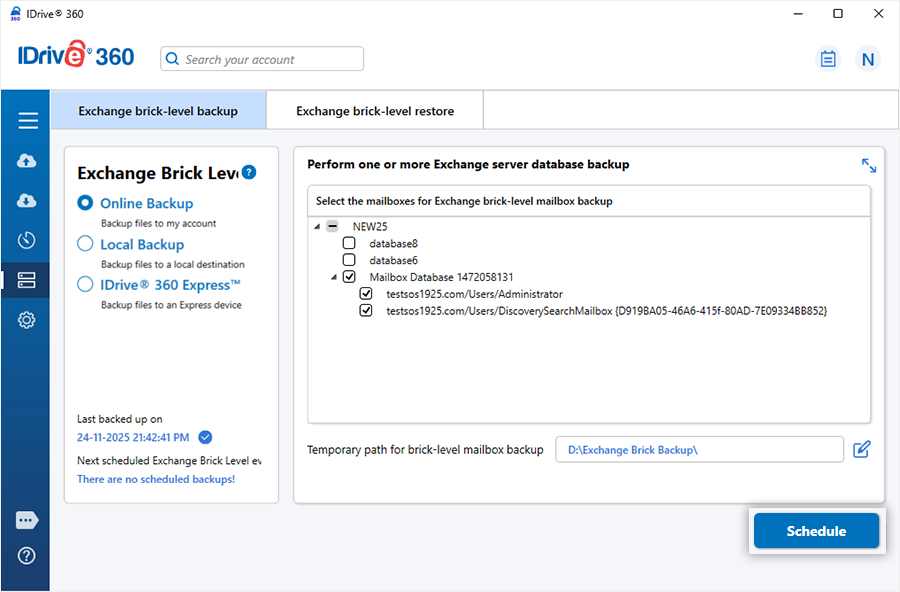
- Klicken Sie auf 'Jetzt planen', um den Scheduler zu öffnen, wo Sie ein einmaliges oder wiederkehrendes Backup konfigurieren oder es sofort ausführen können.

Systemanforderungen
Exchange Server 2019
- 64-Bit-System mit Intel 64 (EM64T) oder AMD64-Architektur
- Windows Server 2019
- Mindestens 128 GB RAM und ausreichend lokaler Speicher für Postfach-Backup-Dateien
Exchange Server 2016
- 64-Bit Intel 64 (EM64T) oder AMD64 Prozessor (Itanium IA64 nicht unterstützt)
- Windows Server 2012 / 2012 R2 / 2016
- Mindestens 8 GB RAM und ausreichend Speicherplatz für Postfach-Backup-Daten
Exchange Server 2013
- 64-Bit Intel 64 (EM64T) oder AMD64-Architektur
- Windows Server 2012 Standard oder Windows Server 2008 R2 (Standard/Enterprise/Datacenter) mit SP1 oder höher
- Mindestens 8 GB RAM und ausreichend Festplattenspeicher für Postfach-Backup-Dateien
Exchange Server 2010
- 64-Bit Intel EM64T oder AMD64 System
- Windows Server 2008 SP2 oder höher oder Windows Server 2008 R2
- Mindestens 2 GB RAM und ausreichend Speicherplatz für Postfach-Backups