ConnectWise Manage, Yönetilen Hizmet Saglayicilari (MSP'ler) tarafindan MSP is operasyonlari için tek cam panel olarak yaygin biçimde kullanilan bir Profesyonel Hizmetler Otomasyonu (PSA) platformudur. Tipik kullanim senaryolari arasinda müsteri kayit yönetimi ve Servis Masasi biletleri araciligiyla sunulan hizmetlerin takibi yer alir.
Bu kilavuzdaki bölümler:
API Üyesi Kullanarak IDrive® 360'da Kimlik Dogrulama
API Üyesi, ConnectWise Manage hesabina erisim saglayan ConnectWise'deki bir varliktir. Izinler, is gereksinimlerine göre degistirilebilir.
Bir API üyesinin kimligini dogrulamak için asagidaki adimlari izleyin.
- ConnectWise Manage konsoluna giris yapin.
- 'Sistem' sekmesine gidin ve 'Güvenlik Rolleri''ni seçin.
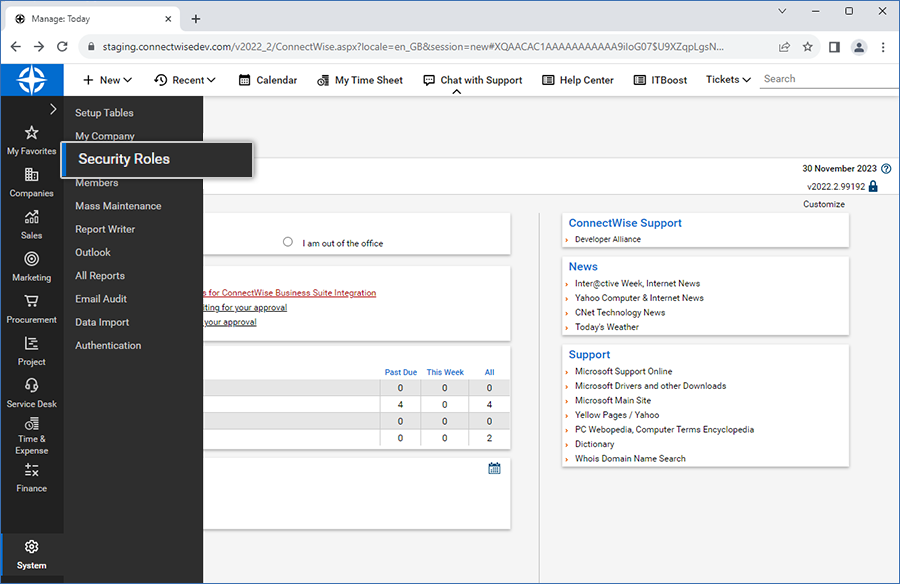
- '+'ya tiklayin, 'Rol Kimligi''ni girin ve kaydedin.
- Asagidaki izinleri saglayin:
- Companies -> Company Maintenance
- Inquire Level -> All
- Companies -> Contacts
- Inquire Level -> All
- Project -> Project Tickets
- Inquire Level -> All
- Service Desk -> Service Tickets
- Add Level -> All
- Edit Level -> All
- Inquire Level -> All
- System -> Table Setup (customize -> Service / Service Board)
- Inquire Level -> All
- Companies -> Company Maintenance
- Yeni bir API üyesi olusturmak için 'Sistem' -> 'Üyeler''i seçin.
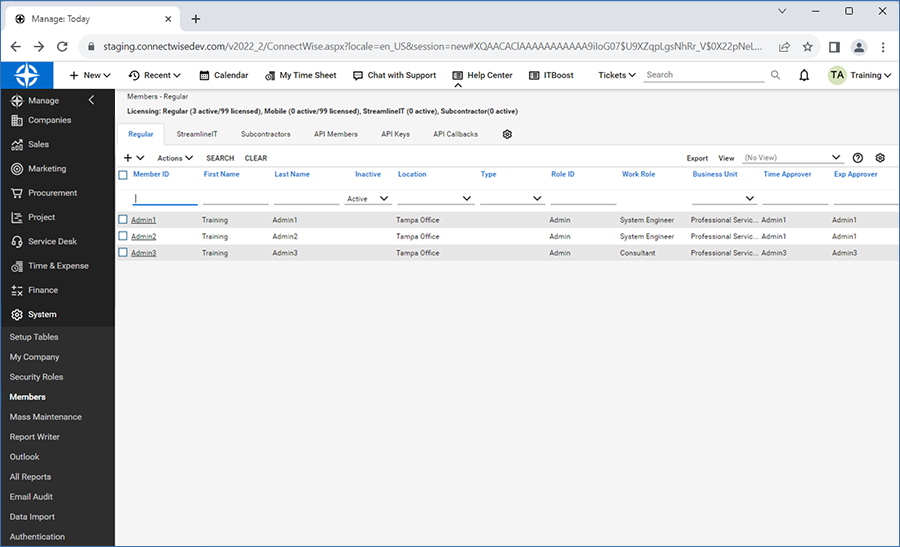
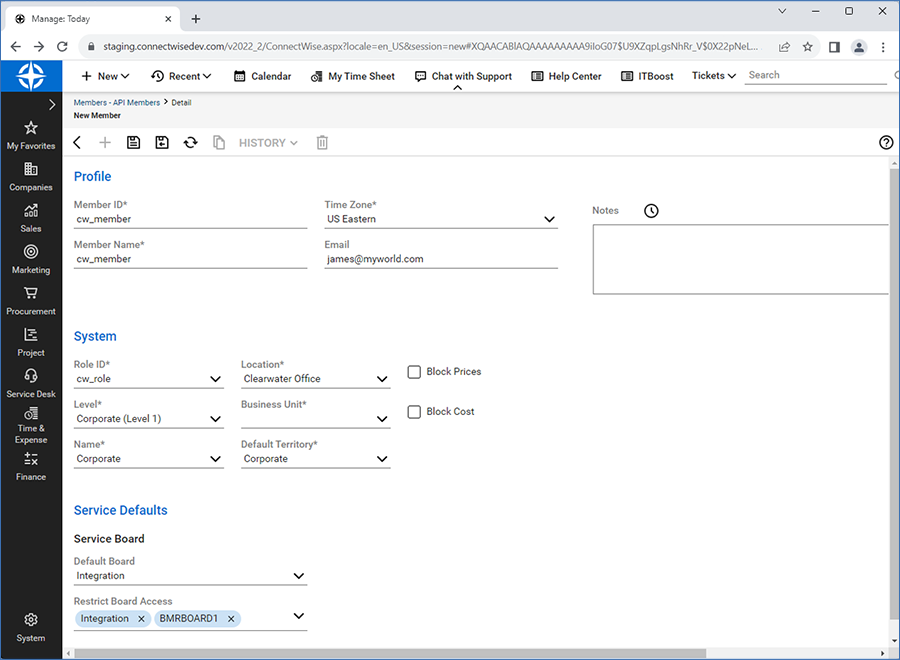
- 'API Üyeleri' sekmesine gidin ve +'ya tiklayin.
- Gerekli bilgileri girin ve yukaridaki adimlarda olusturulan 'Rol Kimligi''ni seçin.
- 'Kaydet'e tiklayin.
- 'API Anahtarlari' sekmesine gidin ve +'ya tiklayin.
- Yeni API Anahtarlari için açiklama girin ve 'Kaydet'e tiklayin.
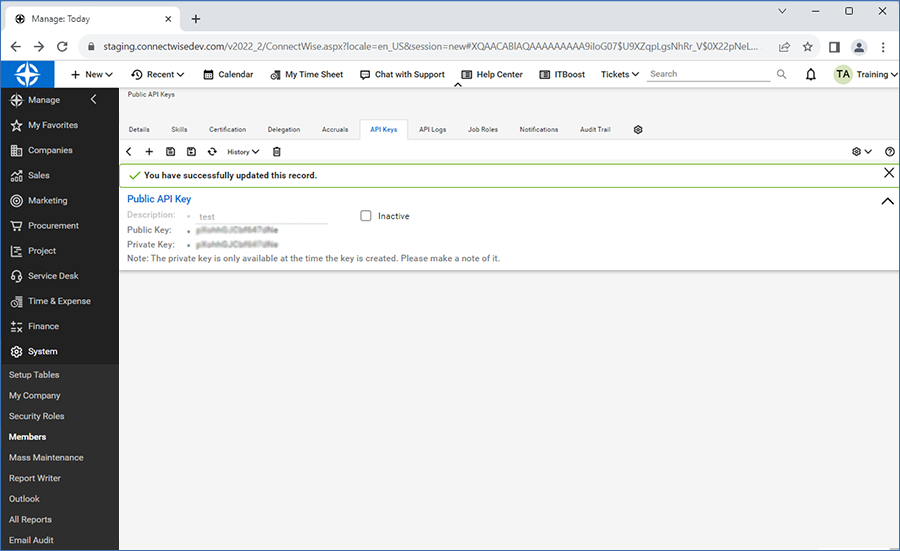
- Olusturulan Açik Anahtar ve Özel Anahtari kopyalayin ve ileride basvurmak üzere kaydedin.
- IDrive® 360 hesabiniza giris yapin ve 'Ayarlar' > 'ConnectWise Manage' sekmesine gidin.
- API üyesinin kimligini dogrulamak için ConnectWise kimlik bilgilerini (yukaridaki adimlarda olusturulan) girin.
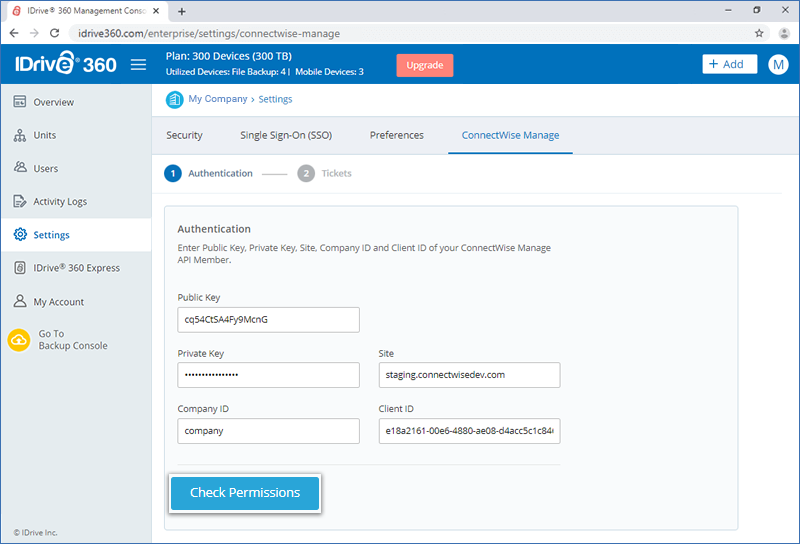
- Kimlik dogrulama basarili oldugunda kimlik bilgilerini kaydedin; 'Biletler' sekmesine yönlendirileceksiniz.
Not:Özel Anahtar yalnizca ilk kez görünür. Anahtari kaydettiginizden emin olun.
IDrive® 360'da Servis Panosu Yapilandirma
- 'Sistem' > 'Kurulum Tablolari''na gidin ve 'Servis Panosu''nu arayin.
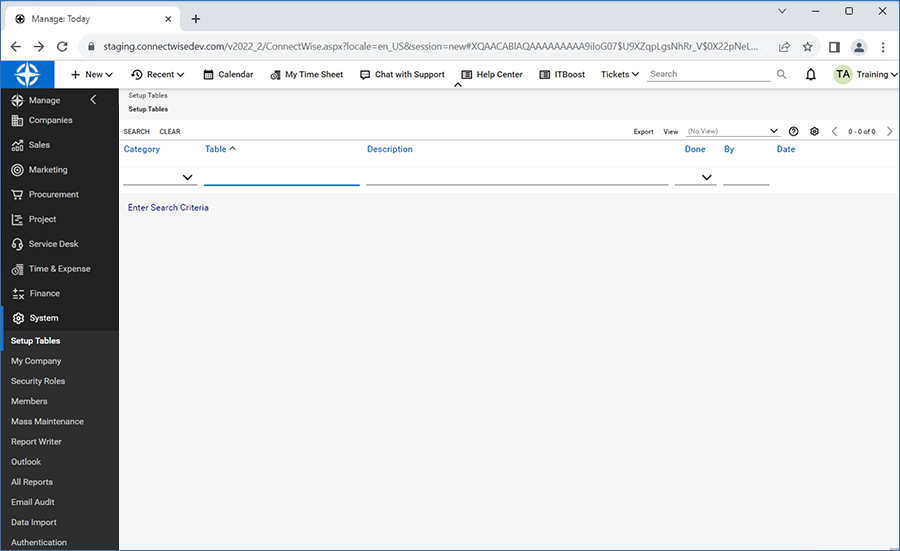
- '+'ya tiklayin ve bir servis panosu olusturmak için gerekli ayrintilari girin.
- 'Türler' sekmesine gidin ve servis panosu için yeni bir tür olusturun.
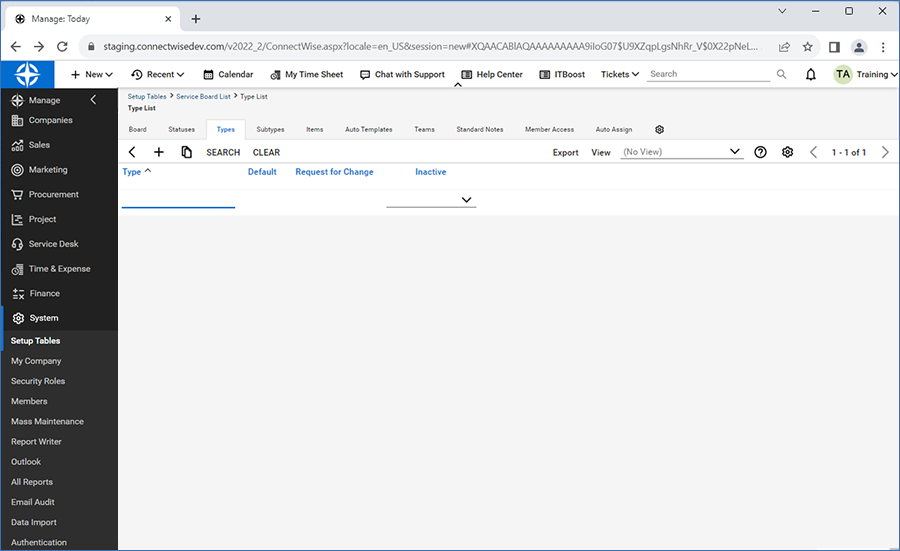
- Benzer sekilde Alt Türler, Ögeler ve Durumlar olusturun.
- 'Ekipler''e gidin ve gerekli ayrintilari girerek bir ekip olusturun.
- IDrive® 360 hesabiniza giris yapin ve 'Ayarlar' > 'ConnectWise Manage' sekmesine gidin.
- Tüm servis panosu ayrintilarini girin ve kaydedin.
Not:
- ConnectWise Manage Konsolu altinda bir sirket olustururken, Sirket Kimligi (ConnectWise Manage konsolundaki Sirketler sekmesinde) ile Sirket Adi'nin (IDrive® 360 kontrol panelinde) ayni oldugundan emin olun.
- Sirketin altinda bir kisi kaydi bulunmalidir.
- Bilet olusturma ve düzenlemeye izin vermek için sirket Aktif durumda olmalidir.
- Bilet olusturma için Servis Panosunun varsayilan bir ekibi olmalidir.