Backup for Dropbox
Dropbox, Dropbox, Inc. sirketinin tescilli ticari markasidir. IDrive, Dropbox ile baglantili olmayan, onun tarafindan desteklenmeyen veya onayli olmayan üçüncü taraf bir hizmettir.
Sorunuz asagida yanitlanmiyorsa, destek formumuz araciligiyla bizimle iletisime geçin; kisa süre içinde size geri dönecegiz.
Genel
- IDrive 360 Backup for Dropbox nedir?
- Dropbox hesabinizda depolanan verileri neden yedeklemeniz gerekir?
- Dropbox Ekip Klasörlerim IDrive 360 tarafindan yedekleniyor mu?
- IDrive® 360 Backup for Dropbox'i kullanmaya nasil baslarim?
- Yedekleme için yeni Dropbox etki alanlari nasil eklenir ve yönetilir?
- Yedekleme için eklenmis etki alanlarini yeniden adlandirabilir miyim?
- IDrive 360'a yedeklenen Dropbox verilerime her yerden erisebilir miyim?
- Yedeklemelerim için kaç depolama bölgesi mevcuttur?
- IDrive 360 verilerimin güvenligini nasil saglar?
- IDrive 360, HIPAA uyumluluk gereksinimlerini karsiliyor mu?
- IDrive® 360'taki yedeklenmis Dropbox dosyalarimin boyutu neden Dropbox Drive'daki boyuttan daha büyük?
Yedekleme
- IDrive 360, Dropbox bulut depolama verilerimin yedeklemelerini nasil çalistirir?
- Yedeklemeler nasil zamanlanir?
- Yedeklenen dosyalarimdaki sonraki degisiklikler IDrive 360'a artimli olarak aktarilacak mi?
- Belirli bir kullanici için Dropbox Drive verilerini IDrive 360'a nasil yedeklerim?
- Belirli bir kullanici için Dropbox Ekip Klasörleri verilerini nasil yedeklerim?
- IDrive 360 Backup for Dropbox'ta anlik görüntü ve sürüm olusturma nasil çalisir?
- Pano üzerindeki Genel Bakis sekmesinden hangi bilgileri görebilirim?
Koltuk Yönetimi
- Koltuk nedir?
- Koltuk yönetimi altinda hangi kullanici yönetim araçlarina erisebilirim?
- Kullanicilar için koltuk durumunu nasil degistiririm?
- Dropbox kullanicilarini yedekleme kümesine nasil eklerim?
- Kullanicilari yedekleme kümesine nasil yeniden eklerim?
- Kullanicilarin/ekip klasörlerinin yedekleme durumunu nasil görüntülerim?
Kurtarma
- Veri disa aktarma veya geri yükleme islemi sirasinda neden IP Adresime güvenmem isteniyor?
- IDrive 360 hesabimdan belirli bir kullanicinin yedeklenmis Drive verilerini nasil geri yüklerim?
- Belirli bir kullanicinin yedeklenmis Ekip Klasörleri verilerini nasil geri yüklerim?
- Geri yüklemek için belirli bir ögeyi arayabilir miyim?
- IDrive 360 Backup for Dropbox'ta belirli bir dosya veya klasörü nasil ararim?
- Yedeklenmis Dropbox verilerini nasil disa aktaririm?
- Disa aktarma ve geri yükleme için hangi arama terimleri destekleniyor?
- IDrive® 360 Backup for Dropbox hesabimdan bozuk dosya ve klasörleri geri yüklemek mümkün mü?
Etkinlik Günlükleri
- Dropbox verilerimin yedekleme etkinlik günlüklerini nerede görüntüleyebilirim?
- IDrive® 360 Backup for Dropbox için sistem etkinlik günlügü raporlarini nasil görüntüleyebilirim?
- Yönetici etkinlik günlügü raporlarini nasil görüntüleyebilirim?
- Tüm etkinlik günlügü raporlarini nasil görüntüleyebilirim?
IDrive 360 Backup for Dropbox nedir?
IDrive 360 Bulut Uygulamalari Yedekleme hizmeti, Dropbox bulut depolamasinda depolanan verilerinizi fidye yazilimlarina, siber saldirilara, dogal afetlere veya yetkisiz erisime karsi korur. Bulutta verinin birden fazla sürümünü saklayarak Dropbox verilerinizin güvenligini saglayan bir SaaS yedekleme ve kurtarma çözümüdür.
Dropbox hesabinizda depolanan verileri neden yedeklemeniz gerekir?
SaaS bulut fidye yazilimlari, veri kurtarma garantisi olmaksizin su anda en büyük siber güvenlik tehdidini olustururken, isletmeler ve bireyler degerli verilerine ek bir güvenlik katmani eklemek zorundadir. Dropbox genellikle senkronizasyon ve is birligi için kullanilir; ancak senkronizasyon, bagimsiz yedeklemeyle ayni sey degildir. Bulut tabanli uygulamalari hedef alan SaaS fidye yazilimlari, Dropbox verilerinize hizla yayilabilir ve bunlari sifrelleyebilir. Bulut yedekleme, veri sürümleme ve belirli bir zamana geri yükleme özelliklerine sahip IDrive 360 Backup for Dropbox, Dropbox verilerinizi afetlere, fidye yazilimlarina, insan hatalarina ve kazara yasanan kayiplara karsi kapsamli sekilde korur.
Dropbox Ekip Klasörlerim IDrive 360 tarafindan yedekleniyor mu?
Evet, IDrive 360 tüm Dropbox Ekip Klasörlerinizi otomatik olarak algilar ve yedekler.
IDrive 360 Backup for Dropbox Bulut Depolamasi'ni kullanmaya nasil baslarim?
Dropbox hesabinin Süper Yöneticisi, IDrive 360 uygulamasinin hesaptaki tüm kullanici verilerine erismesine izin vermesi gerekir. Tamamlandiktan sonra Dropbox hesabiniz IDrive 360 hesabinizla otomatik olarak senkronize edilecektir.
Baslamak için,
- IDrive 360 hesabiniza giris yapin.
- Backup for Dropbox seçenegine tiklayin.
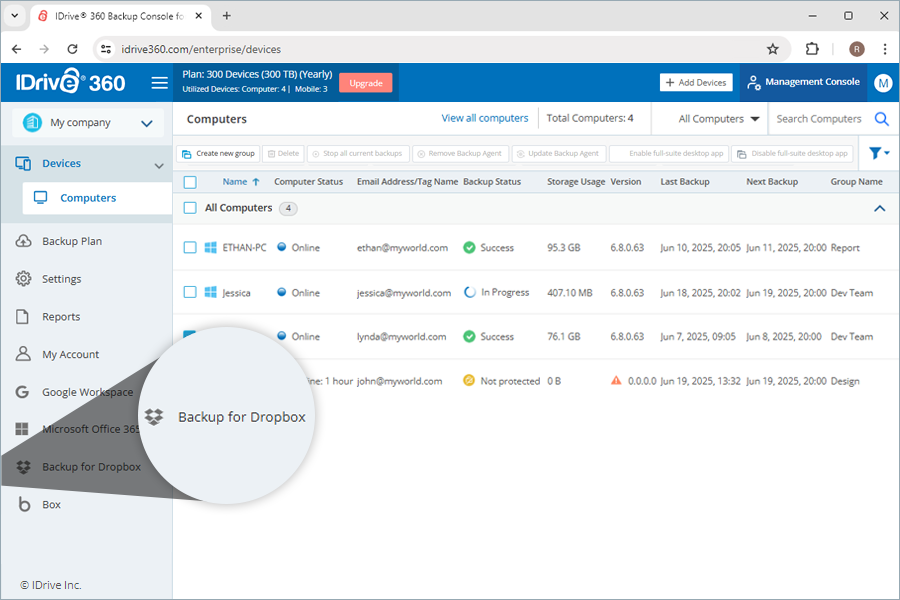
- Dropbox yedeklemeyi etkinlestirmek için bir sirket seçin.
- Etkinlestir seçenegine tiklayin.
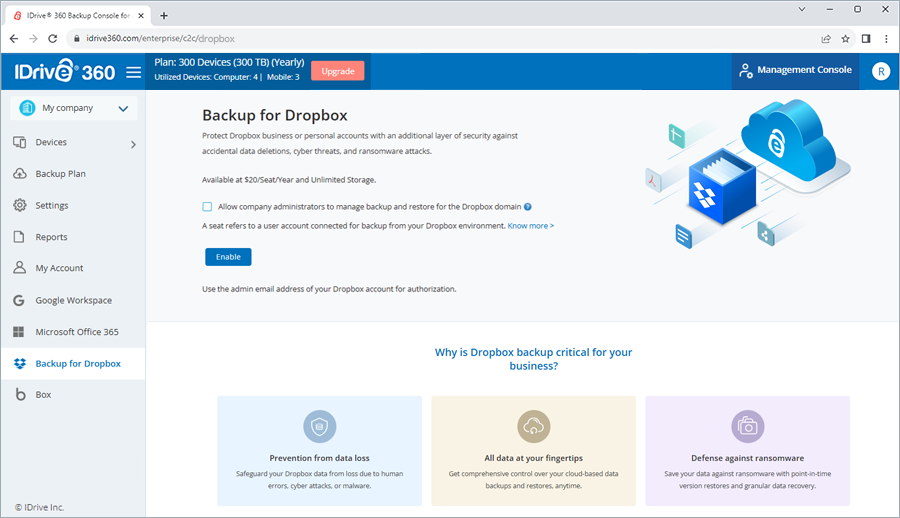
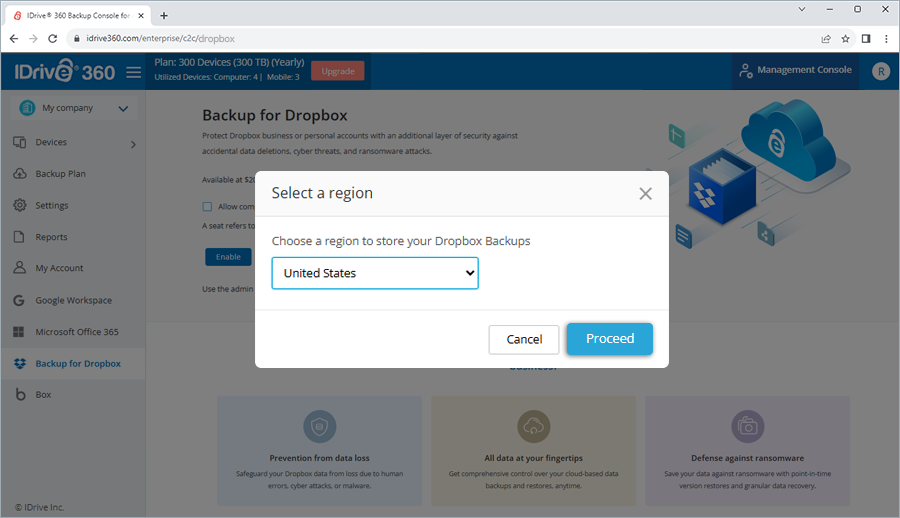
- Dropbox verilerinizi depolamak için açilir listeden bir Bölge seçin.
- Devam Et seçenegine tiklayin. Dropbox yetkilendirme sayfasina yönlendirileceksiniz.
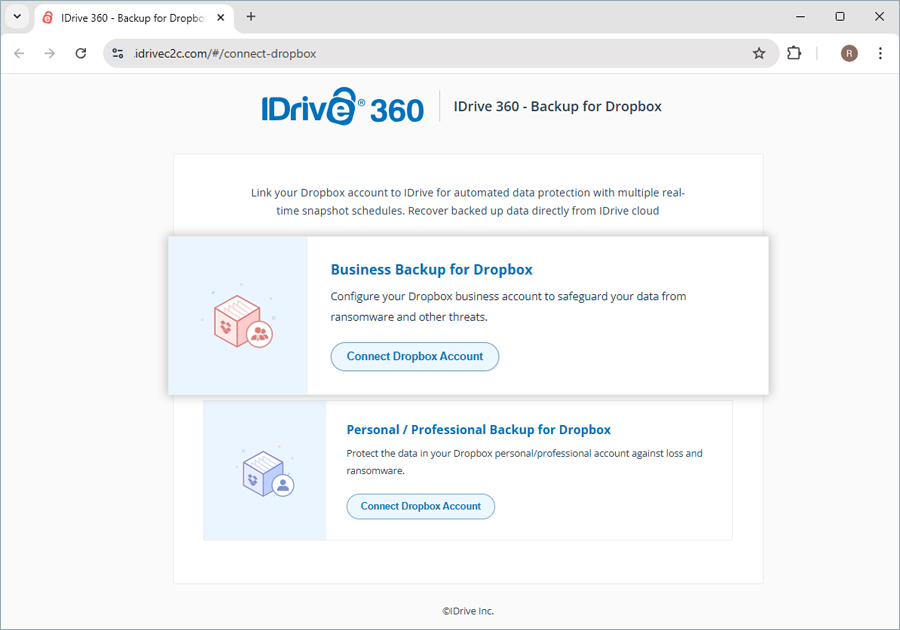
- Dropbox hesap baglanti sayfasinda Business Backup for Dropbox bölümüne gidin ve Dropbox Hesabini Bagla seçenegine tiklayin.
- Yönetici kimlik bilgilerini olusturun veya daha önce olusturulmus olanlari girin.
- Izin ekraninda Izin Ver seçenegine tiklayin.
Erisime izin verildiginde, Dropbox hesabiniz yedekleme için IDrive 360 ile otomatik olarak senkronize edilecek ve Drive ile Ekip Klasörleri genelindeki tüm veriler yedeklenip Genel Bakis sekmesinde görüntülenecektir. Artik Dropbox hesabinizdaki tüm kullanicilar için yedeklemeleri ve geri yüklemeleri web konsolundan yönetebilirsiniz.
Not: Sirket Yöneticisi Erisimi onay kutusu seçildiginde, o sirketin yöneticisi alani yapilandirabilir ve oturum açabilir, ancak yönetme yetkisine sahip olmayacaktir.
Yedekleme için yeni Dropbox etki alanlari nasil eklenir ve yönetilir?
Yeni bir etki alani eklemek için IDrive® 360 Backup for Dropbox'u etkinlestirmis olmaniz gerekir.
- Backup for Dropbox altinda Gir seçenegine tiklayin.
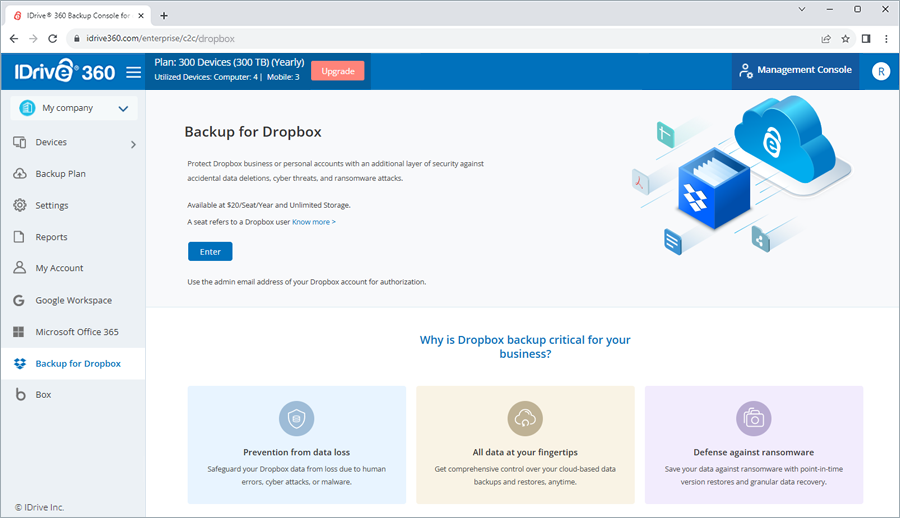
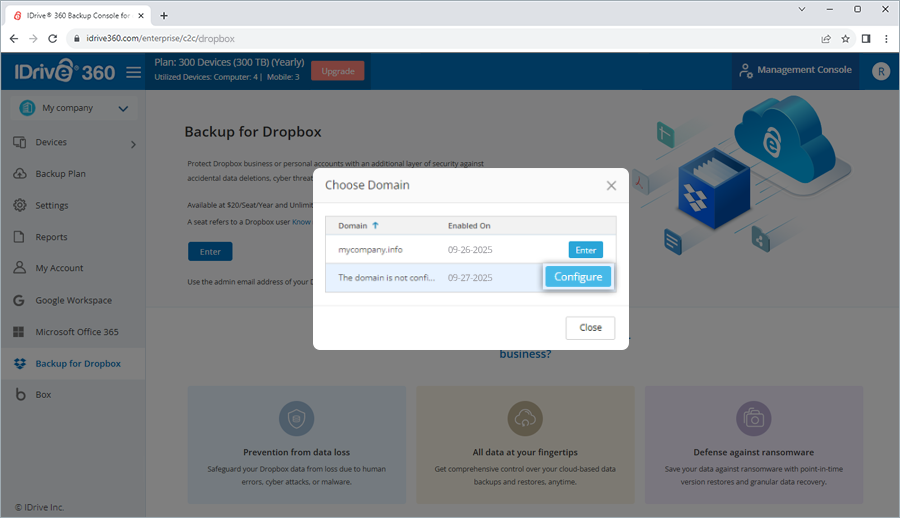
- Etki Alani Seç açilir penceresinde liste üzerine gelin ve bir etki alani seçin.
- Yapilandir seçenegine tiklayin. Yapilandir sayfasina yönlendirileceksiniz.
- Yedeklemek istediginiz Dropbox hesabinin Süper Yöneticisinin e-posta adresini seçin. Yetki ekrani görünecektir.
- Kabul Et seçenegine tiklayin. Backup for Dropbox panosuna yönlendirileceksiniz.
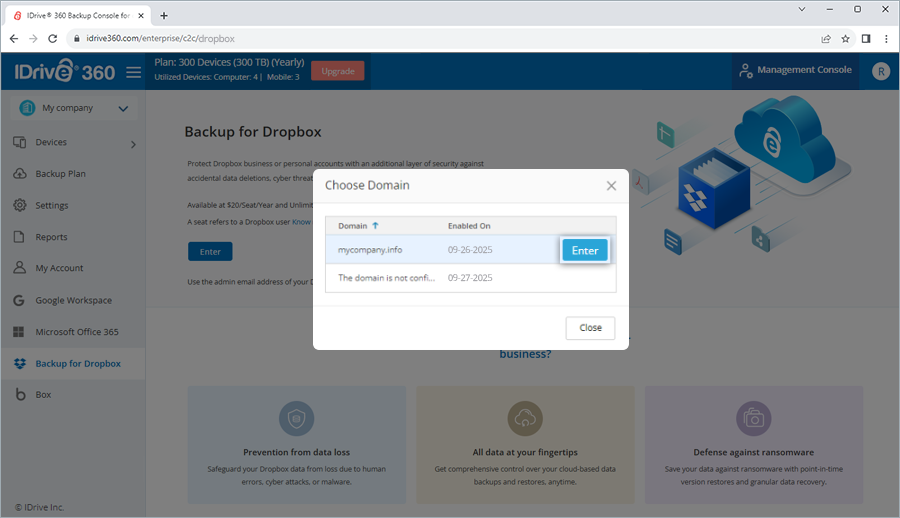
- Etki Alani Seç açilir penceresinde Gir seçenegine tiklayin. Backup for Dropbox panosuna yönlendirileceksiniz.
- Genel Bakis sekmesinde Yönetim Merkezi > Etki Alanlarini Yönet kismina gidin.
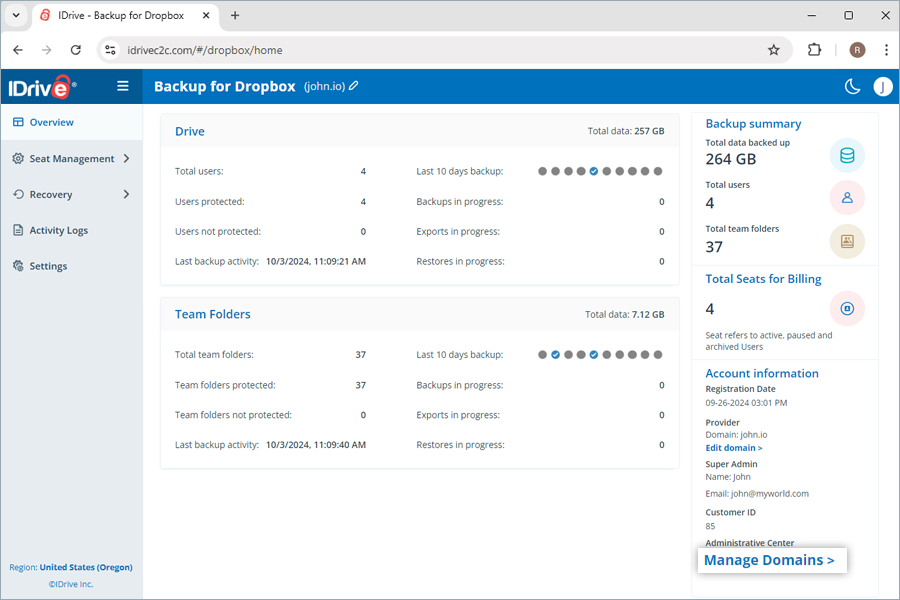
- Yönet altindaki Etki Alanlari sayfasinda Etki Alani Ekle seçenegine tiklayin.
- Backup for Dropbox seçenegini seçin.
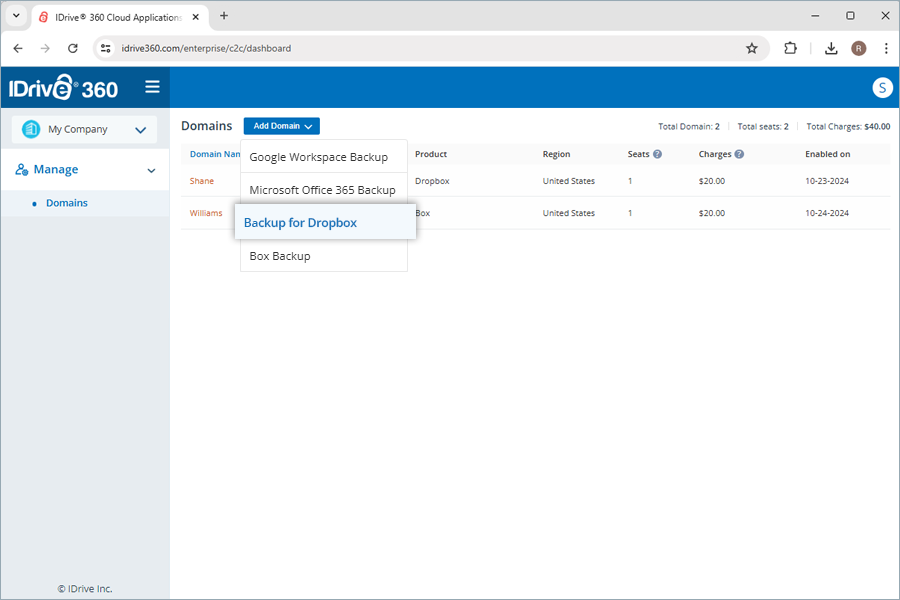
- Dropbox verilerinizi depolamak için açilir listeden bir Bölge seçin.
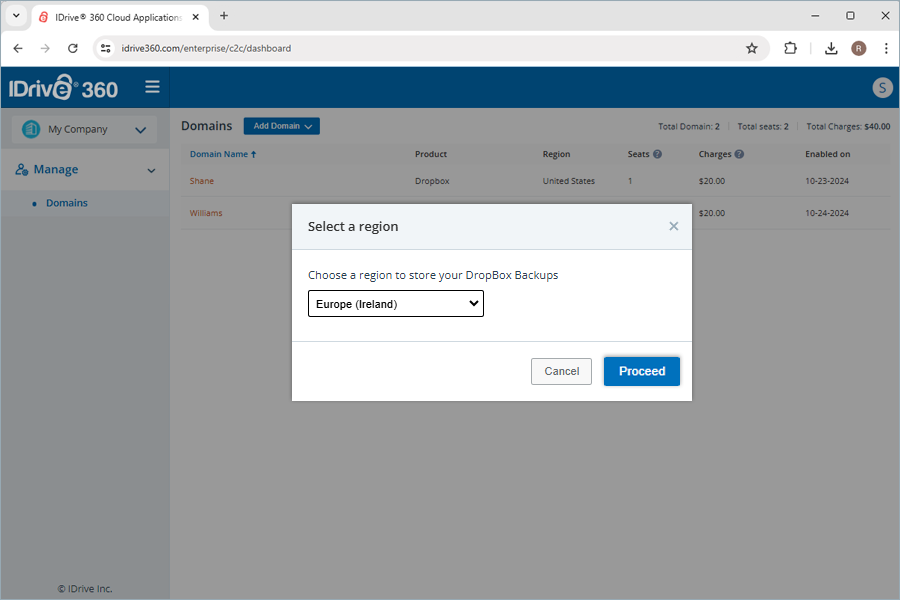
- Devam Et seçenegine tiklayin ve etkinlestirip yapilandirmak için yukaridaki adimlari izleyin.
Etkinlestirilmis ancak yapilandirilmamis etki alanlari için:
Etkinlestirilmis ve yapilandirilmis etki alanlari için:
Bir etki alanina girmek veya kaldirmak için ilgili etki alaninin üzerine gelin ve Gir ya da Kaldir seçenegine tiklayin.
-
Not:
- Daha önce etkinlestirilen etki alanini yapilandirmadan yeni etki alanlari ekleyemezsiniz.
- Her etki alani bir koltuk olarak ücretlendirilir.
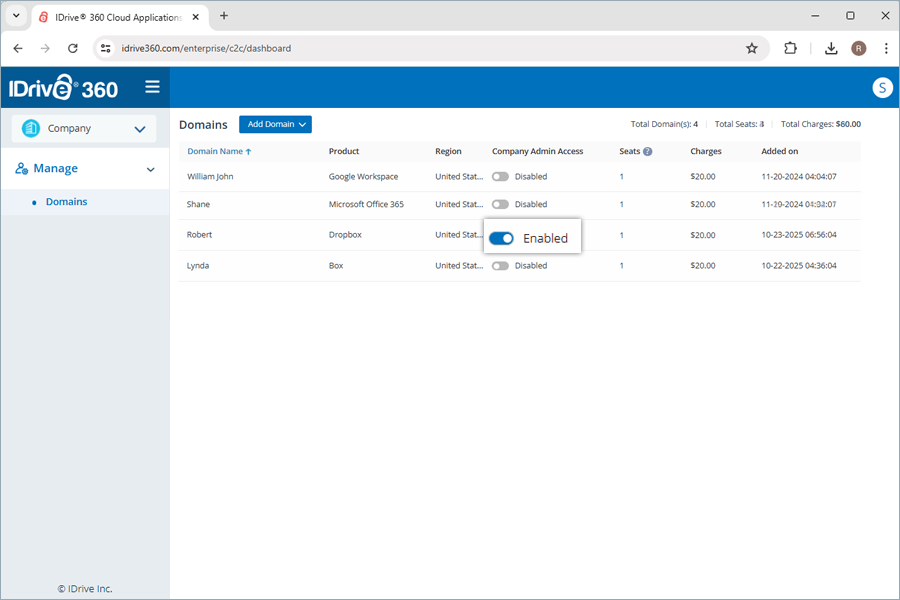
- Hesap sahipleri için yapilandirilmis her etki alaninda Sirket Yöneticisi erisimini vermek veya iptal etmek için bir geçis dügmesi bulunur. Etkinlestirildiginde, Sirket Yöneticisi o etki alanini yapilandirabilir ve oturum açabilir; ancak yönetim izinlerine sahip olmaz.
Yedekleme için eklenmis etki alanlarini yeniden adlandirabilir miyim?
Evet, yedekleme için eklenmis bir Dropbox etki alanini yeniden adlandirabilirsiniz.
Yeniden adlandirmak için:
- Gerekli etki alani adinin yanindaki
 simgesine tiklayin.
 - Detaylari Düzenle açilir penceresi açilir.
- Adi düzenleyin ve Kaydet seçenegine tiklayin.
Alternatif olarak, Hesap Bilgileri > Saglayici altinda Etki alanini düzenle seçenegine tiklayin ve etki alani adini degistirin.
IDrive 360'a yedeklenen Dropbox verilerime her yerden erisebilir miyim?
Evet, Drive ve Ekip Klasörlerindeki yedeklenmis verilerinize web konsolu araciligiyla her yerden erisebilirsiniz. Ayni sekilde, yedeklemeleri yönetebilir ve web üzerinden herhangi bir konumdan yedeklenmis verileri geri yükleyebilirsiniz.
Web konsolunun asagidaki bölümleri bulunmaktadir:
- Genel Bakis: Drive ve Ekip Klasörlerindeki tüm Dropbox kullanicilarinin kullanici hesaplarina, yedekleme, disa aktarma ve geri yükleme özetine genel bakis alin.
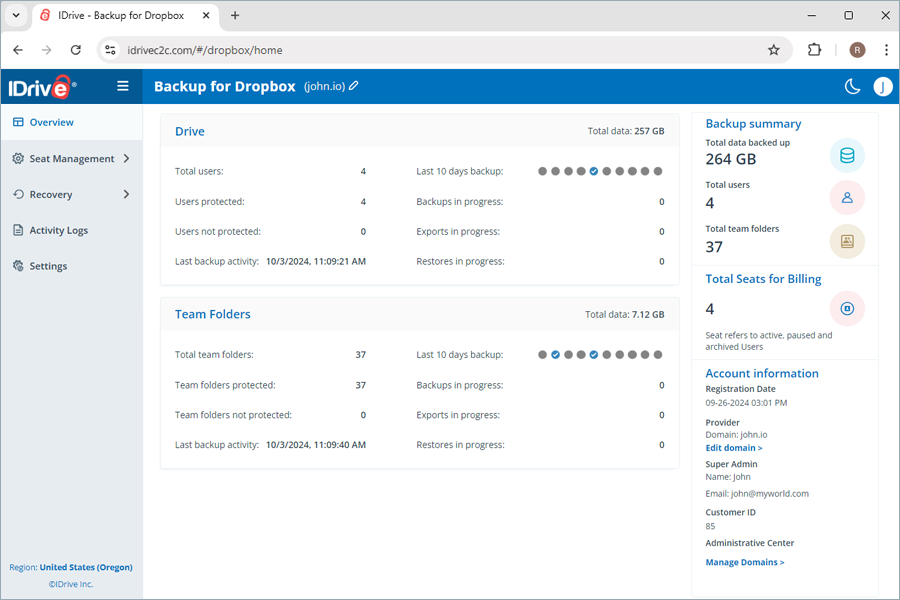
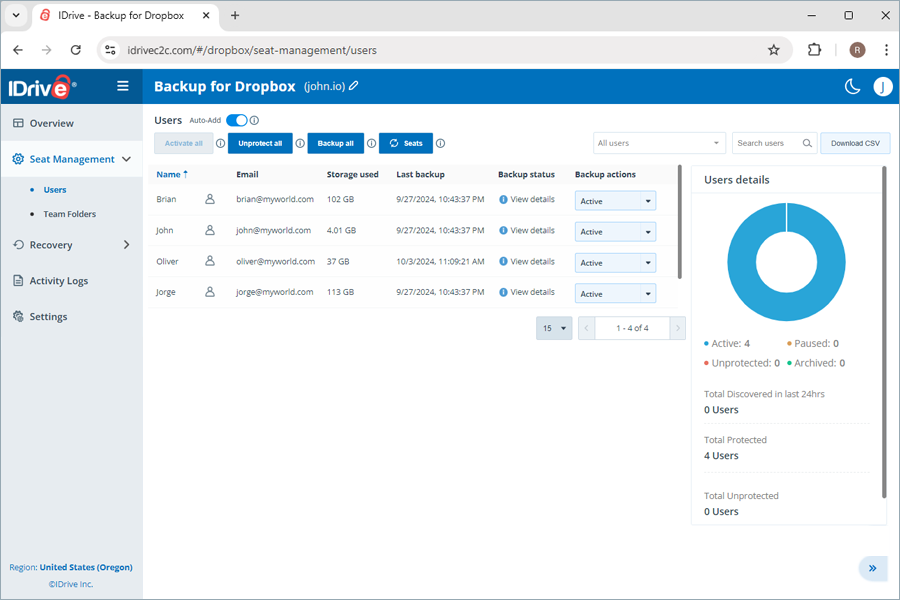
- Koltuk Yönetimi: Tüm Dropbox hesabindaki kullanici hesaplarini ve ekip klasörlerini ekleyin, görüntüleyin ve yönetin.
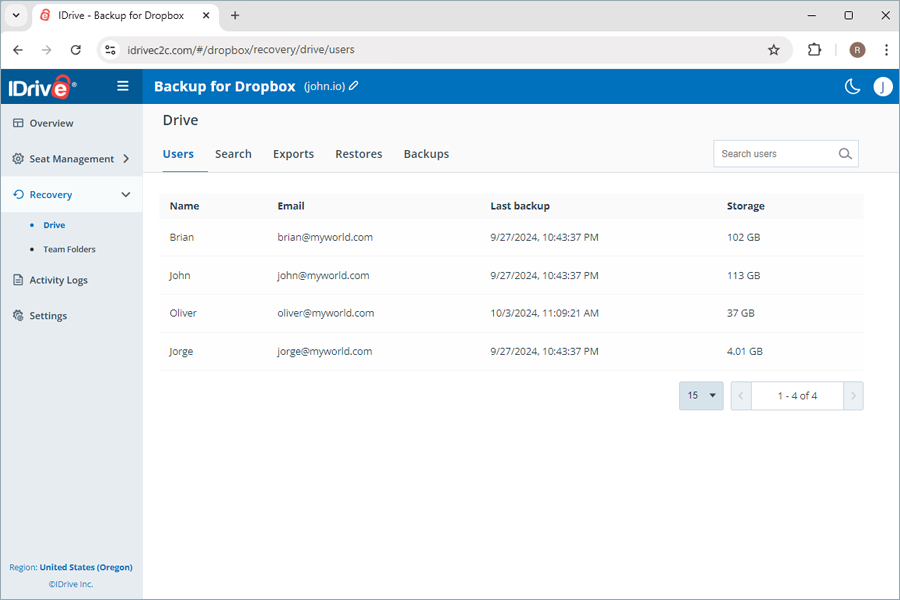
- Kurtarma: Drive ve Ekip Klasörlerindeki tüm kullanicilarin belirli zamanlara ait yedeklerini görüntüleyin, yönetin ve geri yükleyin. Dropbox genelinde belirli kullanicilar ve ekip klasörlerinden belirli verileri arayin, indirin, geri yükleyin ve izleyin.
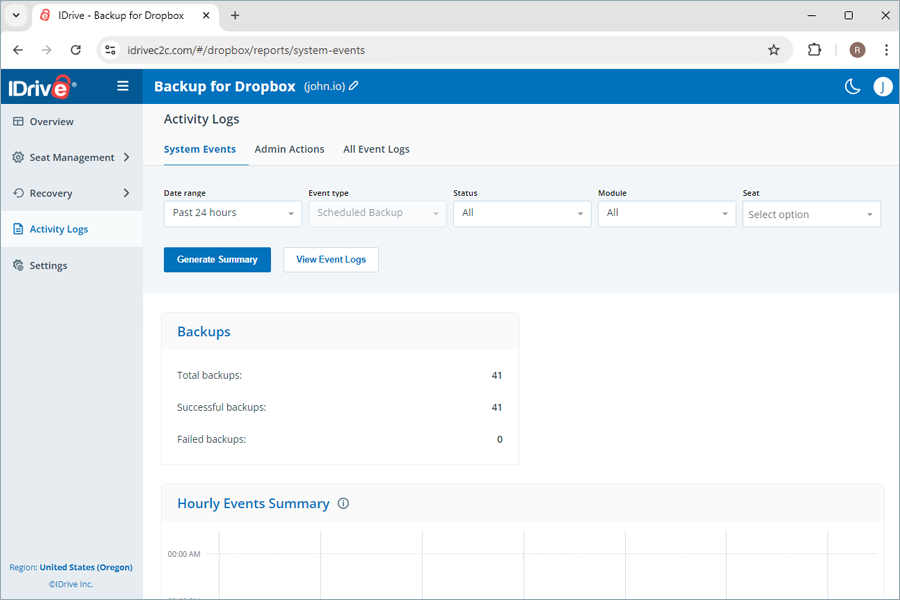
- Etkinlik Günlükleri: Hesaptaki tüm kullanicilar için etkinlik günlüklerini görüntüleyin.
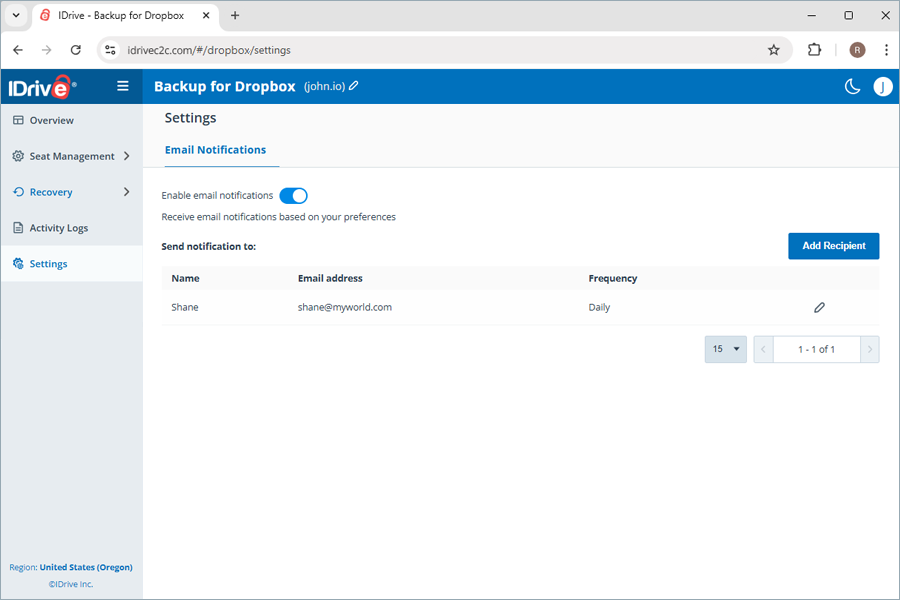
- Ayarlar: Tamamlanmis, basarisiz ve devam eden yedeklemeler için e-posta almak amaciyla günlük yedekleme durumu bildirimini etkinlestirin.
Yedeklemelerim için kaç depolama bölgesi mevcuttur?
Su anda verilerinizi su bölgelerden herhangi birinde depolayabilirsiniz: Oregon (ABD), Irlanda (AB), Frankfurt (AB), Kanada ve Londra (Ingiltere).
IDrive 360 verilerimin güvenligini nasil saglar?
IDrive 360 Backup for Dropbox, veri güvenligini asagidaki sekillerde ön planda tutar:
Otomatik veri yedekleme
Verileriniz üst düzey veri merkezlerinde depolanir ve hem aktarim hem de depolama asamasinda endüstri standardi 256-bit AES sifrelemesiyle güvence altina alinir.
- IDrive 360 Backup for Dropbox, verilerinizi üst düzey veri merkezlerinde depolar ve hem aktarim hem de depolama asamasinda endüstri standardi 256-bit AES sifrelemesiyle güvence altina alir.
- Dropbox'tan gelen her kimligi dogrulanmis veri iletimi ve kullanici etkilesimi, TLS 1.2 sifreli baglantilar araciligiyla islenir.
- IDrive 360, Dropbox kullanici hesaplarini sifrelerine gerek kalmadan dogrulamak için OAuth tabanli kimlik dogrulama kullanir.
Çok katmanli veri güvenligi
Is uyumlulugu
IDrive 360, HIPAA, SOX, GLBA, SEC/FINRA ve PCI DSS gibi çesitli düzenleyici standartlara uymada sirketlere yardimci olmak amaciyla operasyonlar, yazilim ve altyapi genelinde veri kontrol önlemleri uygular.
IDrive 360, HIPAA uyumluluk gereksinimlerini karsiliyor mu?
IDrive 360, Dropbox bulut depolama alaninizda saklanan verileri yedeklemek için IDrive® e2 teknolojisini kullanir. IDrive® e2 asagidakileri saglar ve kullanicilarin HIPAA uyumlulugunu karsilamasina yardimci olur:
- Veri merkezlerinin fiziksel güvenligi
- Bulut, depolama ve ag altyapisi için güçlü kimlik dogrulama ve yetkilendirme denetimleri
- Gizli hasta bilgilerini korumak için bekleyen ve aktarilan verileri sifreler
IDrive® 360'daki yedeklenmis Dropbox dosyalarimin boyutu neden Dropbox Drive'dakinden daha büyük?
Dropbox dosyalari (Dökümanlar, E-Tablolar vb.) IDrive 360'a yedeklenirken dosyalar orijinal Dropbox Drive formatinda indirilememektedir. Bunun yerine standart bir formata aktarilir; bu da genellikle daha büyük dosya boyutlarina yol açar. Ayrica dosyalarin önceki ve silinmis sürümleri de boyut hesaplamasinda dikkate alinir ve bu durum genel boyutun artmasina katkida bulunur.
IDrive 360, Dropbox bulut depolama verilerimin yedeklemelerini nasil çalistirir?
Dropbox ile yapilandirildiktan sonra IDrive 360, kurulusunuzdaki tüm kullanicilar için Dropbox bulut depolama alaninda saklanan verilerin tam otomatik yedeklemesini çalistirir.
IDrive 360 otomatik veri senkronizasyonunu etkinlestirir; böylece ilk tam yedeklemenin ardindan Dropbox bulut depolama verilerinizdeki tüm sonraki degisiklikler artimli olarak yedeklenir.
Yedeklemeler nasil zamanlanir?
IDrive 360, kurulusunuzdaki tüm Dropbox kullanicilari için her gün en fazla üç otomatik yedekleme çalistirir. Bu sistem yedeklemeleri, tüm kurulus için önceden belirlenmis bir programa göre çalisir.
Yedeklenen dosyalarimdaki sonraki degisiklikler IDrive 360'a artimli olarak aktarilacak mi?
Evet, IDrive 360 otomatik veri senkronizasyonunu etkinlestirir. Ilk tam yedeklemenin ardindan Dropbox bulut depolama verilerinizdeki tüm sonraki degisiklikler artimli olarak yedeklenir.
Belirli bir kullanici için Dropbox Drive verilerini IDrive 360'a nasil yedeklerim?
Belirli bir kullanici için Drive yedeklemesi gerçeklestirmek için:
- Kurtarma seçenegine tiklayin.
- Drive seçenegini seçin.
- Verileri yedeklemek istediginiz kullanici hesabina tiklayin.
- Simdi Yedekle seçenegine tiklayin.
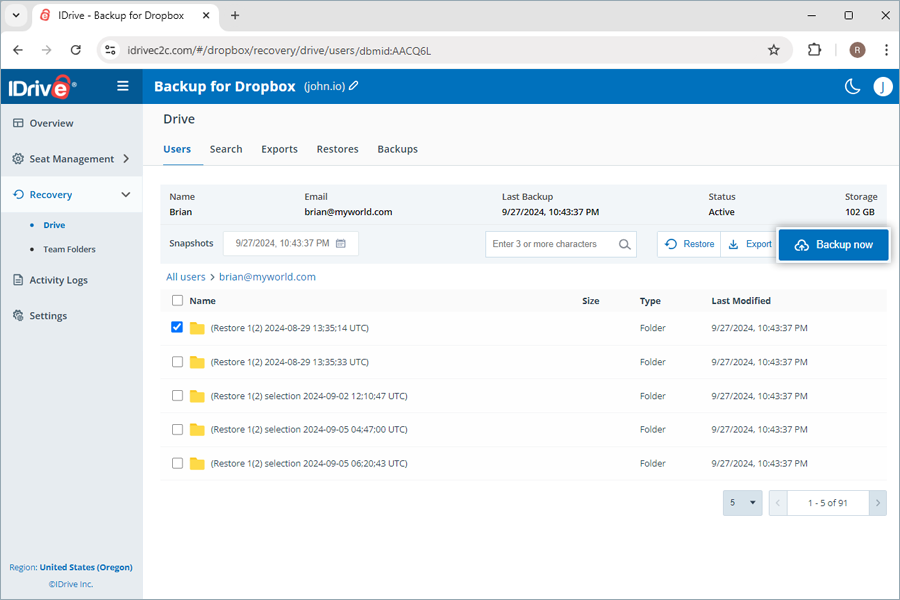
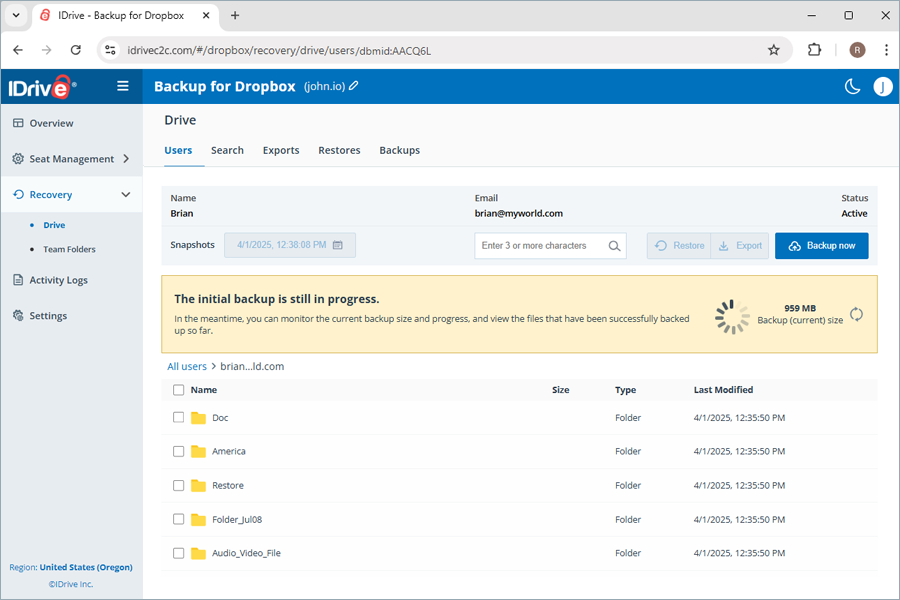
Yedekleme ilerleme durumu görüntülenecektir. Yedekleme ayrintilarini Yedeklemeler altinda görüntüleyebilirsiniz.
Not:
- Bir kullaniciyi ilk kez yedeklerken,
 simgesine tiklayarak mevcut yedekleme boyutunu kontrol edebilirsiniz.
 - Manuel yedekleme çalistirmak otomatik zamanlanmis yedeklemeleri etkilemez.
Belirli bir kullanici için Dropbox Ekip Klasörleri verilerini nasil yedeklerim?
Belirli bir kullanici için Ekip Klasörleri yedeklemesi gerçeklestirmek için:
- Kurtarma seçenegine gidin.
- Ekip Klasörleri'ni seçin.
- Verileri yedeklemek istediginiz ekip klasörüne tiklayin.
- Simdi Yedekle seçenegine tiklayin.
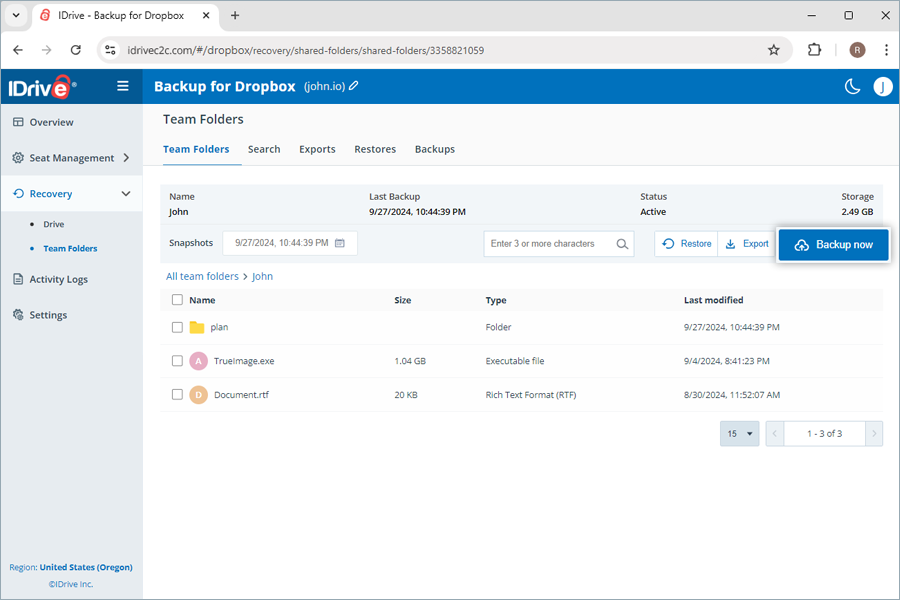
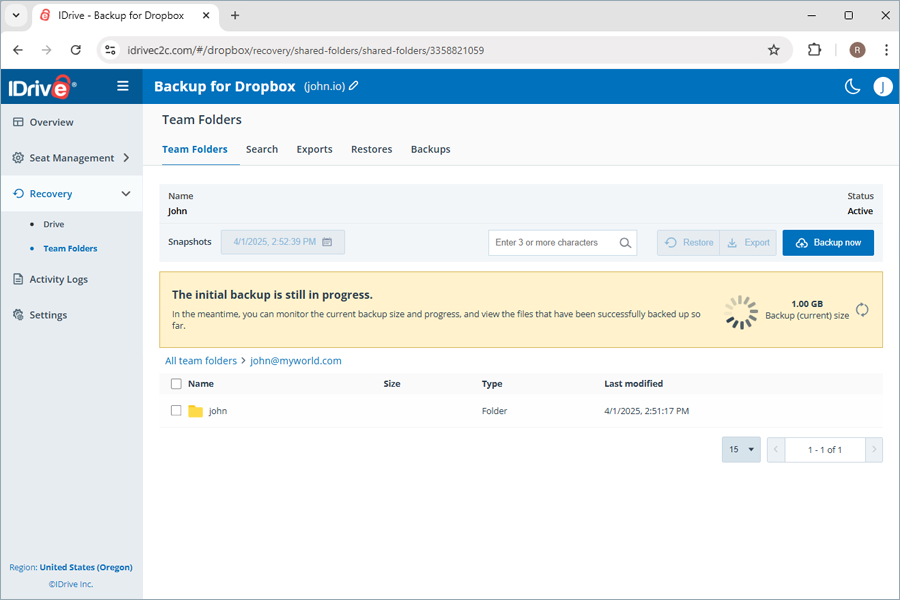
Yedekleme ilerleme durumu gerçek zamanli olarak görüntülenir. Yedekleme ayrintilarini Yedeklemeler altinda görüntüleyebilirsiniz.
Not:
- Bir kullaniciyi ilk kez yedeklerken, simgesine tiklayarak mevcut yedekleme boyutunu kontrol edebilirsiniz.
- Manuel yedekleme çalistirmak otomatik zamanlanmis yedeklemeleri etkilemez.
IDrive 360 Backup for Dropbox'ta anlik görüntü ve sürüm olusturma nasil çalisir?
Dropbox bulut depolama alaninizdan yedeklenen verilerin önceki sürümleri, belirli zamanlara ait anlik görüntüler olarak saklanir. Bu, verilerinizi yedekleme anindaki tam durumuna geri yüklemenizi saglar.
Anlik görüntüler asagidaki sekilde saklanir ve birlestirilir:
- IDrive 360, günde 3 kez otomatik yedekleme çalistirir; bu yedeklemeler 30 gün boyunca saklanir
- 30 günün ardindan IDrive 360, kullanici basina günlük 3 yedeklemeden birini kaydeder
- 90 günün ardindan IDrive 360, kullanici basina bir haftalik yedekleme kaydeder
- 365 günün ardindan IDrive 360, kullanici basina bir aylik yedekleme kaydeder
Pano üzerindeki Genel Bakis sekmesinden hangi bilgileri görebilirim?
Genel Bakis sekmesi, kullanicilarinizin geri yüklemeleri, disa aktarma islemleri ve yedeklemelerinin hizli özetini sunar.
Drive ve Ekip Klasörleri genelinde asagidaki bilgilerin özetini görüntüleyebilirsiniz:
- Toplam kullanicilar: Dropbox hesabindaki toplam kullanici sayisi.
- Korunan kullanicilar: En az bir anlik görüntüsü olan ve yedekleme listesine eklenmis aktif Dropbox kullanicilarinin sayisi.
- Korunmayan kullanicilar: Anlik görüntüsü olmayan aktif Dropbox kullanicilarinin sayisi.
- Son yedekleme etkinligi: Uygulamadaki her modülün 24 saatlik bir süre içinde basariyla yedekleme tamamladigi son tarihi gösterir.
- Son 10 günlük yedekleme: Son 10 günün durumunu asagidaki simgelerle gösterir:
 - Yedekleme basarisiz
 - Yedekleme %100 basarili
 - Yedekleme henüz baslamadi
 - Yedekleme kismen basarili
- Devam eden yedeklemeler: Devam eden toplam yedekleme islemi sayisi.
- Devam eden disa aktarmalar: Devam eden toplam disa aktarma islemi sayisi.
- Devam eden geri yükleme islemleri: Devam eden toplam geri yükleme islemi sayisi.
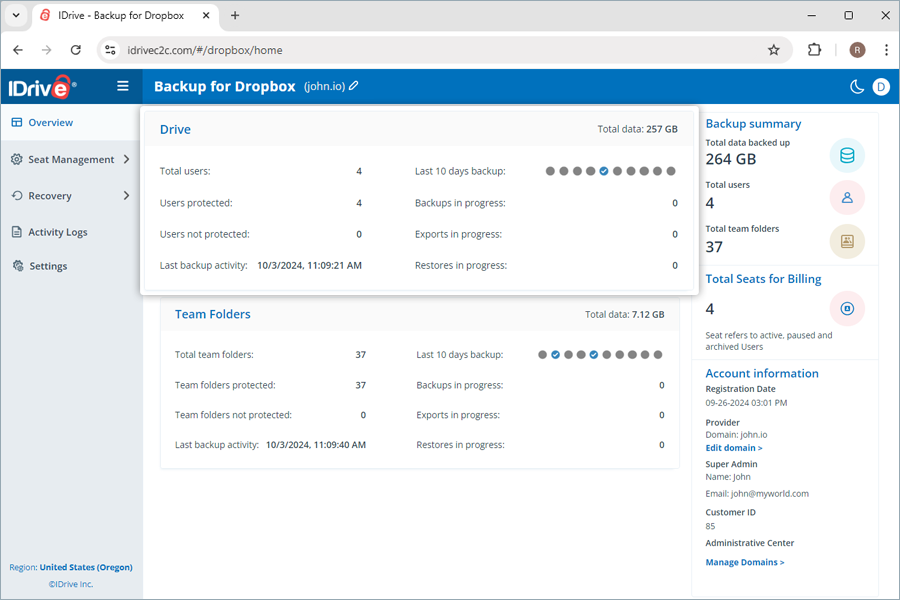
Ayrica yedeklenen toplam veri, kullanici sayisi ve hesap kayit ayrintilarinin özetini görüntüleyebilirsiniz.
Hesabiniza ekip klasörleri eklediyseniz, bunlarla ilgili benzer bilgileri de görüntüleyebilirsiniz.
Koltuk, Dropbox ortaminizdan yedekleme için baglanan bir kullanici hesabini ifade eder.
Hesaba eklenen her koltuk, abone olunan plana göre faturalandirilir.
Koltuk yönetimi altinda hangi kullanici yönetim araçlarina erisebilirim?
Web konsolundaki Koltuk Yönetimi sekmesinde, yedekleme durumundan bagimsiz olarak tüm kullanicilarin kayitlarina erisebilirsiniz.
Asagidaki yönetim araçlarina erismek için Koltuk Yönetimi altindaki Kullanicilar veya Ekip Klasörleri'ne gidin:
- Otomatik ekle: Dropbox hesabiniza eklenen tüm yeni kullanicilari/ekip klasörlerini otomatik olarak senkronize eder.
- Tüm kullanicilari etkinlestir/Tümünü etkinlestir: Korunmayan/duraklatilmis tüm kullanicilar ve ekip klasörleri için yedeklemeyi etkinlestirir.
- Kullanicilari/ekip klasörlerini filtrele: Kullanici veya ekip klasörü kayitlarini yedekleme durumuna göre filtreleyin — aktif, duraklatilmis ve korunmayan.
- Kullanicilari/ekip klasörlerini ara: Kayitlar arasinda belirli kullanicilari ve ekip klasörlerini arayin.
- CSV Indir: Seçili tüm kullanicilarin ve ekip klasörlerinin listesini CSV formatinda indirin.
- Drive ve Ekip Klasörü verilerini yönet: Kullanici için belirli Drive ve Ekip Klasörü verilerini ilgili simgelere tiklayarak yönetin -
 veya
veya 
- Yedekleme durumu: Yedekleme durumunun özetini görmek için Ayrintilari görüntüle üzerine gelin veya ayrintili yedekleme durumu özetini görmek için dügmeye tiklayin.
- Yedekleme eylemleri: Kullanicilari ve ekip klasörlerini yedekleme kümesine duraklatilmis, eklenmis veya kaldirilmis olarak yapin. Ayrintilar için Kullanicilar ve ekip klasörleri için koltuk durumunu nasil degistiririm? konusuna bakin.
- Koltuklari yenile: Bu dügmeye
 tiklayarak koltuklari yenileyebilirsiniz. Otomatik ekle durumuna bagli olarak yeni koltuklar ilgili yedekleme durumuyla eklenecektir. Otomatik ekle etkinse yeni kesfedilen koltuklar otomatik olarak korunur; degilse kullanici manuel olarak degistirene kadar korunasiz kalirlar.
 - Tümünü korunasiz birak: Bu seçenekle tüm koltuklari korumasiz birakabilirsiniz. Korunasiz koltuklar günlük yedeklemelerden çikarilacak ve Kurtarma modülünde erisilemeyecektir.
- Tümünü yedekle: Bu özellik, tüm aktif koltuklar için ayni anda yedekleme baslatmaniza olanak tanir.
Kullanicilar için koltuk durumunu nasil degistiririm?
Koltuk durumunu degistirerek kullanicilari yedekleme kümesine ekleyebilir, kaldirabilir veya yedeklemeleri duraklatabilirsiniz.
Kullanicilar için koltuk durumunu degistirmek için:
- Koltuk Yönetimi'ne gidin.
- Kullanicilar'a gidin.
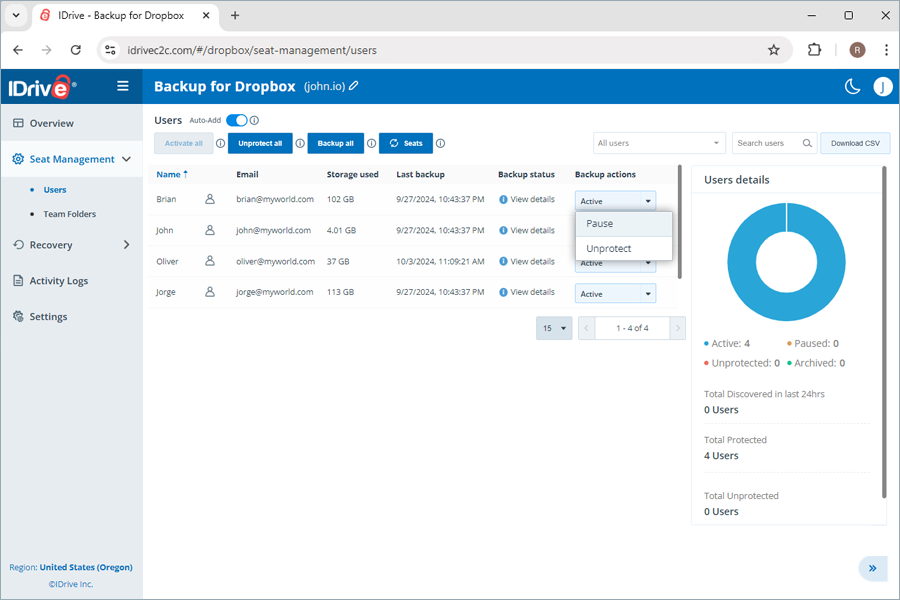
- Kullaniciya karsilik gelen Yedekleme eylemleri sütununda koltuk durumunu gerektigi gibi ayarlayin:
- Duraklat: Kullanici için yedeklemeyi duraklatilmis
- Korunasiz birak: Kullaniciyi yedekleme kümesinden kaldirin
- Koru: Korunasiz/duraklatilmis kullanicilar için yedeklemeyi devam ettir/baslat
Yedekleme kümesine eklenen bir kullanicinin durumu Aktif olarak görüntülenecektir.
Not: Bir kullanici için koltuk durumunu Korunasiz birak olarak degistirdiginizde, kullaniciyla iliskili tüm yedeklemeler silinecektir.
Dropbox kullanicilarini yedekleme kümesine nasil eklerim?
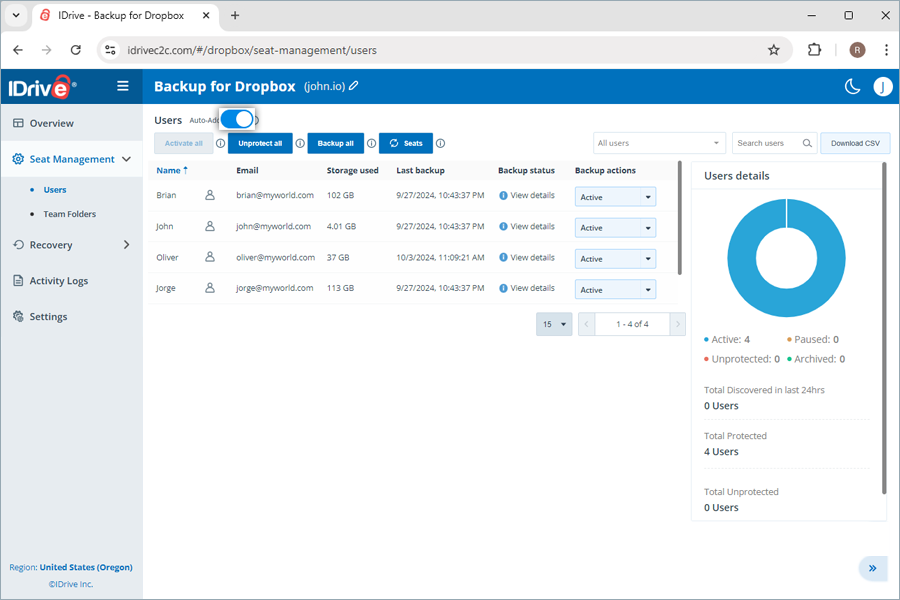
Dropbox hesabinizdaki kullanicilar, Dropbox hesabinizi IDrive 360 ile yapilandirdiginizda otomatik olarak algilanir ve yedekleme kümesine eklenir. Otomatik ekle, Dropbox hesabinizdaki yeni kullanicilari korumak için varsayilan olarak etkinlestirilmis olacaktir. Otomatik ekle durumuna bagli olarak yeni koltuklar ilgili yedekleme durumuyla eklenecektir. Otomatik ekle etkinse yeni kesfedilen koltuklar otomatik olarak korunur; degilse kullanici manuel olarak degistirene kadar korunasiz kalirlar.
Yeni koltuklari manuel olarak eklemek için verileri yenilemek üzere simgesine tiklayabilirsiniz.
Otomatik eklemeyi etkinlestirmek için:
- Koltuk Yönetimi'ne gidin.
- Kullanicilar'a gidin.
- Otomatik ekle'nin yanindaki geçis dügmesini etkinlestirin.
Kullanicilari yedekleme kümesine nasil yeniden eklerim?
Koltuk durumunu Koru olarak degistirerek kullanicilari aktif yedekleme kümesine yeniden ekleyebilirsiniz.
Yedekleme kümesine dahil edilmeyen kullanicilar için yedeklemeyi etkinlestirmek için:
- Koltuk Yönetimi'ne gidin.
- Kullanicilar'a gidin.
- Duraklatilmis/korunasiz kullanicinin yanindaki Yedekleme eylemleri sütunundan açilir menüden Koru seçenegini seçin.
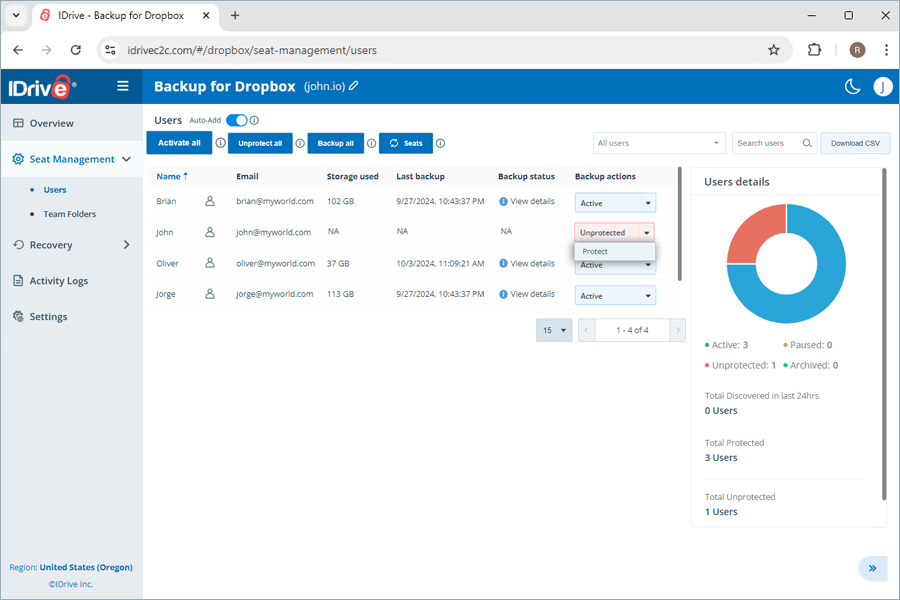
Korunasiz tüm kullanicilari etkinlestirmek için Tümünü etkinlestir'e tiklayin.
Kullanicilarin/ekip klasörlerinin yedekleme durumunu nasil görüntülerim?
Her kullanici veya ekip klasörünün yanindaki Yedekleme durumu, son 24 saat içindeki her modül için yedekleme sonuçlarina genel bakis saglar. Her modül için asagidaki yedekleme durumu parametrelerini görüntülemek için Ayrintilari görüntüle'ye tiklayin:
- Yedekleme durumu: Son 24 saat içindeki yedeklemenin basari/basarisizlik durumu, Tamamlandi / Basarisiz olarak gösterilir.
- Kullanilan depolama alani: Yedekleme tarafindan kullanilan toplam alan
- Son yedekleme: Son yedeklemenin zaman damgasi
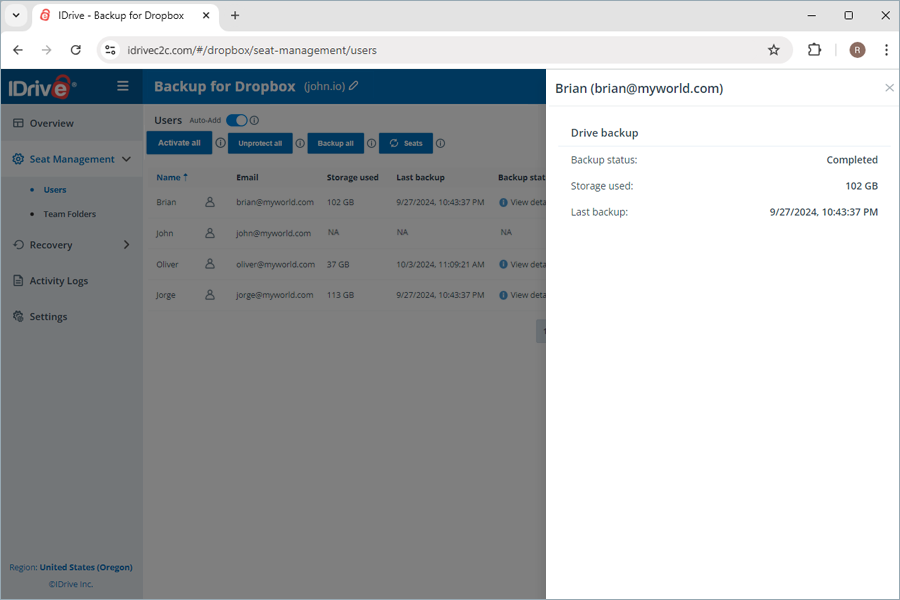
Her modül için özetlenmis yedekleme durumunu görüntülemek için Ayrintilari görüntüle üzerine gelin.
Veri disa aktarma veya geri yükleme islemi sirasinda neden IP Adresime güvenmem isteniyor?
Veri disa aktarma veya geri yükleme için yeni bir IP adresi kullandiginizda, hesap yöneticisinin e-posta adresine gönderilen bir dogrulama kodu girerek IP adresini yetkilendirmeniz gerekir. Bu, kimliginizi dogrulamak için tek seferlik bir islemdir.
- Bu IP adresine güven ekrani, Geri Yükleme veya Disa Aktar sayfasindan geri yükleme veya disa aktarma islemi gerçeklestirirken görüntülenecektir.
- Kayitli e-posta adresinize gönderilen tek kullanimlik dogrulama kodunu girmeniz istenecektir. Kod yalnizca bir kez kullanilabilir ve 5 dakika sonra sona erer.
- Kodu girin.
Not: Kodun süresi doldugunda veya e-postayi almadiysaniz, yeni bir dogrulama kodu almak için Kodu yeniden gönder seçenegine tiklayin.
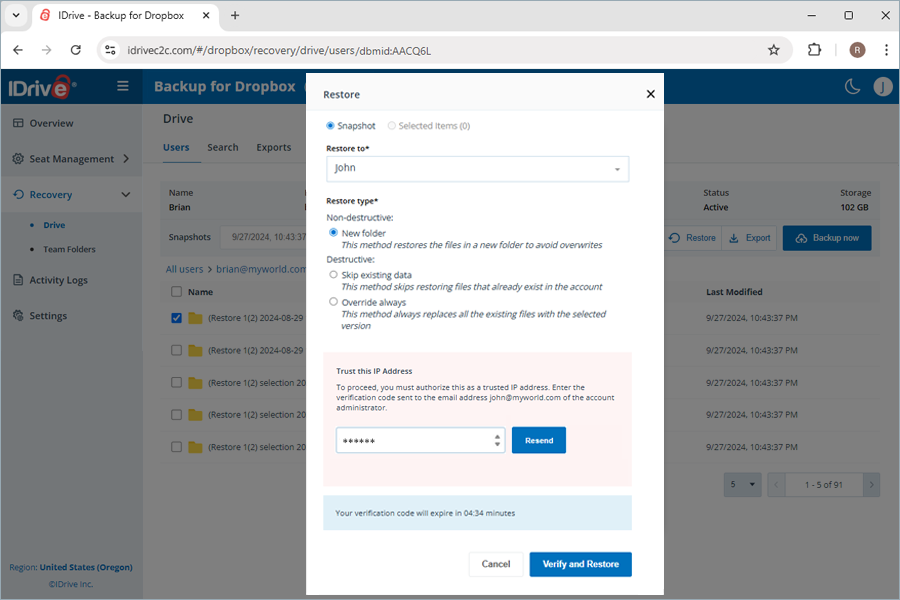
- Dogrula ve Geri Yükle seçenegine tiklayin.
Bir IP adresi güvenilir IP olarak eklendikten sonra, sonraki disa aktarma/geri yükleme islemlerinde kullanicilardan tek kullanimlik dogrulama kodu girilmesi istenmeyecektir.
Not:
- Kullanicilar bu tek kullanimlik dogrulama kodunu yalnizca kayitli e-posta adresleri araciligiyla alabilir.
- Tek kullanimlik dogrulama kodunu içeren e-postayi alamadiysaniz destekle iletisime geçin.
- Bu tek seferlik IP adresi dogrulamasi geri yükleme ve disa aktarma islemleri için geçerlidir.
IDrive 360 hesabimdan belirli bir kullanicinin yedeklenmis Drive verilerini nasil geri yüklerim?
Yedeklenmis sohbet verilerini geri yüklemek için:
- Kurtarma'ya gidin.
- Drive'a tiklayin.
- Verileri geri yüklemek istediginiz kullanici hesabina tiklayin.
- Belirli bir zamana geri yükleme yapmak istiyorsaniz Anlik görüntüler altinda uygun kurtarma noktasini seçin. Belirli bir dosya veya klasörü geri yüklemek için yedeklenen ögeler listesinden ögeyi seçin. Ayrica belirli bir dosya veya klasörü arayabilirsiniz.
- Geri Yükle'ye tiklayin. Bir açilir pencere görüntülenecektir.
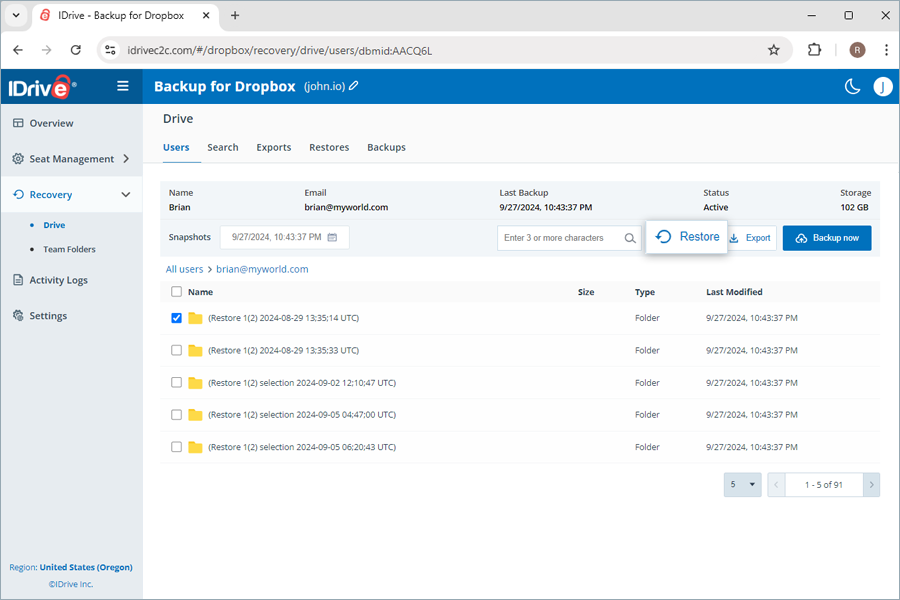
- Anlik görüntü veya Seçili Ögeler'i gerektigi gibi seçin.
Not: Seçili Öge seçenegi yalnizca geri yükleme için ögeler seçmisseniz etkin olur. Hiçbir sey seçilmemisse varsayilan olarak Anlik görüntü seçilir.
- Geri yükleme hedefi açilir menüsünden anlik görüntüyü veya seçili ögeyi geri yüklemek istediginiz kullanici hesabini seçin. Veriler nereden geri yüklenirse yüklensin Drive modülüne geri yüklenecektir.
- Mevcut dosyalari yönetmek için tahribatsiz veya tahrip edici geri yükleme yöntemini seçin:
- Yeni klasör (Tahribatsiz): Bu yöntem, üzerine yazma islemini önlemek için dosyalari yeni bir klasöre geri yükler.
- Mevcut verileri atla (Tahrip edici): Bu yöntem, hesapta zaten mevcut olan dosyalarin geri yüklemesini atlar.
- Her zaman üstine yaz (Tahrip edici): Bu yöntem, var olan tüm dosyalari her zaman seçilen sürümle degistirir.
- Geri Yükle'ye tiklayin.
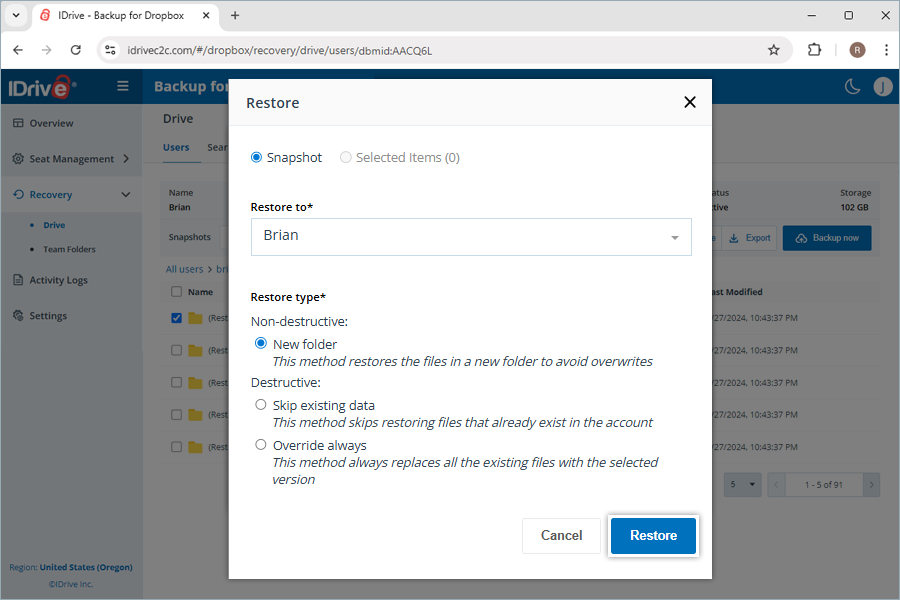
- Seçtiginiz seçenek Her zaman üstine yaz ise onay penceresinde Devam Et'e tiklayin.
Tamamlandiktan sonra, geri yükleme konumunda geri yükleme moduna ve tarihine göre adlandirilmis bir klasör otomatik olarak olusturulur. Geri yükleme moduna göre olusturulacak örnek klasörler asagidadir:
Drive
Anlik görüntü geri yükleme için: (IDrive 360 Restore <UTC'de Zaman Damgasi>)
Seçili öge geri yükleme için: (IDrive 360 Restore selection <UTC'de Zaman Damgasi>)
Arama tabanli geri yükleme için: (IDrive 360 Restore search:Arama_Terimi <UTC'de Zaman Damgasi>)
Belirli bir kullanicinin yedeklenmis Ekip Klasörleri verilerini nasil geri yüklerim?
Yedeklenmis ekip klasörleri verilerini geri yüklemek için:
- Kurtarma'ya gidin.
- Ekip Klasörleri'ne tiklayin.
- Verileri geri yüklemek istediginiz ekip klasörüne tiklayin.
- Belirli bir zamana geri yükleme yapmak istiyorsaniz Anlik görüntüler altinda uygun kurtarma noktasini seçin. Belirli bir dosya veya klasörü geri yüklemek için yedeklenen ögeler listesinden ögeyi seçin. Ayrica belirli bir dosya veya klasörü arayabilirsiniz.
- Geri Yükle'ye tiklayin. Bir açilir pencere görüntülenecektir.
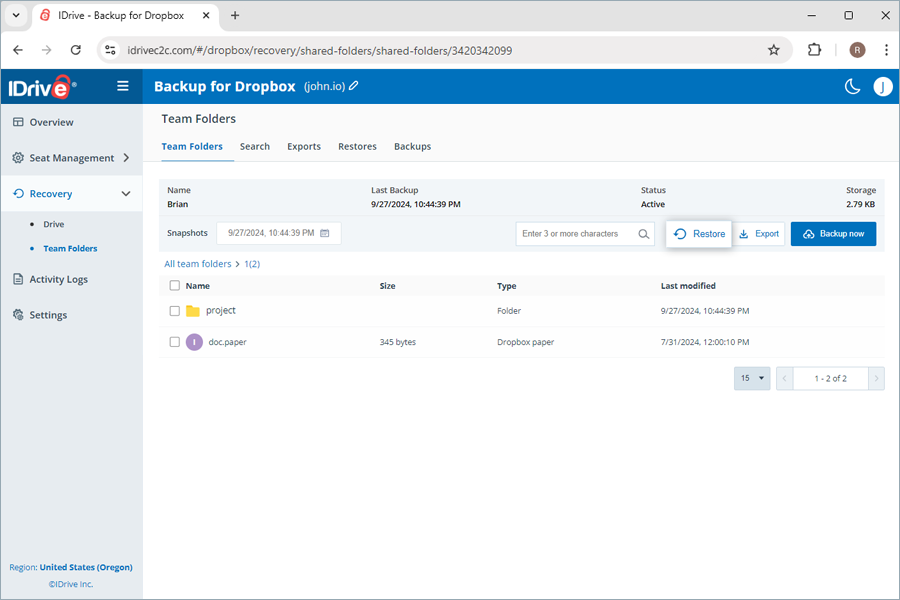
- Anlik görüntü veya Seçili Ögeler'i gerektigi gibi seçin.
Not: Seçili Öge seçenegi yalnizca geri yükleme için ögeler seçmisseniz etkin olur. Hiçbir sey seçilmemisse varsayilan olarak Anlik görüntü seçilir.
- Geri yükleme hedefi açilir menüsünden anlik görüntüyü veya seçili ögeyi geri yüklemek istediginiz kullanici hesabini seçin. Veriler nereden geri yüklenirse yüklensin Drive modülüne geri yüklenecektir.
- Mevcut verilerin üzerine yazmadan dosyalari yeni bir klasöre geri yüklemek için tahribatsiz geri yükleme seçenegini belirleyin.
- Geri Yükle'ye tiklayin.
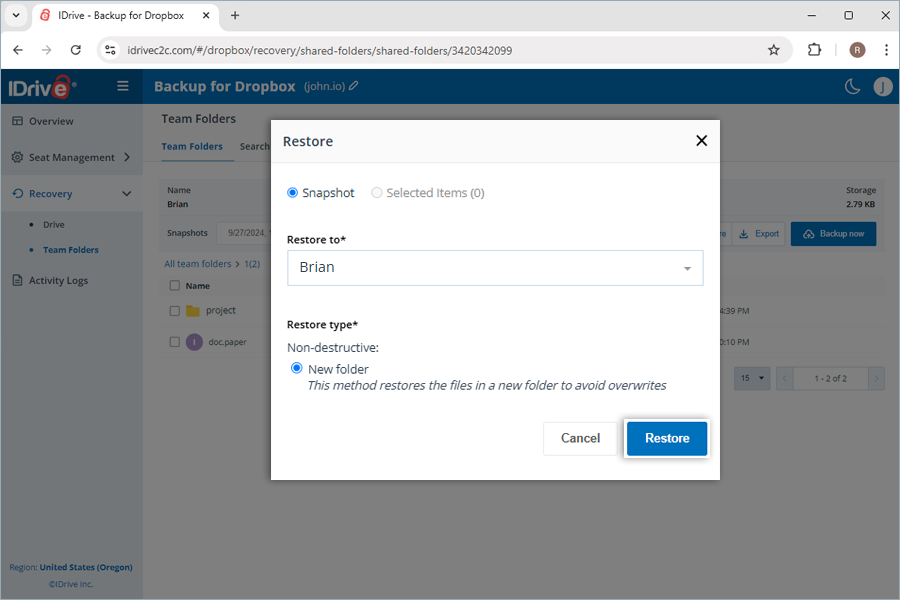
Tamamlandiktan sonra, geri yükleme konumunda geri yükleme moduna ve tarihine göre adlandirilmis bir klasör otomatik olarak olusturulur. Geri yükleme moduna göre olusturulacak örnek klasörler asagidadir:
Ekip Klasörleri
Anlik görüntü geri yükleme için: (IDrive 360 Restore EKIP_KLASORU_ADI <UTC'de Zaman Damgasi>)
Seçili öge geri yükleme için: (IDrive 360 Restore EKIP_KLASORU_ADI selection <UTC'de Zaman Damgasi>)
Arama tabanli geri yükleme için: (IDrive 360 Restore search:Arama_Terimi <UTC'de Zaman Damgasi>)
Geri yüklemek için belirli bir ögeyi arayabilir miyim?
Evet, ayrintili düzeyde belirli dosyalari, tüm klasörleri, görüntüleri ve videolari arayip kurtarabilirsiniz.
Not: Genel arama yalnizca yeni klasör geri yüklemesini destekler.
IDrive 360 Backup for Dropbox'ta belirli bir dosya veya klasörü nasil ararim?
Belirli bir öge için ayrintili geri yükleme gerçeklestirmek amaciyla birden fazla arama parametresi üzerinden hem zamana dayali hem de dosya düzeyinde arama yapabilirsiniz.
Bir kullanici hesabindan veya ekip klasöründen yedeklenmis verinin belirli bir sürümünü geri yüklemek için zamana dayali arama gerçeklestirmek için:
- Kurtarma'ya gidin.
- Verileri geri yüklemek istediginiz uygulamayi seçin.
- Aramayi gerçeklestirmek istediginiz kullanici hesabina veya ekip klasörüne tiklayin.
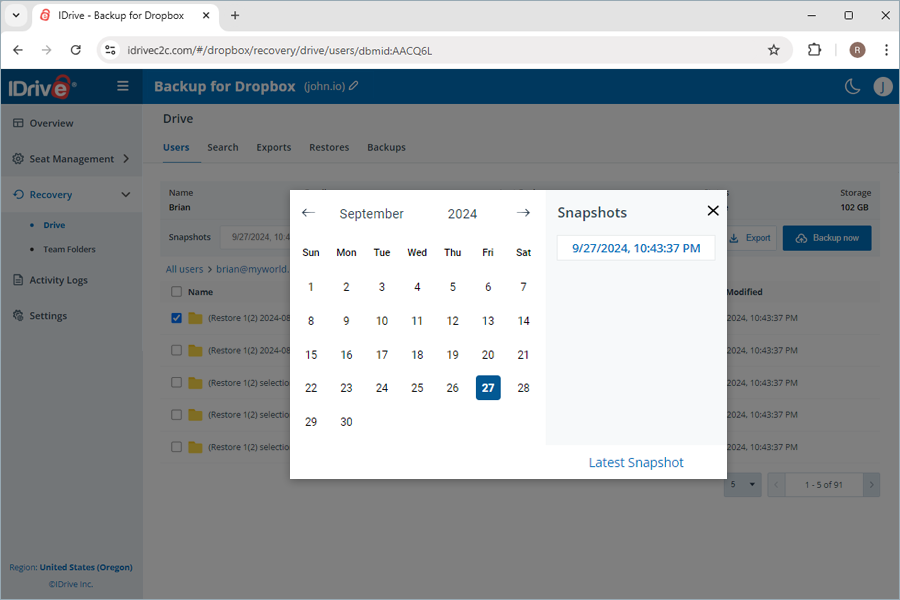
- Belirli veriler için tüm anlik görüntüleri aramak için takvim üzerine bir tarih seçin. Tüm son anlik görüntülerin listesi ekranda görüntülenecektir. Istediginiz anlik görüntüyü seçin. En son anlik görüntüyü bulmak için En Son Anlik Görüntü seçenegine tiklayin.
Dosya düzeyi arama, bir kullanici hesabindan veya ekip klasöründen belirli yedeklenmis dosya ve klasörleri bulmaniza olanak tanir.
Dosya düzeyi geri yükleme gerçeklestirmek için:
- Kurtarma'ya gidin.
- Verileri geri yüklemek istediginiz uygulamayi seçin.
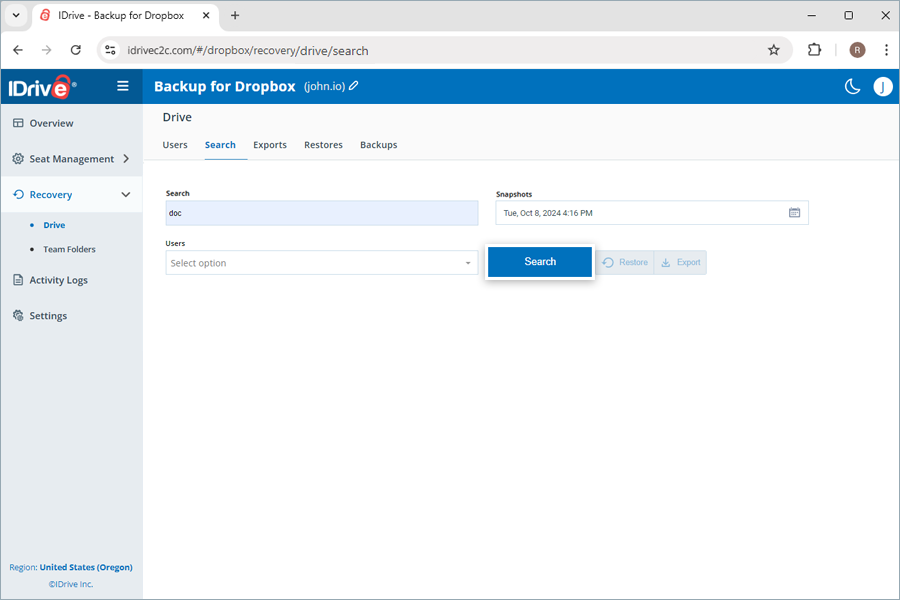
- Arama sekmesine gidin.
- Geçerli bir arama terimi girin, anlik görüntüler için istenen tarih ve saati ayarlayin, açilir menüden tek veya birden fazla kullanici seçin. Arama terimleri için bu SSS sayfasina bakin.
Not: Seçilen zaman damgasina en yakin anlik görüntü görüntülenecektir.
- Ara'ya tiklayin.
Yedeklenmis Dropbox verilerini nasil disa aktaririm?
Yedeklenmis verileri disa aktarmak için:
- Kurtarma'ya gidin.
- Verileri disa aktarmak istediginiz uygulamayi seçin.
- Belirli bir zamana disa aktarma yapmak istiyorsaniz Anlik görüntüler altinda uygun anlik görüntüyü seçin. Belirli bir dosya veya klasörü disa aktarmak için yedeklenen ögeler listesinden ögeyi seçin. Ayrica belirli bir dosya veya klasörü de arayabilirsiniz.
- Disa Aktar'a tiklayin. Bir açilir pencere görüntülenecektir.
- Anlik görüntü veya Seçili Ögeler'i gerektigi gibi seçin.
Not: Seçili Öge seçenegi yalnizca geri yükleme için ögeler seçmisseniz etkin olur. Hiçbir sey seçilmemisse varsayilan olarak Anlik görüntü seçilir.
- Disa Aktar'a tiklayin.
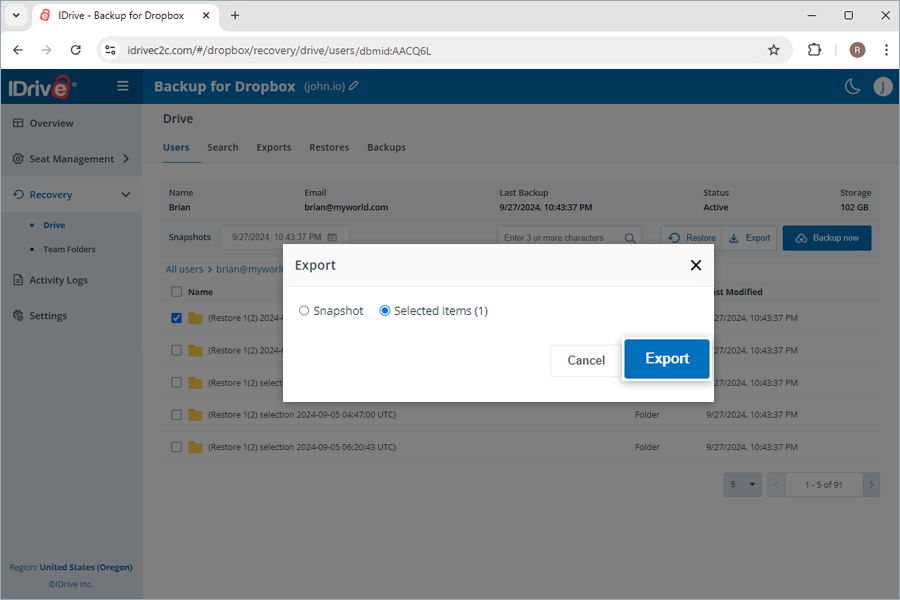
Olusturulan disa aktarma dosyalarini basarili disa aktarma islemlerinin yanindaki  simgesine tiklayarak Disa Aktarmalar sekmesinden indirebilirsiniz. Alternatif olarak disa aktarmayi silmek için
  simgesine tiklayin.
Not: Disa aktarmalar zip dosyalari olarak indirilecektir.
Disa aktarma ve geri yükleme için hangi arama terimleri destekleniyor?
IDrive 360, asagida listelendigi gibi her Dropbox modülü için belirli arama terimlerini destekler:
| Modül | Arama Terimi |
|---|---|
| Drive | Klasör Adi/Dosya Adi |
| Ekip Klasörleri | Klasör Adi/Dosya Adi |
Bozuk dosya ve klasörleri geri yüklemek mümkün mü?
Evet, silinen veya bozulmus dosya ve klasörleri dogrudan kullanici hesabindan veya ekip klasöründen geri yükleyebilirsiniz. Ekip Klasörleri'nden geri yüklenen veriler Drive modülü altinda görüntülenecektir. Ayrica tam klasör yapilarini koruyarak bunlari cihaziniza indirebilirsiniz.
Dropbox verilerimin yedekleme etkinlik günlüklerini nerede görüntüleyebilirim?
Zamanlanmis Sistem Olaylari'nin etkinlik günlügü raporlarini olusturabilir ve Etkinlik Günlükleri sekmesinden yedekleme, geri yükleme, arama ve web islemleri gibi Yönetici Eylemleri'ni baslatabilirsiniz.
Sistem etkinlik günlügü raporlarini nasil görüntüleyebilirim?
Sistem tarafindan olusturulan otomatik yedeklemeler için etkinlik günlügü raporlarini görüntülemek için:
- Etkinlik Günlükleri'ne gidin.
- Sistem Olaylari'na tiklayin.
- Tarih araligi'ni seçin. Özel bir baslangiç ve bitis tarihi ayarlamak için Özel aralik'i seçin.
- Ardindan asagidaki parametreleri belirtin:
- Olay Türü: Varsayilan olarak Zamanlanmis olarak ayarlanir.
- Modül: Yedeklenen hizmeti seçin (Drive, Ekip Klasörleri).
- Durum: Tüm etkinlikler veya tamamlandi, beklemede, devam ediyor ve basarisiz olaylar için günlük olusturun.
- Koltuk: Belirli veya tüm kullanicilar/Ekip Klasörleri için günlük olusturun.
- Olay Günlüklerini Görüntüle'ye tiklayin.
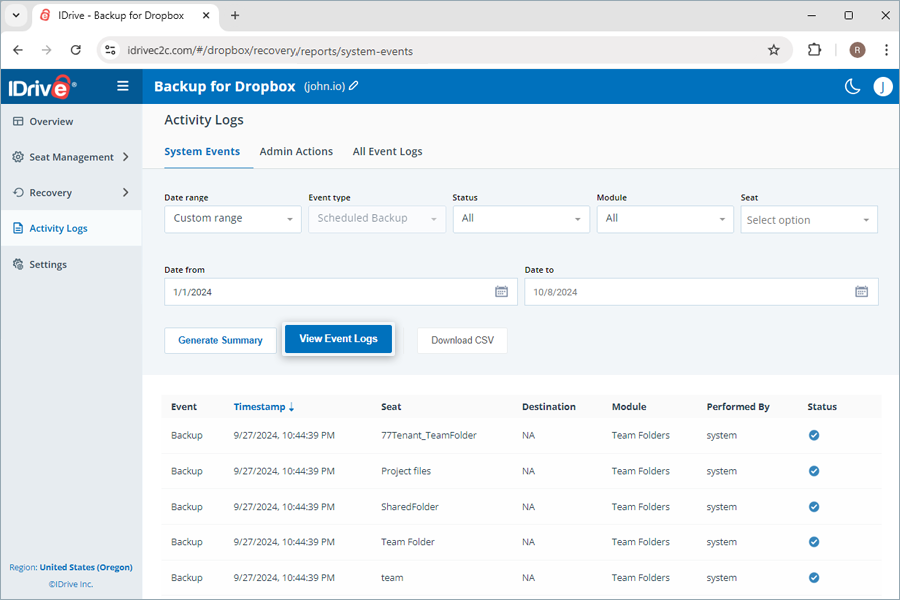
Zaman damgasi, koltuk, yedekleme durumu, hedef (geri yükleme için), gerçeklestiren bilgilerini içeren tüm zamanlanmis yedekleme etkinliklerinin listesi ekranda görüntülenecektir. Saatlik ve günlük olaylarin (yedekleme) özetini de görüntüleyebilirsiniz.
Etkinliklerin ayrintili özet raporunu olusturmak için Özet Olustur'a tiklayin.
Etkinlik günlügü raporlarini CSV Indir'e tiklayarak CSV formatinda sisteminize indirebilirsiniz.
Yönetici etkinlik günlügü raporlarini nasil görüntüleyebilirim?
Yönetici tarafindan baslatilan eylemler için etkinlik günlügü raporlarini görüntülemek için:
- Etkinlik Günlükleri'ne gidin.
- Yönetici Eylemleri'ne tiklayin.
- Tarih araligi'ni seçin. Özel bir baslangiç ve bitis tarihi ayarlamak için Özel aralik'i seçin.
- Ardindan asagidaki parametreleri belirtin:
- Olay Türü: Islem türünü seçin (Tümü, yedekleme, disa aktarma, geri yükleme ve arama)
- Durum: Tüm etkinlikler veya tamamlandi, beklemede, devam ediyor ve basarisiz olaylar için günlük olusturun.
- Modül: Yedeklenen hizmeti seçin (Tümü, Drive, Ekip Klasörleri).
- Koltuk: Belirli veya tüm kullanicilar/Ekip Klasörleri için günlük olusturun.
- Olay Günlüklerini Görüntüle'ye tiklayin.
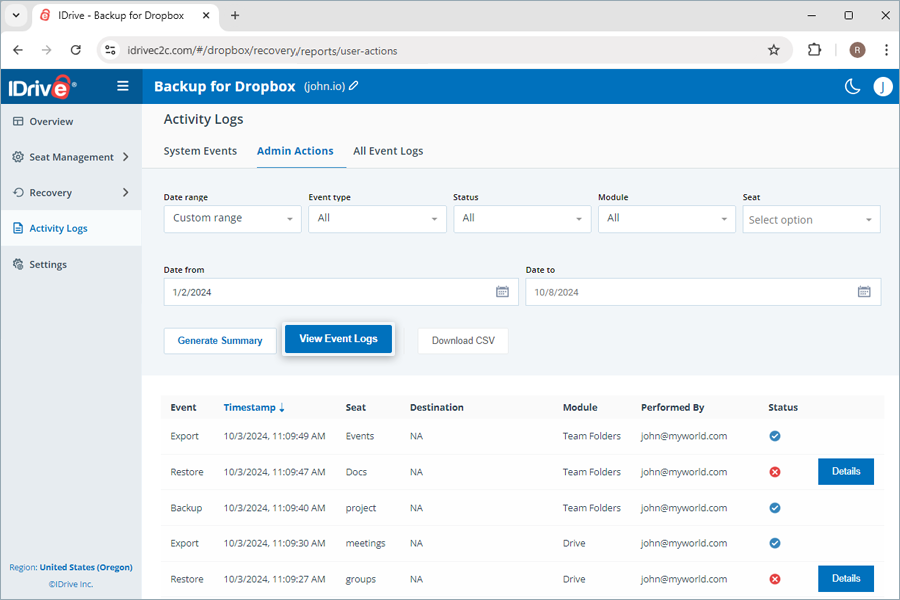
Zaman damgasi, koltuk, modül, yedekleme durumu, olay (yedekleme), hedef (geri yükleme için), gerçeklestiren bilgilerini içeren tüm manuel yedekleme etkinliklerinin listesi ekranda görüntülenecektir.
Etkinliklerin ayrintili özet raporunu olusturmak için Özet Olustur'a tiklayin. Etkinlik günlügü raporlarini CSV Indir'e tiklayarak CSV formatinda sisteminize de indirebilirsiniz.
Tüm etkinlik günlügü raporlarini nasil görüntüleyebilirim?
Tüm olaylar için etkinlik günlügü raporlarini görüntülemek için:
- Etkinlik Günlükleri'ne gidin.
- Tüm Olay Günlükleri'ne tiklayin.
- Tarih araligi'ni seçin. Özel bir baslangiç ve bitis tarihi ayarlamak için Özel aralik'i seçin.
- Ardindan asagidaki parametreleri belirtin:
- Olay Türü: Islem türünü seçin (Tümü, yedekleme, disa aktarma, geri yükleme ve arama)
- Durum: Tüm etkinlikler veya tamamlandi, beklemede, devam ediyor ve basarisiz olaylar için günlük olusturun.
- Modül: Yedekleme modülü olarak Tümü seçin.
- Koltuk: Belirli veya tüm kullanicilar/Ekip Klasörleri için günlük olusturun.
- Olay Günlüklerini Görüntüle'ye tiklayin.
Zaman damgasi, koltuk, yedekleme durumu, olay (yedekleme), hedef (geri yükleme için), gerçeklestiren bilgilerini içeren tüm zamanlanmis ve manuel sistem ile yönetici yedekleme etkinliklerinin listesi ekranda görüntülenecektir.
Etkinliklerin ayrintili özet raporunu olusturmak için Özet Olustur'a tiklayin. Etkinlik günlügü raporlarini CSV Indir'e tiklayarak CSV formatinda sisteminize de indirebilirsiniz.